注釈
こんにちは、SunFounder Raspberry Pi & Arduino & ESP32 Enthusiast Community on Facebookへようこそ!他の愛好家と一緒に、Raspberry Pi、Arduino、ESP32の世界により深く入り込みましょう。
参加する理由
専門家サポート: 購入後の問題や技術的な課題を、コミュニティと私たちのチームの助けを借りて解決します。
学習と共有: ヒントやチュートリアルを交換して、スキルを向上させましょう。
限定プレビュー: 新製品の発表や先行プレビューに早期アクセスできます。
特別割引: 最新製品を特別割引でお楽しみいただけます。
季節限定キャンペーンとプレゼント: プレゼント企画やホリデーキャンペーンに参加しましょう。
👉 一緒に発見し、創造する準備はできましたか? [こちら] をクリックして、今すぐ参加しましょう!
1. 画像の表示
この章では、OpenCV の基本的な使い方を素早く体験するためのシンプルな例として、画像の読み込みと表示 を行います。
サンプルプロジェクトフォルダには、すでに my_photo.jpg というサンプル画像が用意されています。
また、3.1 写真撮影モジュール の例を使って写真を撮影し、現在のフォルダに保存して使用することもできます。
1. プロジェクト概要
このセクションでは、次の操作を行います:
cv2.imreadを使ってローカル画像を読み込むcv2.imshowを使って画像を表示するcv2.waitKeyを使ってウィンドウの動作を制御するcv2.destroyAllWindowsを使ってウィンドウを閉じる
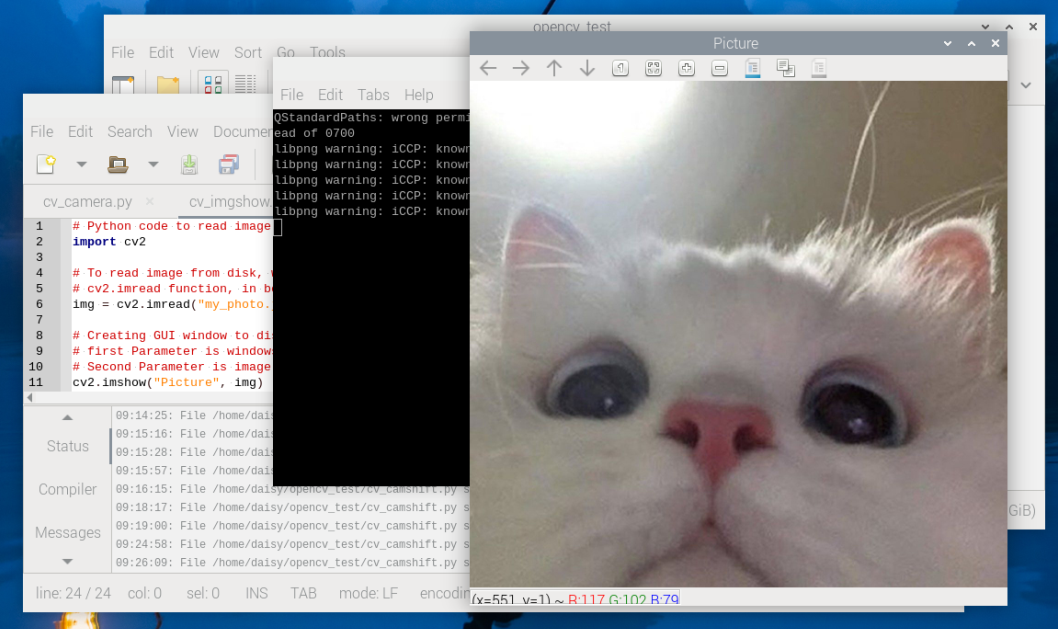
このコードを正常に実行すると、画面に画像表示用のウィンドウがポップアップします。
2. コードの実行
重要
開始する前に、次の項目を確認してください:
パンチルトが組み立てられている
Raspberry Pi のデスクトップにアクセスできる
コードパッケージがインストールされている
Fusion HAT+ がインストールされ、設定されている
OpenCV がインストールされている
詳細については 0. OpenCV のセットアップ を参照してください。
ターミナルを開き、次のコマンドを入力します:
cd ~/ai-lab-kit/opencv_python
python3 cv_1_imgshow.py
スクリプトを実行すると、OpenCV は
Pictureというタイトルのウィンドウを開き、my_photo.jpgから読み込んだ画像を表示します。このウィンドウは、ユーザーがプログラムを終了するまで表示されたままになります。
プログラムを終了するには、次のいずれかを行います:
キーボードで q を押す
ウィンドウの閉じるボタンをクリックする
ウィンドウが閉じられると、OpenCV のすべてのリソースが解放され、プログラムは終了します。
3. 完全なコード
# Python code to read and display an image using OpenCV
import cv2
from pathlib import Path

# Get the directory of the current Python file
BASE_DIR = Path(__file__).resolve().parent

# Read image from disk
# cv2.imread loads the image as a NumPy array
img = cv2.imread(str(BASE_DIR / "my_photo.jpg"), cv2.IMREAD_COLOR)

# Create a GUI window to display the image
# First parameter: window title
# Second parameter: image array
cv2.imshow("Picture", img)

# Keep the window open until the user closes it or presses 'q'
# cv2.waitKey only listens for keyboard events, not the close button
# Therefore, we use a loop to detect both window close and key press
while True:
   # Check if the window has been closed
   if cv2.getWindowProperty("Picture", cv2.WND_PROP_VISIBLE) < 1:
      break

   # Wait for 1 ms and check for key press
   # Press 'q' to exit the program
   if cv2.waitKey(1) & 0xFF == ord("q"):
      break

# Destroy all OpenCV windows and release memory
cv2.destroyAllWindows()
4. コードの解説
cv2.imread("my_photo.jpg", cv2.IMREAD_COLOR)my_photo.jpgという画像ファイルを読み込み、カラー画像としてロードします。cv2.imshow("Picture", img)「Picture」というタイトルのウィンドウを作成し、画像を表示します。
cv2.waitKey(0)引数が
0の場合、ウィンドウを閉じるか任意のキーが押されるまでプログラムは待機します。cv2.getWindowProperty()指定したウィンドウのプロパティ(例えば、ウィンドウが表示されているかどうか)を取得します。
cv2.destroyAllWindows()すべての OpenCV ウィンドウを閉じ、リソースを解放します。
5. さらに試してみよう
imshowのウィンドウタイトルを “My First OpenCV Window” に変更してみましょう。別の画像に置き換えて、表示結果を確認してみましょう。
waitKeyのパラメータを 3000 に変更し、3 秒後にウィンドウが自動的に閉じるようにしてみましょう。