Bemerkung
Hallo und willkommen in der SunFounder Raspberry Pi & Arduino & ESP32 Enthusiasten-Gemeinschaft auf Facebook! Tauchen Sie tiefer ein in die Welt von Raspberry Pi, Arduino und ESP32 mit anderen Enthusiasten.
Warum beitreten?
Expertenunterstützung: Lösen Sie Nachverkaufsprobleme und technische Herausforderungen mit Hilfe unserer Gemeinschaft und unseres Teams.
Lernen & Teilen: Tauschen Sie Tipps und Anleitungen aus, um Ihre Fähigkeiten zu verbessern.
Exklusive Vorschauen: Erhalten Sie frühzeitigen Zugang zu neuen Produktankündigungen und exklusiven Einblicken.
Spezialrabatte: Genießen Sie exklusive Rabatte auf unsere neuesten Produkte.
Festliche Aktionen und Gewinnspiele: Nehmen Sie an Gewinnspielen und Feiertagsaktionen teil.
👉 Sind Sie bereit, mit uns zu erkunden und zu erschaffen? Klicken Sie auf [hier] und treten Sie heute bei!
6.5 Reaktionsspiel
Unser Körper hat viele Reaktionszeiten, wie zum Beispiel auditive RT, visuelle RT, taktile RT usw.
Reaktionszeiten haben viele Auswirkungen auf unser tägliches Leben. Ein langsamer als normaler Reaktionszeit beim Fahren kann beispielsweise zu schwerwiegenden Folgen führen.
In diesem Projekt verwenden wir 3 Tasten und 2 LEDs, um unsere visuelle Reaktionszeit zu messen.
Der serielle Monitor des Arduino zeigt die Nachricht „Warten…“ an. Nach dem Drücken der „Bereit“-Taste muss eine der beiden LEDs nach einem zufälligen Zeitintervall zufällig aufleuchten. Es ist wichtig, dass der Proband den entsprechenden Knopf so schnell wie möglich drückt. Der Arduino erfasst die Zeitdifferenz zwischen dem Aufleuchten der LED und dem Drücken des entsprechenden Knopfes durch die Person und gibt die gemessene Reaktionszeit auf dem Arduino-Seriellen-Monitor aus.
Benötigte Komponenten
Für dieses Projekt benötigen wir die folgenden Komponenten.
Es ist definitiv praktisch, ein gesamtes Set zu kaufen. Hier ist der Link:
Name |
ARTIKEL IN DIESEM KIT |
LINK |
|---|---|---|
3 in 1 Starter Kit |
380+ |
Sie können sie auch separat über die untenstehenden Links kaufen.
KOMPONENTENBESCHREIBUNG |
KAUF-LINK |
|---|---|
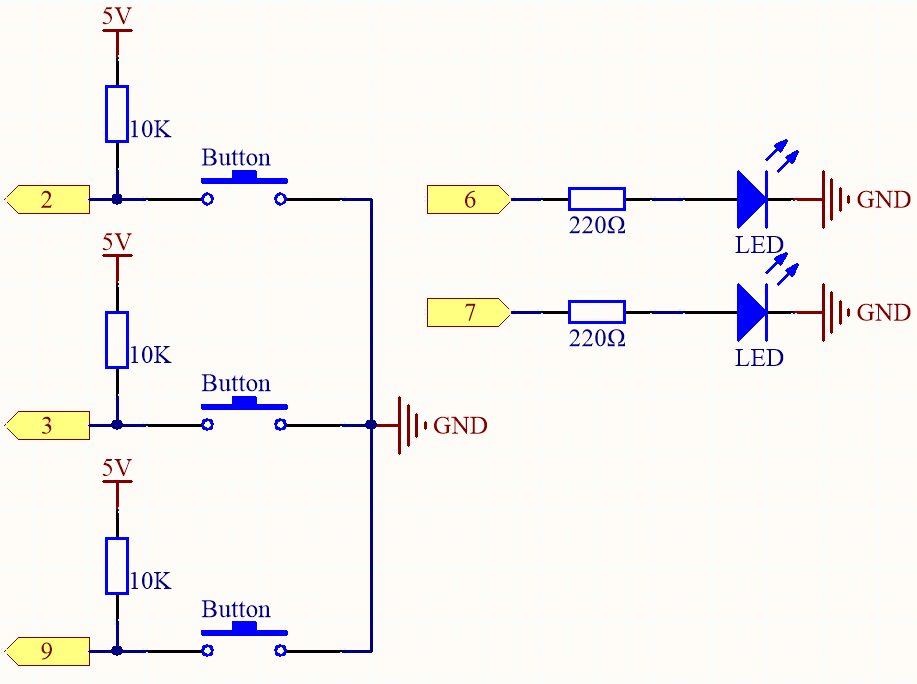
Schaltplan
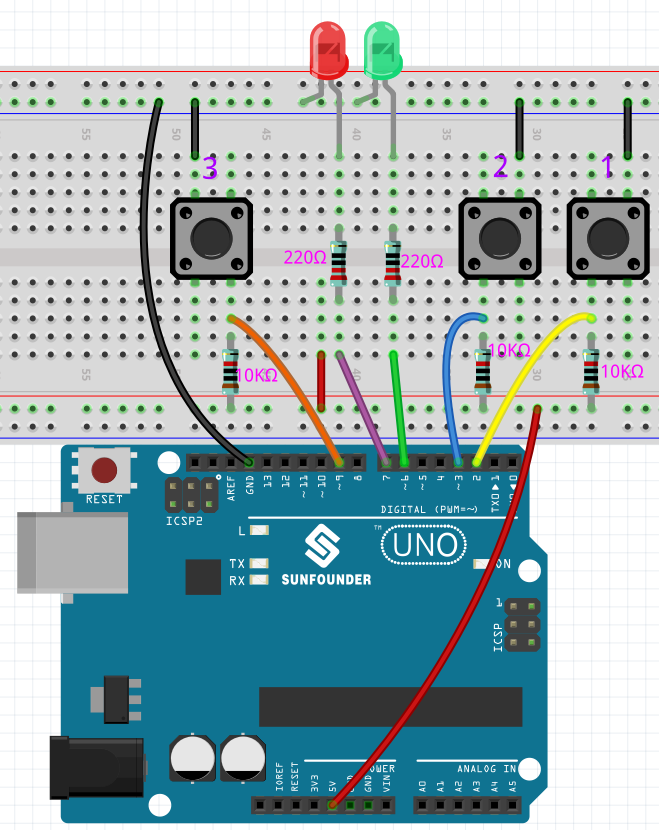
Verdrahtung
Code
Bemerkung
Sie können die Datei
6.5_reaction_time.inodirekt im Pfad3in1-kit\basic_project\6.5_reversingAidöffnen.Oder kopieren Sie diesen Code in die Arduino IDE 1/2.
Stellen Sie bitte sicher, dass Sie die
LiquidCrystal_I2CBibliothek hinzugefügt haben. Detaillierte Anleitungen finden Sie unter 5.11 Externe Bibliotheken installieren.
Wie funktioniert das?
Initialisierung der Tasten und LEDs. Hier werden 2 Interrupts verwendet, um den Status der Tasten auszulesen.
void setup()
{

    ...

    attachInterrupt(digitalPinToInterrupt(buttonPin1), pressed1, FALLING);
    attachInterrupt(digitalPinToInterrupt(buttonPin2), pressed2, FALLING);
    ...
}
Wenn die
rstBtnTaste gedrückt wird, startet das Spiel erneut. Nach einer zufälligen Zeit zwischen 2 und 5ms leuchtet eine der LEDs auf.void loop() { if (flag == -1 && digitalRead(rstBtn) == LOW) { digitalWrite(ledPin1, LOW); digitalWrite(ledPin2, LOW); Serial.println("Waiting..."); int randomTime = random(2000, 5000); delay(randomTime); timer = millis(); flag = randomTime % 2; Serial.println("Light!"); if (flag == 0) { digitalWrite(ledPin1, HIGH); } else if (flag == 1) { digitalWrite(ledPin2, HIGH); } } delay(200); }
Wenn flag -1 ist und die
rstBtnTaste gedrückt wird, wird dierandom()Funktion verwendet, um eine zufällige Zeit zwischen 2-5s zu generieren.Diese Zeit wird dann verwendet, um das Leuchten der LEDs zu steuern.
Auch das Leuchten der 2 LEDs wird zufällig durch
randomTime % 2mit 0 und 1 generiert. Wenn flag 0 ist, dann leuchtet LED1; wenn 1, dann leuchtet LED2.
Über die
pressed1()Funktionvoid pressed1() { if (flag == -1) { return; } if (flag == 0) { int currentTime = millis(); Serial.print("Correct! Your reaction time is: "); Serial.print(currentTime - timer); Serial.println(" ms"); } else if (flag == 1) { Serial.println("Wrong Click!"); } flag = -1; }
Diese Funktion wird ausgelöst, wenn Taste 1 gedrückt wird. Wird Taste 1 gedrückt und flag ist zu diesem Zeitpunkt 0, wird die Reaktionszeit angezeigt. Andernfalls wird ein Druckfehler angezeigt.
Über die
pressed2()Funktionvoid pressed2() { if (flag == -1) { return; } if (flag == 1) { int currentTime = millis(); Serial.print("Correct! Your reaction time is: "); Serial.print(currentTime - timer); Serial.println(" ms"); } else if (flag == 0) { Serial.println("Wrong Click!"); } flag = -1; }
Diese Funktion wird ausgelöst, wenn Taste 2 gedrückt wird. Wird Taste 2 gedrückt und flag ist zu diesem Zeitpunkt 1, wird die Reaktionszeit angezeigt. Andernfalls wird ein Druckfehler angezeigt.