注釈
こんにちは、SunFounder Raspberry Pi & Arduino & ESP32 愛好者コミュニティ (Facebook) へようこそ! Raspberry Pi、Arduino、ESP32 を仲間と共にさらに深く学びましょう。
参加する理由
専門的サポート: 販売後の問題や技術的な課題をコミュニティとチームで解決
学びと共有: 技術やチュートリアルを交換し、スキルを向上
限定プレビュー: 新製品発表や先行情報に早期アクセス
特別割引: 新製品を特別価格で購入可能
イベント・プレゼント企画: プレゼントや季節キャンペーンに参加
👉 一緒に探求し、創造しましょう。今すぐ [ここ] をクリックして参加!
スマートファン (MCP3008)
このプロジェクトでは、Blynk を使用して温度を確認し、リモートでファンをオンにすることができます。
注釈
このプロジェクトを始める前に、Blynk の開始 を完了することをお勧めします。 以下の内容で Blynk について明確に理解できるようになります。
必要な部品
このプロジェクトで必要な部品は以下の通りです。
部品を一式そろえたキットを購入すると便利です。リンクはこちら:
名称 |
キット内数量 |
リンク |
|---|---|---|
Raphael Kit |
337 |
個別に購入する場合は以下のリンクを参照してください。
部品名 |
購入リンク |
|---|---|
- |
|
- |
|
- |
|
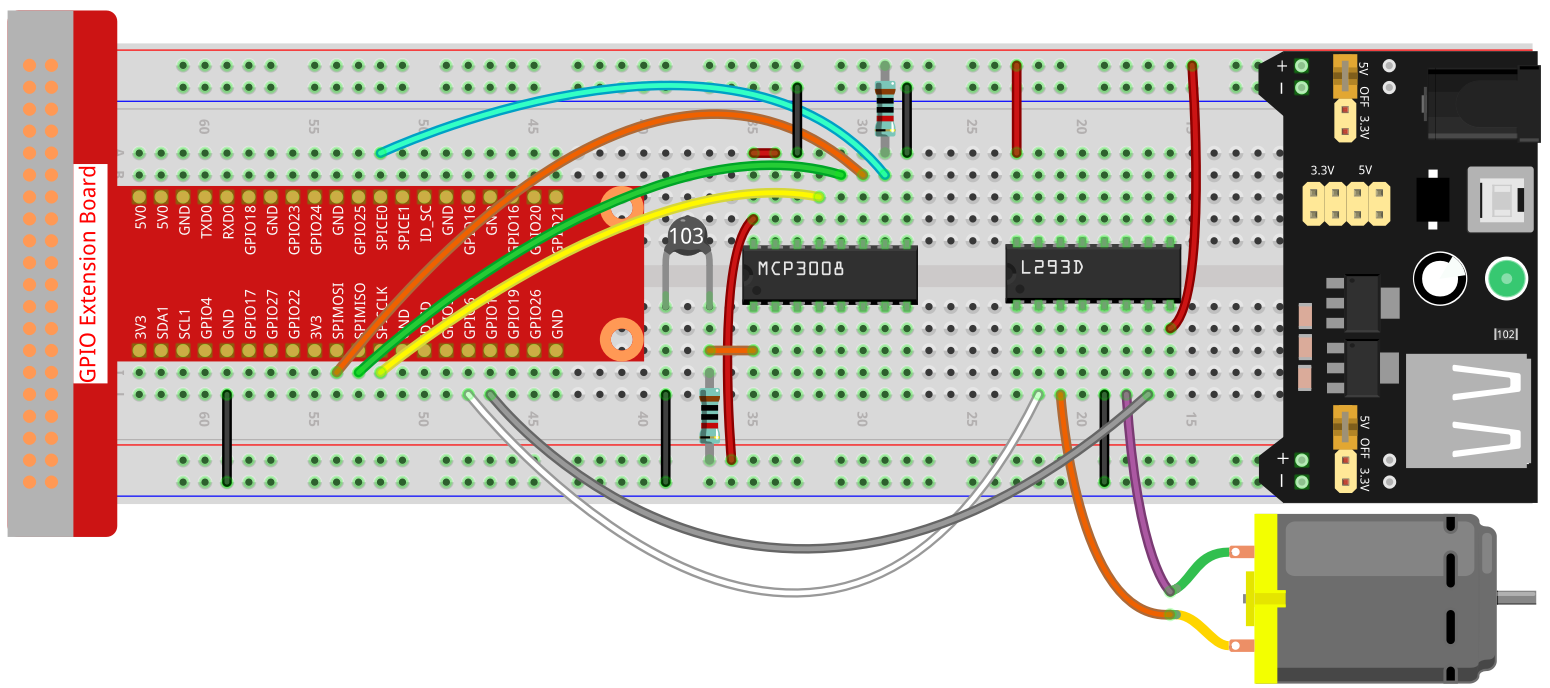
1. 配線
2. ウィジェットとデータストリームの作成
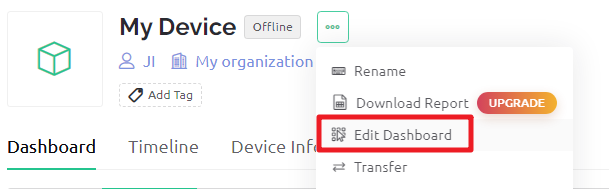
右上のメニューアイコンをクリックし、ダッシュボードの編集を選択します。
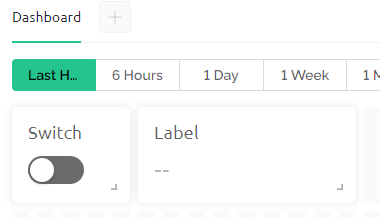
ダッシュボードに Switch ウィジェットと Label ウィジェットを追加します。
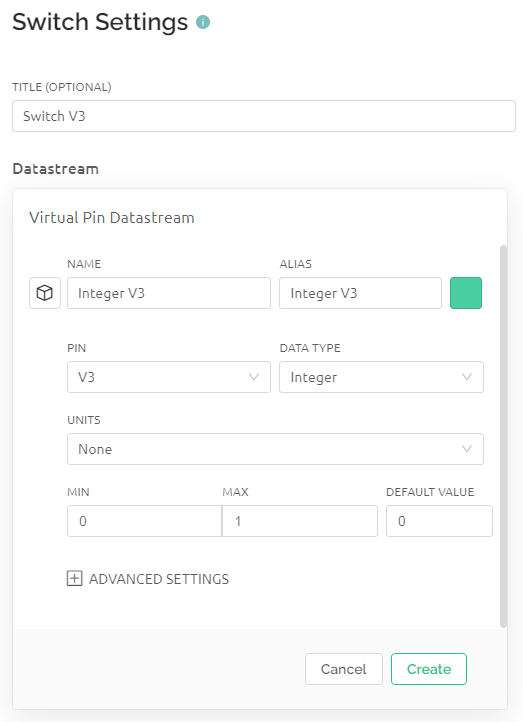
Switch ウィジェット用にデータストリームを作成します (例では V3 を使用)。これはモーターのオン/オフ制御に使用します。
Label ウィジェット用にデータストリームを作成します (例では V0 を使用)。これは温度表示に使用します。 DATA TYPE を String に設定します。
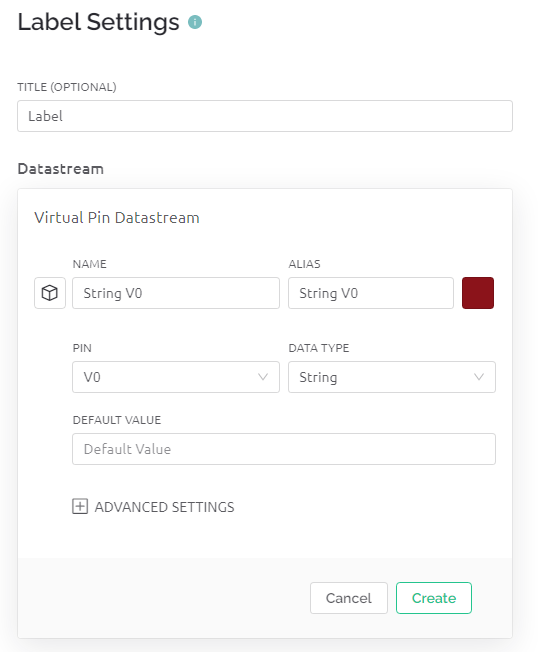
完了したら、右上の Save And Apply をクリックします。

3. コードの実行
コードを編集します。
cd ~/blynk-raspberrypi-python
sudo nano blynk_motor(mcp3008).py
以下の行を見つけ、
BLYNK_AUTH_TOKENを貼り付けます。
BLYNK_AUTH = 'YourAuthToken'
コードを実行します。
sudo python3 blynk_motor(mcp3008).py
Blynk にアクセスし、ダッシュボード上で Label ウィジェットを通じて温度を確認し、Switch ウィジェットを使ってファンをオン/オフできます。
モバイルデバイスで Blynk を使用したい場合は、モバイル端末で Blynk を使う方法 を参照してください。