Nota
Hola, ¡bienvenido a la Comunidad de Entusiastas de SunFounder Raspberry Pi, Arduino y ESP32 en Facebook! Sumérgete más en Raspberry Pi, Arduino y ESP32 con otros entusiastas.
¿Por qué unirse?
Soporte Experto: Resuelve problemas post-venta y desafíos técnicos con la ayuda de nuestra comunidad y equipo.
Aprender y Compartir: Intercambia consejos y tutoriales para mejorar tus habilidades.
Preestrenos Exclusivos: Obtén acceso anticipado a nuevos anuncios de productos y adelantos.
Descuentos Especiales: Disfruta de descuentos exclusivos en nuestros productos más nuevos.
Promociones y Sorteos Festivos: Participa en sorteos y promociones de temporada.
👉 ¿Listo para explorar y crear con nosotros? Haz clic en [Aquí] y únete hoy mismo.
3.1.5 Indicador de Batería
Nota
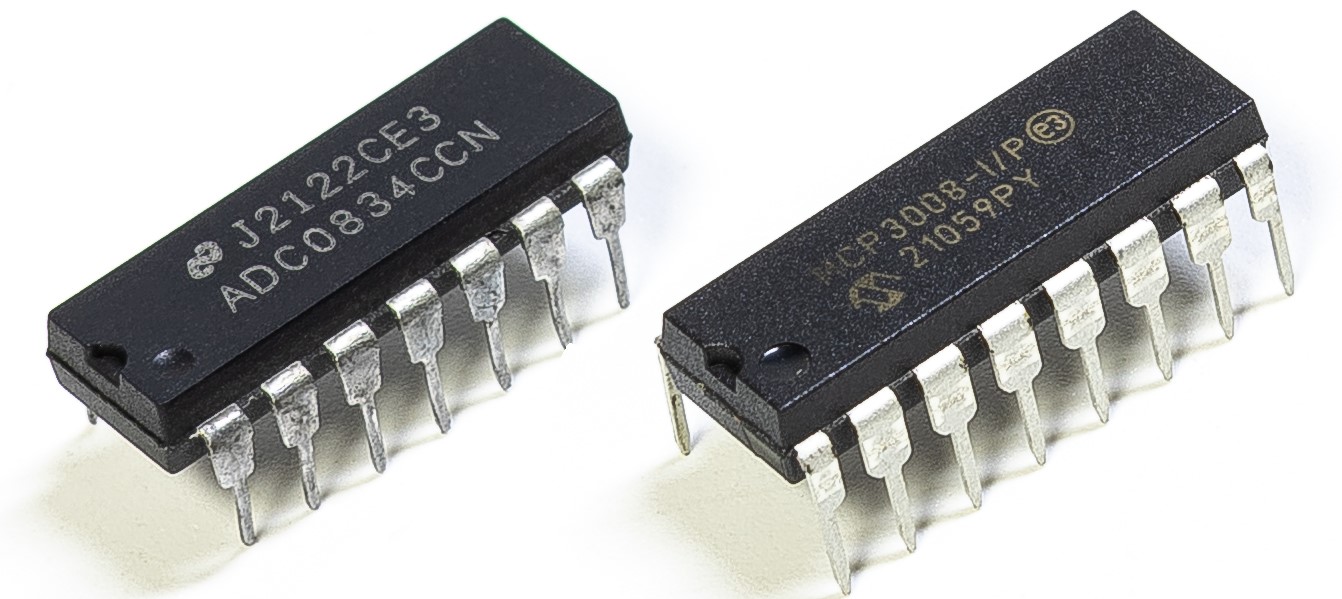
Dependiendo de la versión de su kit, identifique si tiene ADC0834 o MCP3008 y continúe con la sección correspondiente.
Introducción
En este proyecto, haremos un dispositivo indicador de batería que puede mostrar visualmente el nivel de la batería en el LED Bargraph.
Componentes Necesarios
En este proyecto, necesitamos los siguientes componentes.
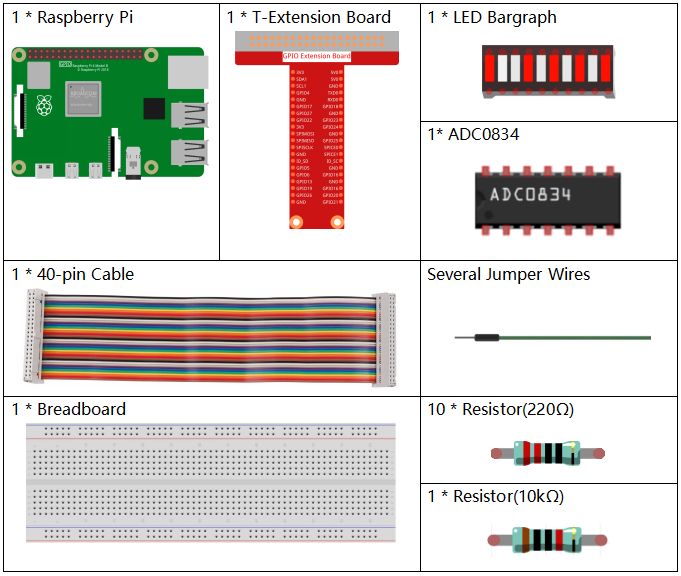
Es definitivamente conveniente comprar un kit completo, aquí está el enlace:
Nombre |
ARTÍCULOS EN ESTE KIT |
ENLACE |
|---|---|---|
Raphael Kit |
337 |
También puedes comprarlos por separado en los enlaces a continuación.
INTRODUCCIÓN DE COMPONENTES |
ENLACE DE COMPRA |
|---|---|
- |
|
- |
Diagrama Esquemático
Nombre T-Board |
Física |
wiringPi |
BCM |
GPIO17 |
Pin 11 |
0 |
17 |
GPIO18 |
Pin 12 |
1 |
18 |
GPIO27 |
Pin 13 |
2 |
27 |
GPIO25 |
Pin 22 |
6 |
25 |
GPIO12 |
Pin 32 |
26 |
12 |
GPIO16 |
Pin 36 |
27 |
16 |
GPIO20 |
Pin 38 |
28 |
20 |
GPIO21 |
Pin 40 |
29 |
21 |
GPIO5 |
Pin 29 |
21 |
5 |
GPIO6 |
Pin 31 |
22 |
6 |
GPIO13 |
Pin 33 |
23 |
13 |
GPIO19 |
Pin 35 |
24 |
19 |
GPIO26 |
Pin 37 |
25 |
26 |
Procedimientos Experimentales
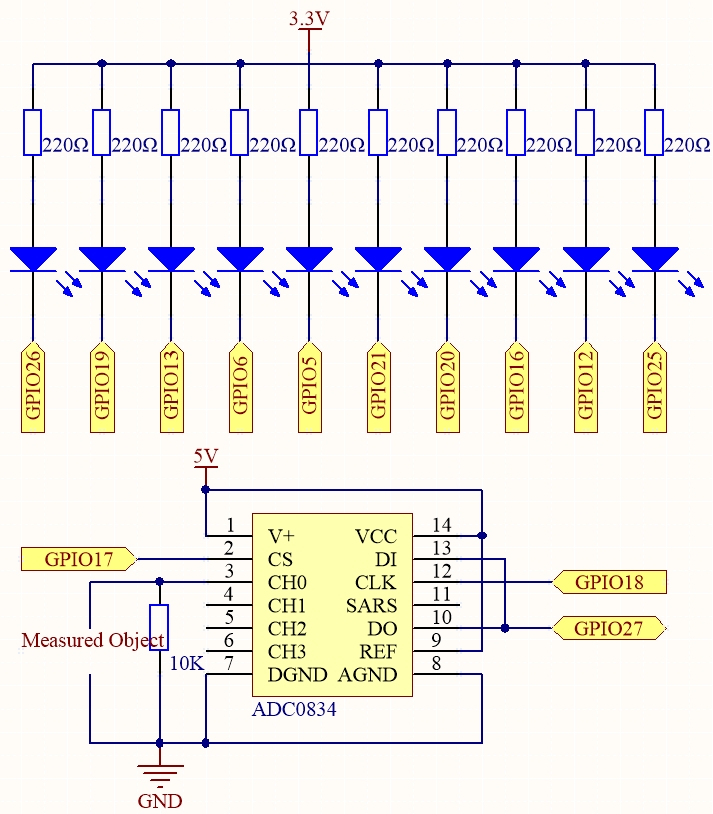
Paso 1: Construir el circuito.
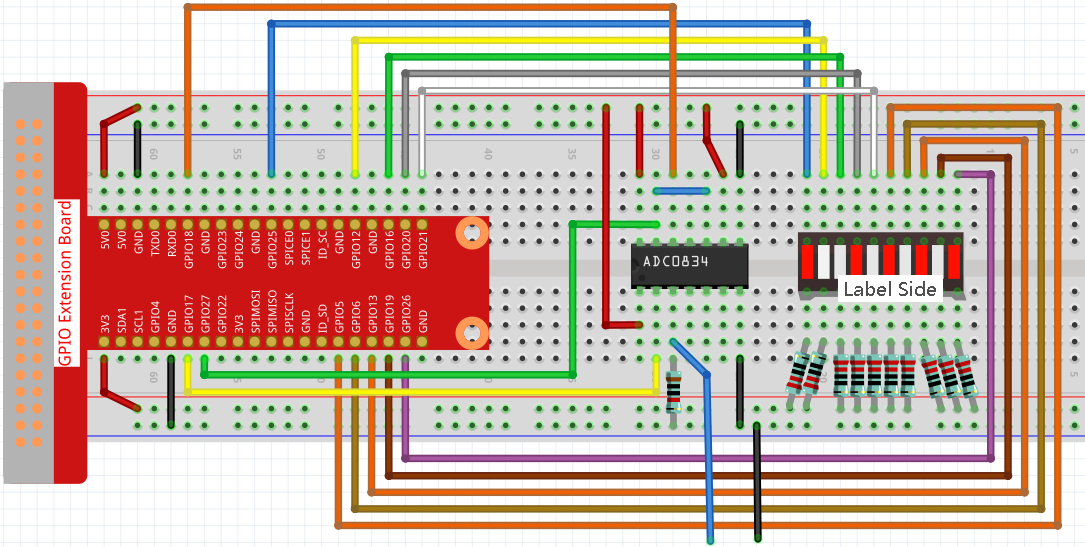
Paso 2: Ir a la carpeta del código.
cd ~/raphael-kit/c/3.1.5/
Paso 3: Compilar el código.
gcc 3.1.5_BatteryIndicator.c -lwiringPi
Paso 4: Ejecutar el archivo ejecutable.
sudo ./a.out
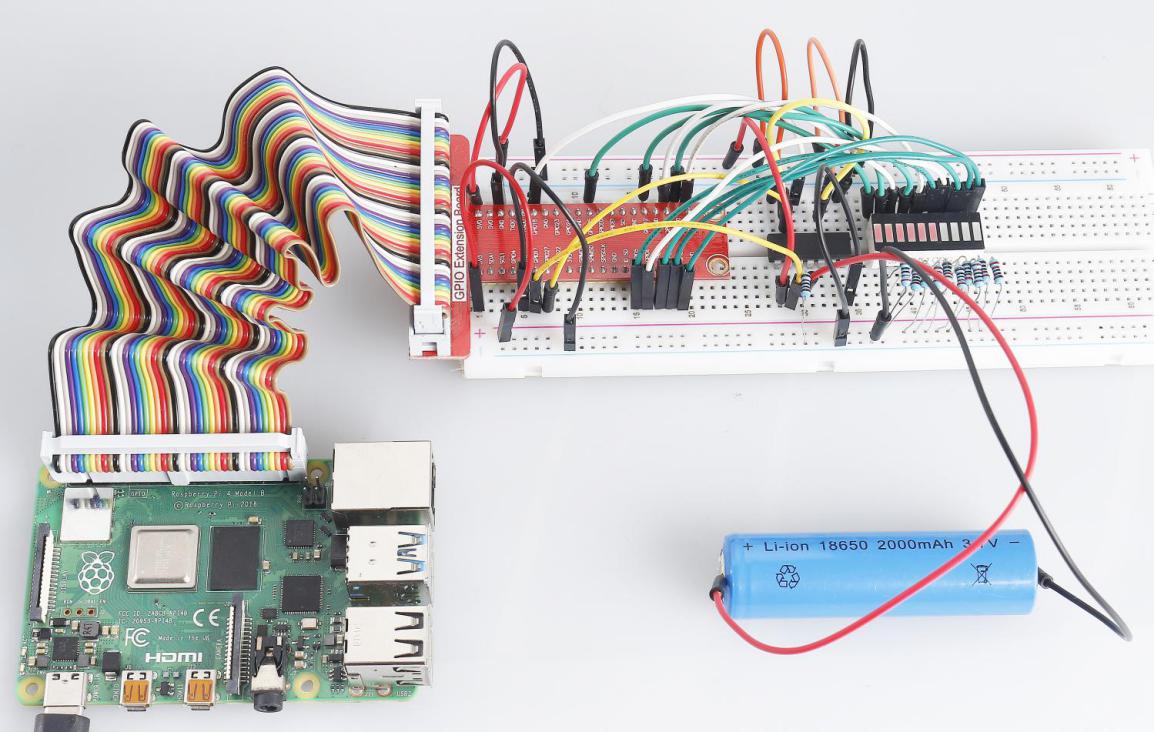
Después de ejecutar el programa, conecta un cable de salida al pin 3 de ADC0834 y el GND, y luego conéctalos a los dos polos de una batería por separado. Podrás ver los LED correspondientes en el Bargraph encendidos, mostrando el nivel de batería (rango de medición: 0-5V).
Nota
Si no funciona después de ejecutar el programa, o aparece un mensaje de error: "wiringPi.h: No such file or directory", por favor consulta Instalar y verificar WiringPi.
Explicación del Código
void LedBarGraph(int value){
    for(int i=0;i<10;i++){
        digitalWrite(pins[i],HIGH);
    }
    for(int i=0;i<value;i++){
        digitalWrite(pins[i],LOW);
    }
}
Esta función controla el encendido o apagado de los 10 LEDs en el Bargraph. Primero, apagamos estos 10 LEDs dándoles niveles altos, luego decidimos cuántos LEDs encender cambiando el valor analógico recibido.
int main(void)
{
    uchar analogVal;
    if(wiringPiSetup() == -1){ //when initialize wiring failed,print messageto screen
        printf("setup wiringPi failed !");
        return 1;
    }
    pinMode(ADC_CS,  OUTPUT);
    pinMode(ADC_CLK, OUTPUT);
    for(int i=0;i<10;i++){       //make led pins' mode is output
        pinMode(pins[i], OUTPUT);
        digitalWrite(pins[i],HIGH);
    }
    while(1){
        analogVal = get_ADC_Result(0);
        LedBarGraph(analogVal/25);
        delay(100);
    }
    return 0;
}
analogVal produce valores (0-255) con voltajes variables (0-5V), por ejemplo, si se detectan 3V en una batería, el valor correspondiente 152 se muestra en el voltímetro.
Los 10 LEDs en el Bargraph se utilizan para mostrar las lecturas de analogVal. 255/10=25, por lo que cada 25 que aumenta el valor analógico, se enciende un LED más, por ejemplo, si “analogVal=150 (aproximadamente 3V), hay 6 LEDs encendidos.”
Foto del Fenómeno