Nota
Benvenuto nella community Facebook SunFounder Raspberry Pi, Arduino ed ESP32!
Ottieni supporto tecnico e aiuto nella risoluzione dei problemi.
Impara e condividi progetti, suggerimenti e tutorial.
Accedi in anteprima a nuovi prodotti e aggiornamenti.
Goditi sconti esclusivi e omaggi.
👉 Unisciti a noi qui: [here]
Configurazione di OpenMediaVault
Avvertimento
OpenMediaVault non supporta l’installazione sul desktop di Raspberry Pi OS.
⚠️ Sono supportate solo le versioni Raspberry Pi OS Lite 11 (Bullseye) e 12 (Bookworm).
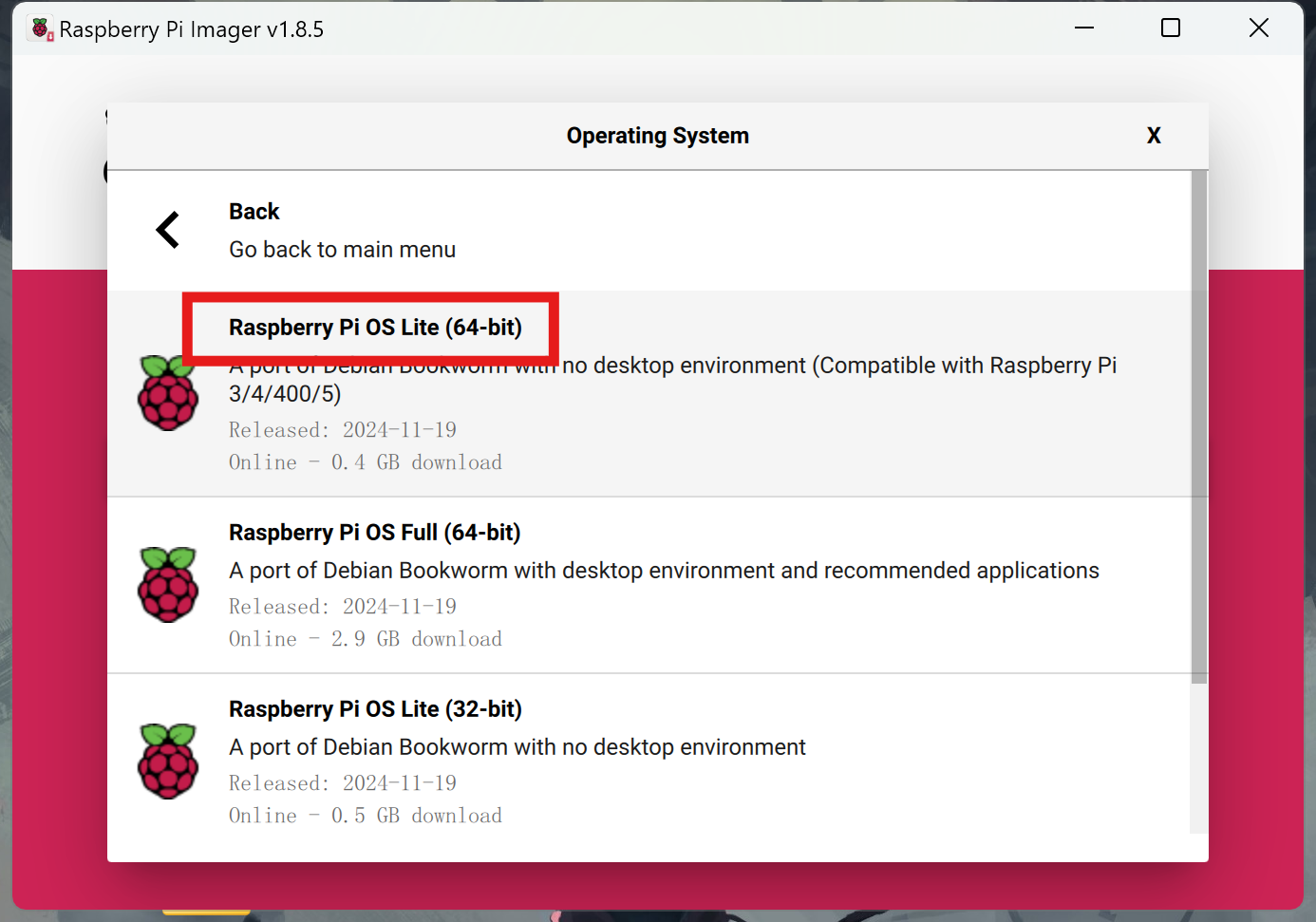
Assicurati di aver installato il sistema operativo corretto e configurato la rete. La procedura qui è coerente con Installazione del Sistema Operativo, ma quando selezioni un’immagine, scegli Raspberry Pi OS Lite da Raspberry Pi OS (other).
OpenMediaVault (abbreviato come OMV) è un sistema operativo open-source per Network Attached Storage (NAS) basato su Debian Linux, progettato per utenti domestici e piccoli uffici, con l’obiettivo di semplificare la gestione dello storage e fornire ricche funzionalità di servizio di rete.
Segui questi passaggi per installare OpenMediaVault sul tuo Raspberry Pi:
1. Connettiti al Tuo Raspberry Pi Usando SSH
Inserisci il seguente comando nel terminale:
ssh pi@raspberrypi.localSe stai usando Windows, utilizza PuTTY o un altro client SSH per connetterti al tuo Raspberry Pi.
2. Installa OpenMediaVault
Inserisci il seguente comando nel terminale:
wget https://github.com/OpenMediaVault-Plugin-Developers/installScript/raw/master/install
chmod +x install
sudo ./install -n
Questo scaricherà ed eseguirà lo script di installazione per OpenMediaVault. Non riavviare il tuo Raspberry Pi dopo l’installazione.
3. Accedi a OpenMediaVault
Inserisci il seguente URL nel tuo browser per accedere a OpenMediaVault:
http://raspberrypi.localNota
Se non riesci ad accedere all’URL sopra, prova a usare l’indirizzo IP, ad esempio, http://192.168.1.100.
Vedrai una pagina di accesso, accedi usando il nome utente e la password predefiniti. Il nome utente predefinito è
admine la password èopenmediavault.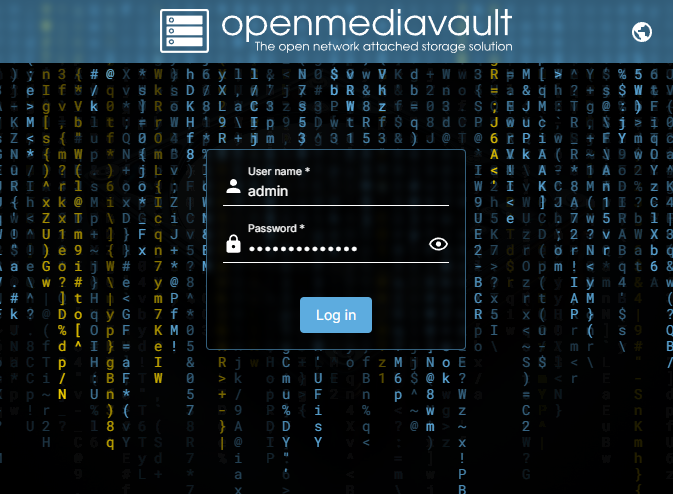
Dopo aver effettuato l’accesso, vedrai l’interfaccia principale di OpenMediaVault.
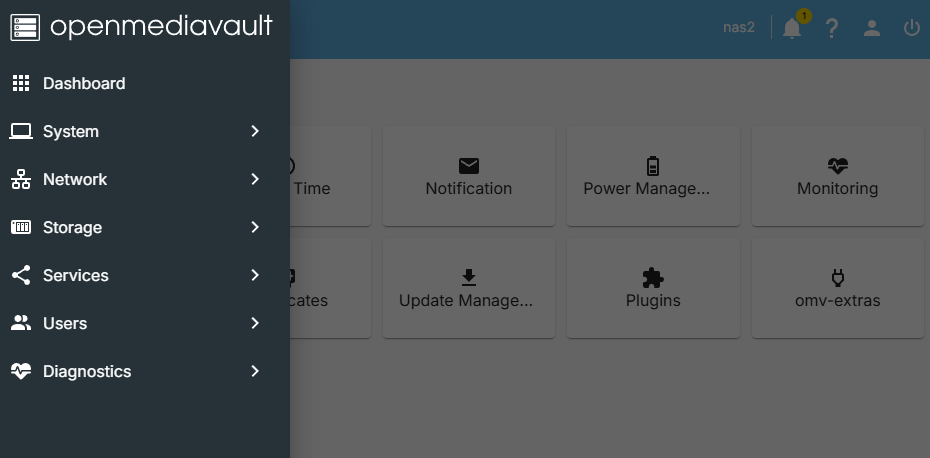
Ora hai installato e accesso con successo a OpenMediaVault, puoi iniziare a configurare e gestire il tuo storage.
4. Configura RAID (Opzionale)
NVMe RAID è una soluzione di storage che combina più unità a stato solido (SSD) NVMe utilizzando la tecnologia RAID, mirata a massimizzare le prestazioni ad alta velocità del protocollo NVMe e le funzionalità di ridondanza/miglioramento delle prestazioni del RAID. I modi comuni includono RAID 0, 1, 5, 10, ecc. Per due SSD NVMe, RAID 0 e RAID 1 sono i modi più comunemente usati.
RAID 0 è una tecnologia di striping che divide i dati in più strisce e distribuisce queste strisce su più hard disk, raggiungendo così velocità di lettura/scrittura più elevate. RAID 0 non fornisce protezione di ridondanza, quindi se uno qualsiasi degli hard disk si guasta, tutti i dati andranno persi.
RAID 1 è una tecnologia di mirroring che copia i dati su più hard disk, fornendo così protezione di ridondanza. Le velocità di lettura/scrittura di RAID 1 dipendono dalla velocità di un singolo hard disk, poiché i dati devono essere letti da più hard disk. Se uno qualsiasi degli hard disk si guasta, gli altri possono continuare a fornire dati.
Nota
Montare almeno 2 dischi per RAID 0 o RAID 1. In RAID 0, la capacità del volume RAID sarà la somma delle capacità di tutti i dischi. In RAID 1, la capacità del volume RAID sarà la stessa della capacità del disco più piccolo.
Nel menu
Systemclicca sull’opzionePlugins, cerca il pluginopenmediavault-mde installalo.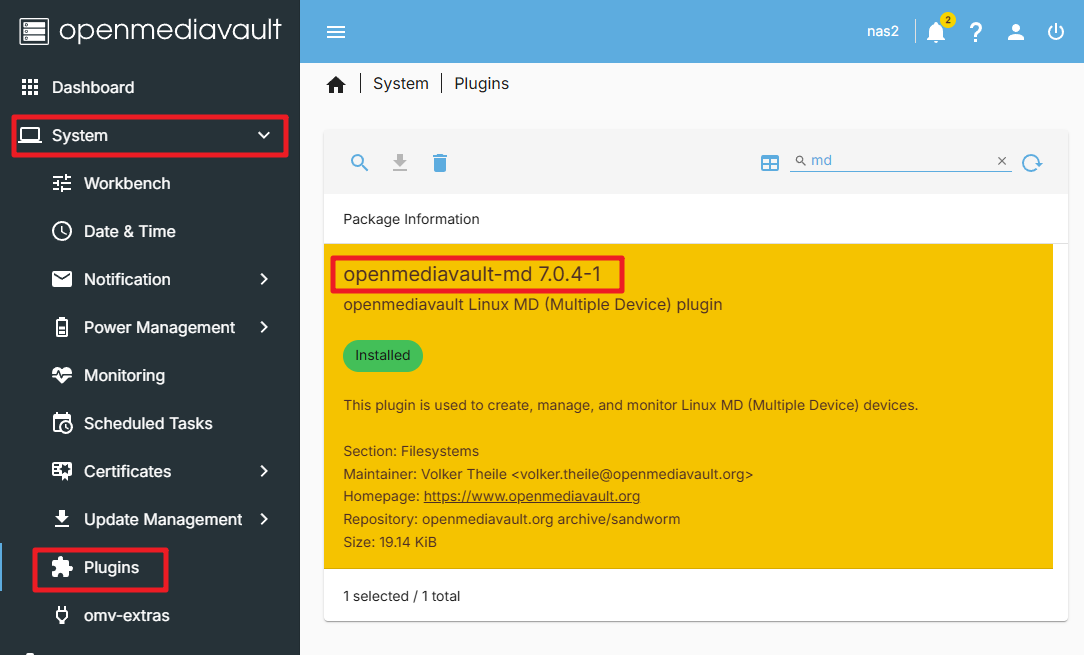
Nel menu
Storageclicca sull’opzioneDisks, cancella due SSD.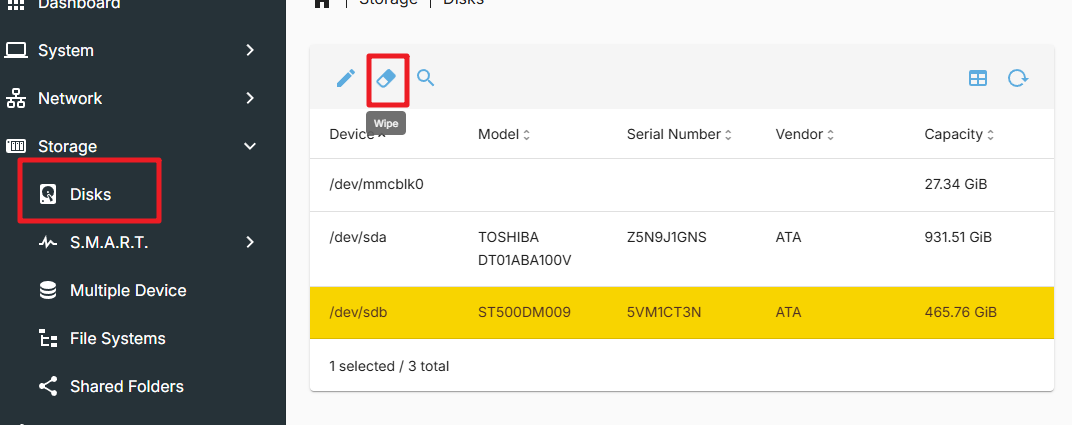
Tieni presente che questa azione cancellerà tutti i dati sugli hard disk, assicurati di aver eseguito il backup di tutti i dati importanti.
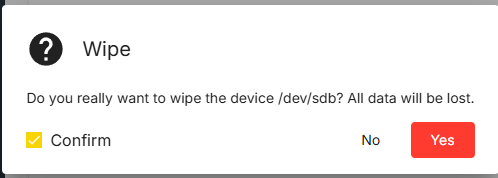
La modalità di cancellazione seleziona
QUICKè sufficiente.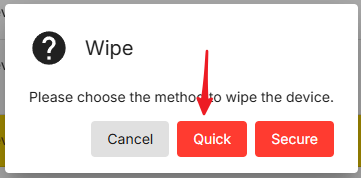
Entra nella scheda
Multiple Device, clicca suCreate.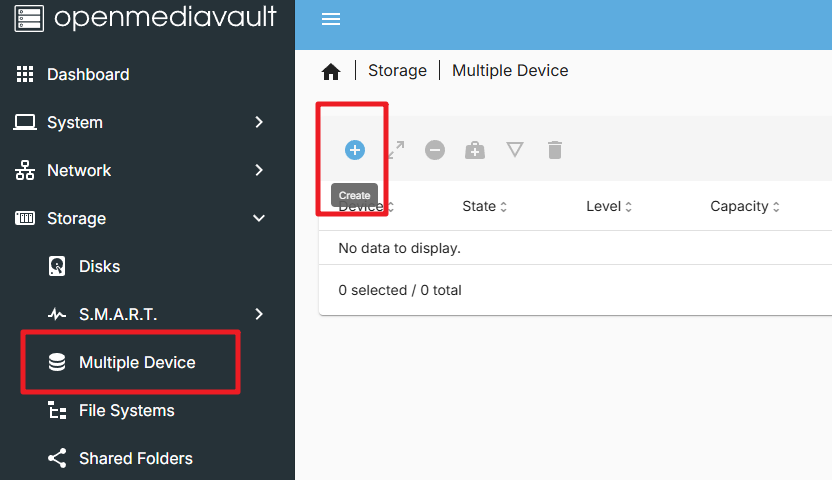
Nell’opzione Level, puoi scegliere Stripe (RAID 0) o Mirror (RAID 1). Nell’opzione Devices, seleziona gli hard disk che hai appena cancellato. Clicca su
Savee attendi il completamento della configurazione RAID.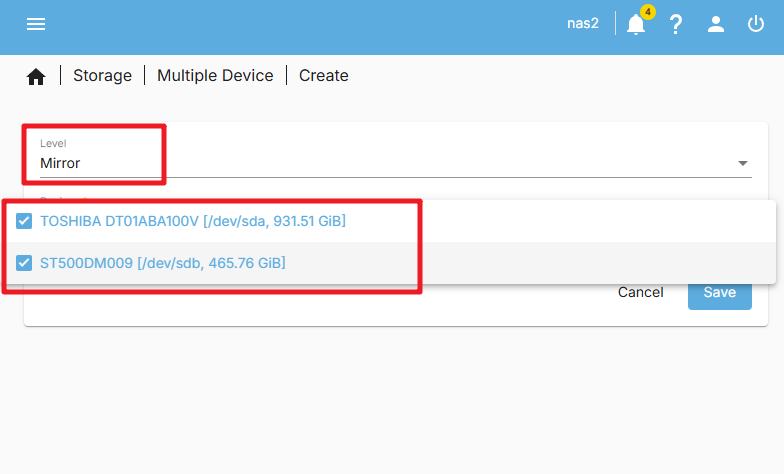
Nota
Se appare un rapporto di errore (500 - Internal Server Error), prova a riavviare il sistema OMV.
Applica la configurazione cliccando sul pulsante
Apply.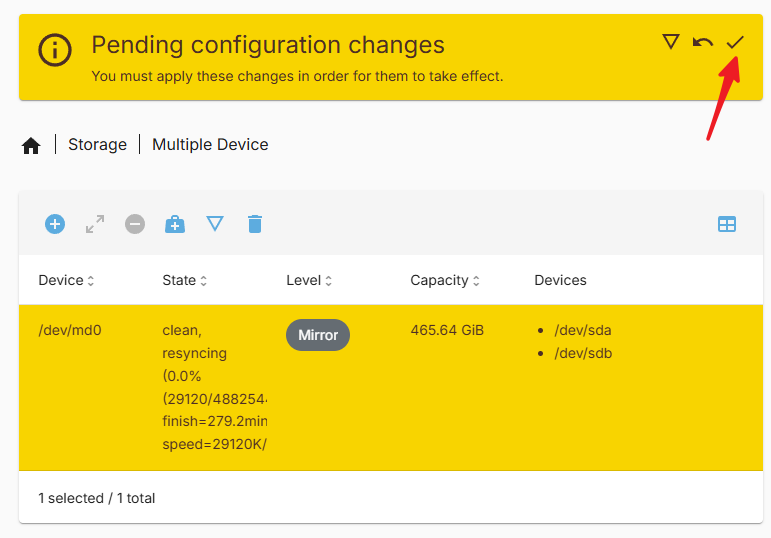
Dopo il completamento della configurazione RAID, devi attendere che lo stato del RAID sia al
100%.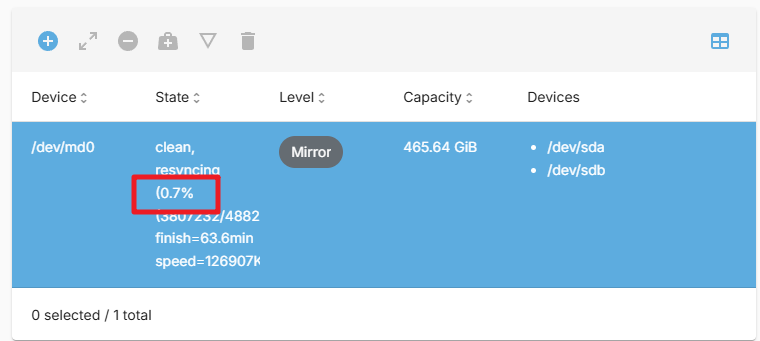
Dopo il completamento della configurazione RAID, i tuoi hard disk sono ora in una configurazione RAID 0 o RAID 1 e puoi usarli come un singolo dispositivo di storage.
5. Configura lo Storage
Nell’interfaccia principale di OpenMediaVault, clicca sull’opzione
Storagenel menu a sinistra. Nella paginaStorage, clicca sulla schedaDisks. Nella paginaDisks, vedrai tutti i dischi sul tuo Raspberry Pi. Assicurati che il tuo NVMe PIP abbia un hard disk collegato.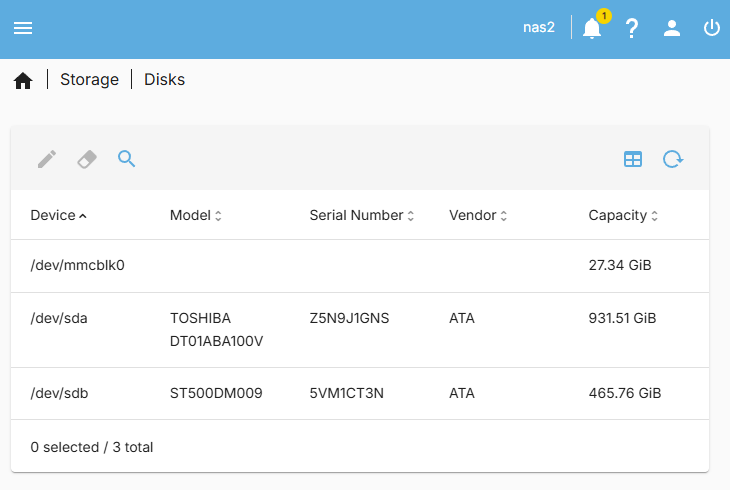
Nella barra laterale, clicca sull’opzione
File System. Quindi crea e monta un file system. Scegliext4come tipo di file system.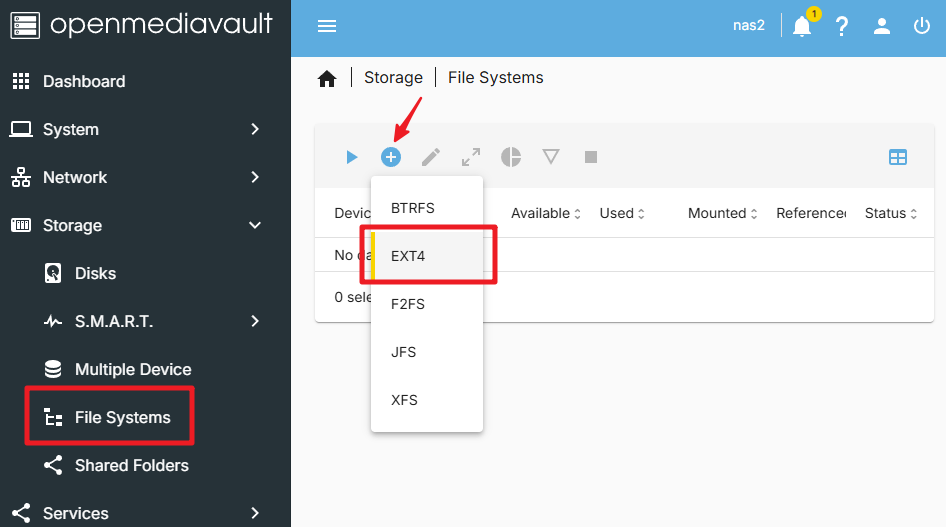
Seleziona Device e salva.
Nota
Se hai configurato il RAID, vedrai il dispositivo RAID nell’elenco. Selezionalo e salva.
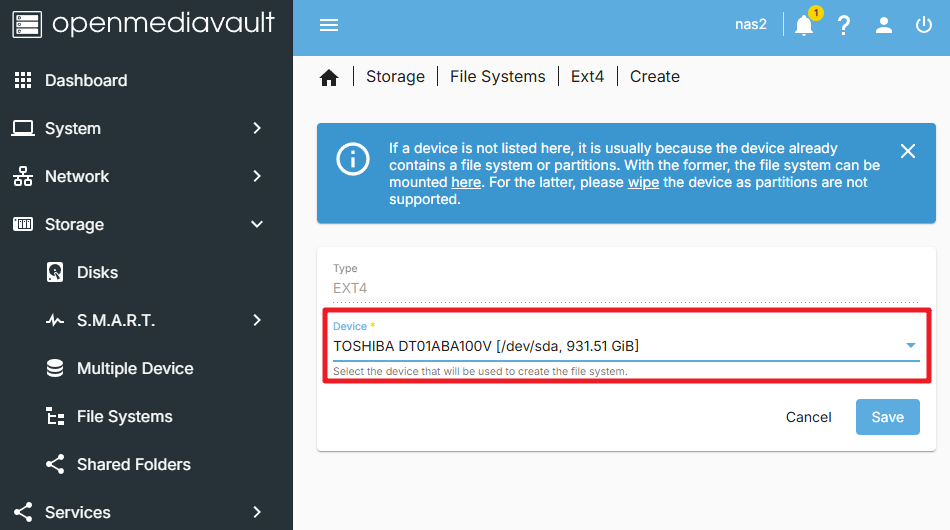
Apparirà una finestra che ti informa che il file system è in fase di creazione, attendi un momento.
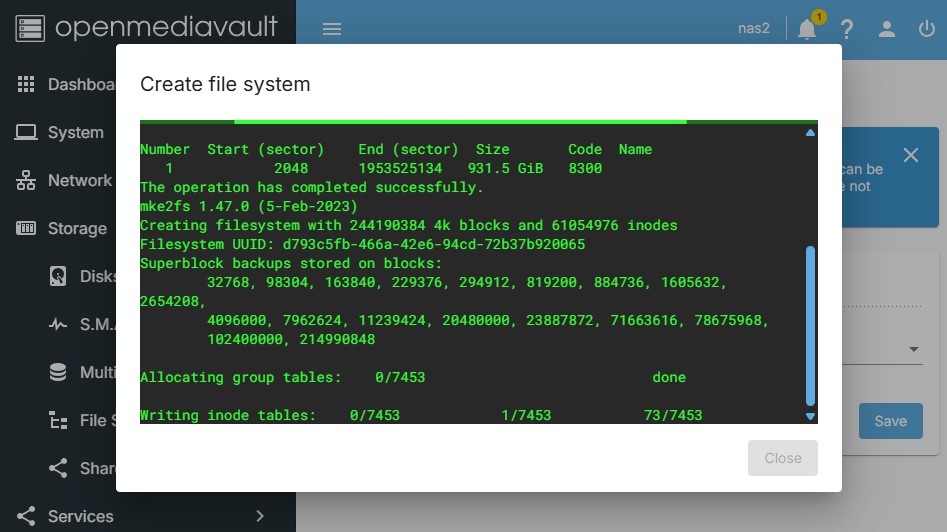
Una volta terminato, entrerai nell’interfaccia
Mount, seleziona il file system che hai appena creato e montalo sul tuo Raspberry Pi.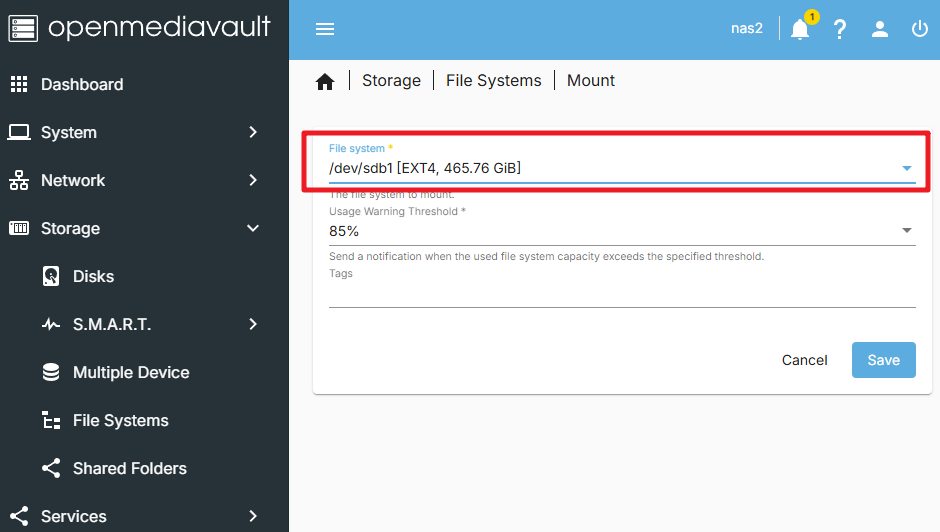
Nota
Se stai usando due hard disk (e non RAID), dovresti ripetere i passaggi sopra per montare anche il secondo hard disk sul tuo Raspberry Pi.
Dopo il montaggio, applica le modifiche, e poi puoi vedere i dati sui tuoi hard disk nel file system.
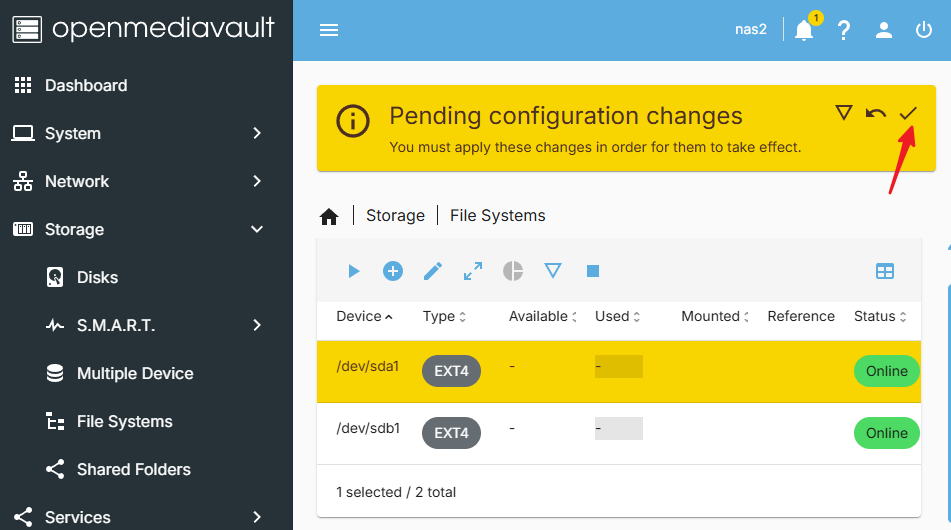
A questo punto, hai configurato con successo OpenMediaVault e montato i tuoi hard disk. Ora puoi usare OpenMediaVault per gestire il tuo storage.
6. Crea una Cartella Condivisa
Nella pagina
Storage, vai alla schedaShared Folders. E clicca sul pulsanteCreate.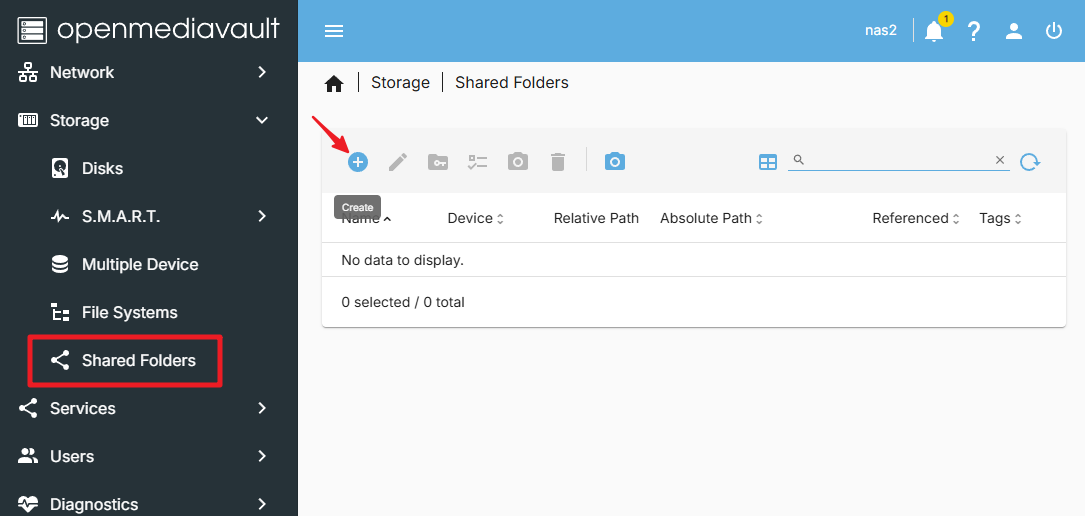
Nella pagina
Create Shared Folder, inserisci il nome della cartella condivisa, seleziona l’hard disk che vuoi condividere, il percorso della cartella condivisa e imposta i permessi della cartella condivisa. Quindi clicca sul pulsanteSave.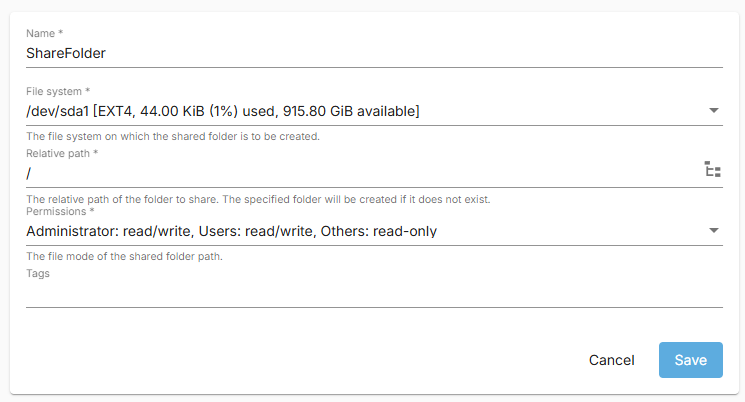
Ora puoi vedere la cartella condivisa che hai appena creato. Conferma che sia corretta, quindi applica.
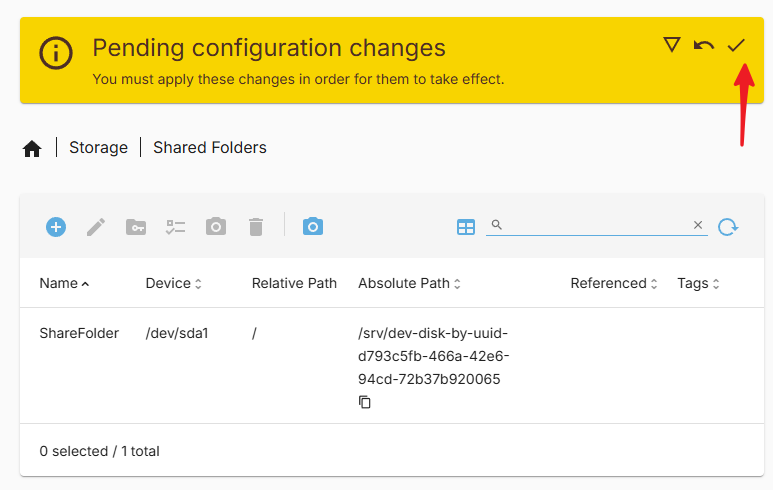
Ora hai creato con successo una cartella condivisa.
7. Crea un Nuovo Utente
Per accedere alla cartella, dobbiamo creare un nuovo utente, segui questi passaggi:
Nella pagina
User, clicca sul pulsanteCreate.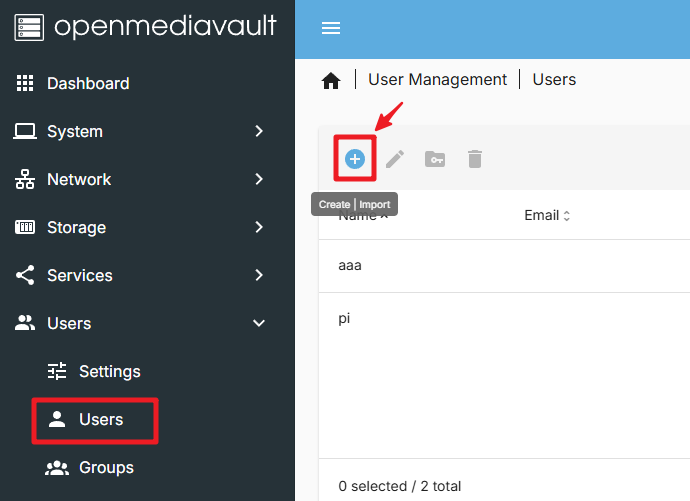
Nella pagina
Create User, inserisci il nome utente e la password del nuovo utente, quindi clicca sul pulsanteSave.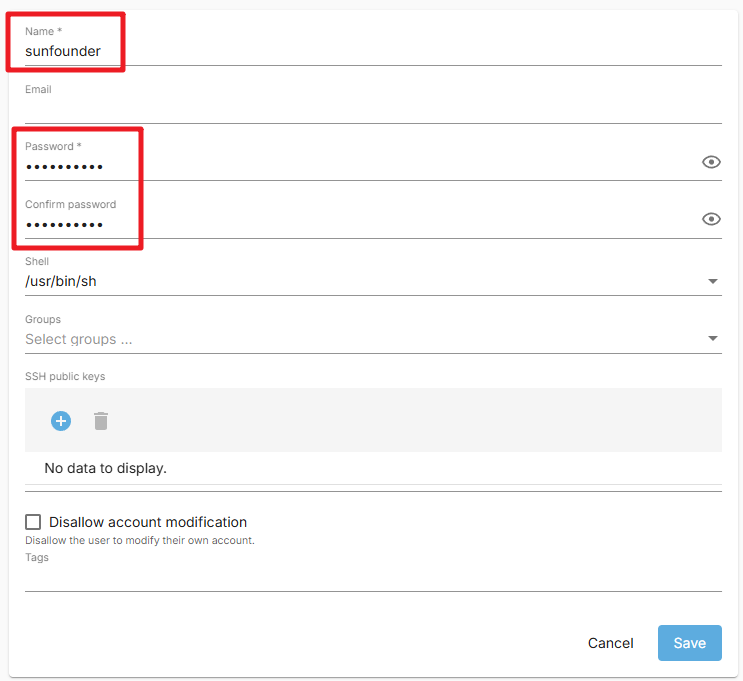
Ora hai creato con successo un nuovo utente.
8. Imposta i Permessi per il Nuovo Utente
Nella pagina
Shared Folders, clicca sulla cartella condivisa che hai appena creato. Quindi clicca sul pulsantePermissions.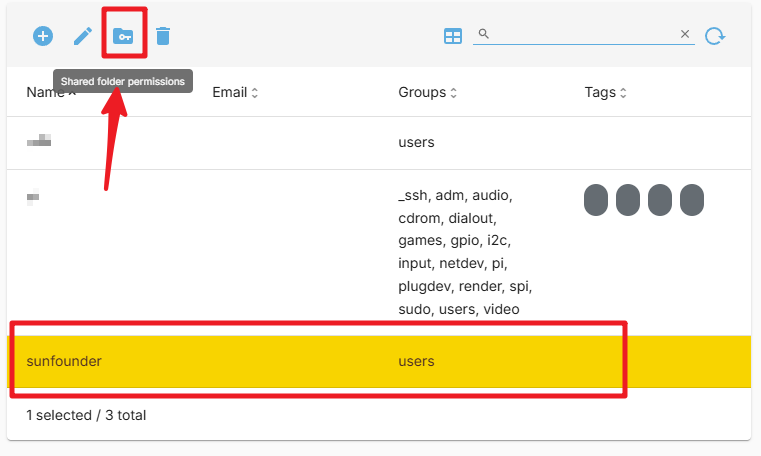
Nella pagina
Permissions, imposta i permessi. Quindi clicca sul pulsanteSave.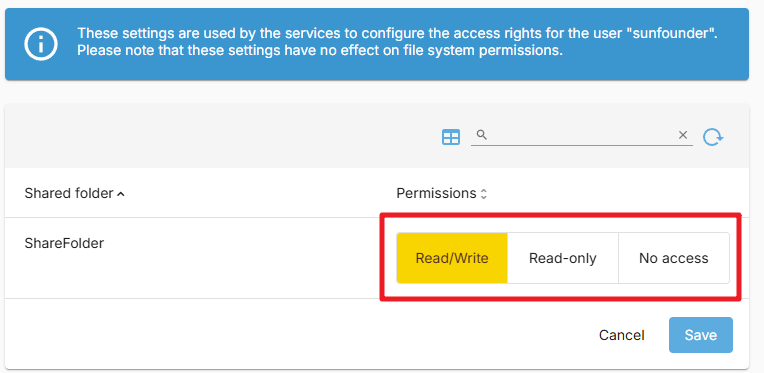
Dopo aver completato, clicca sul pulsante
Apply.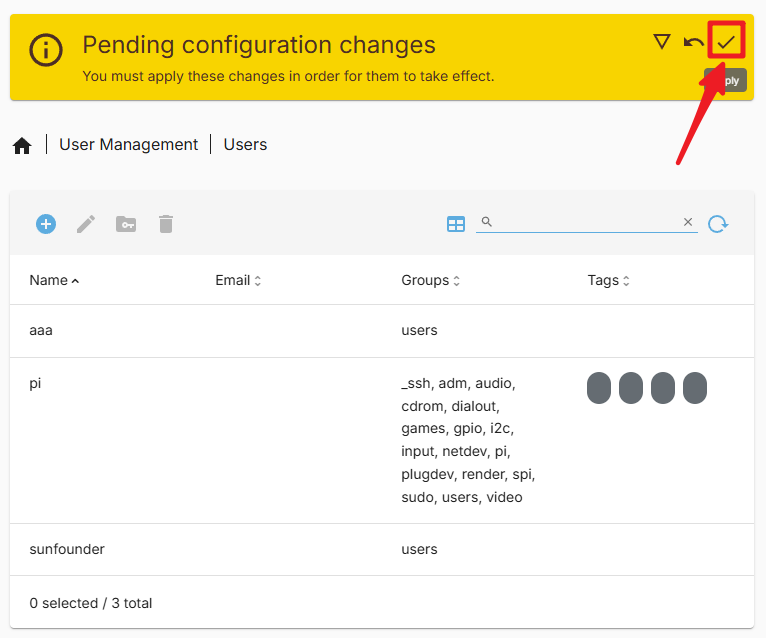
Ora puoi usare questo nuovo utente per accedere alla tua cartella condivisa.
9. Configura il Servizio SMB
Nella pagina
Services, trova la schedaSMB/CIFS>Setting. E spunta l’opzioneEnable. Quindi clicca sul pulsanteSave.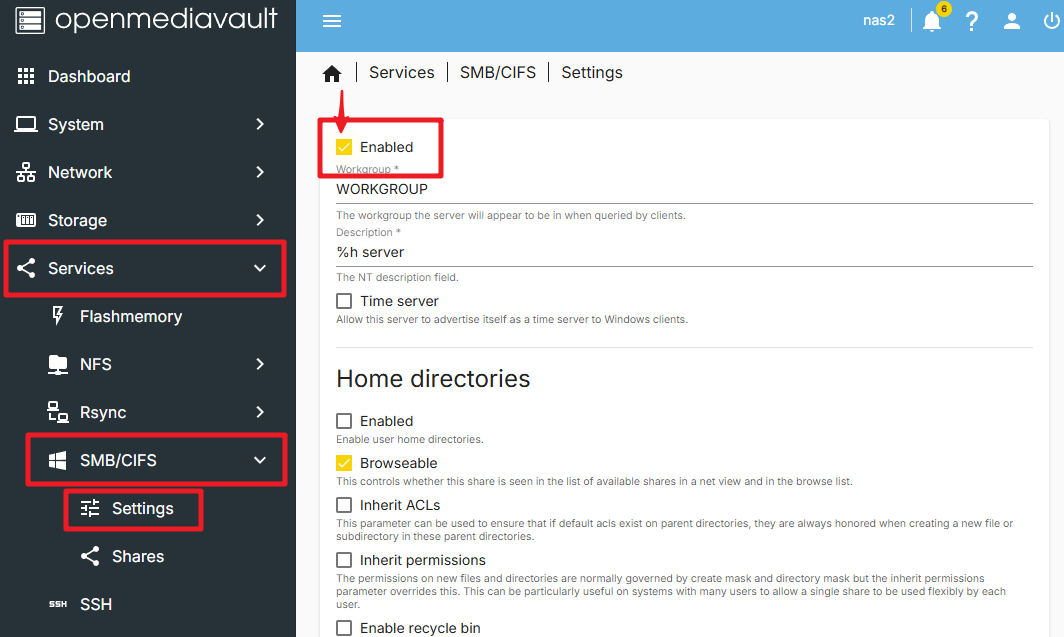
Applica le modifiche cliccando sul pulsante
Apply.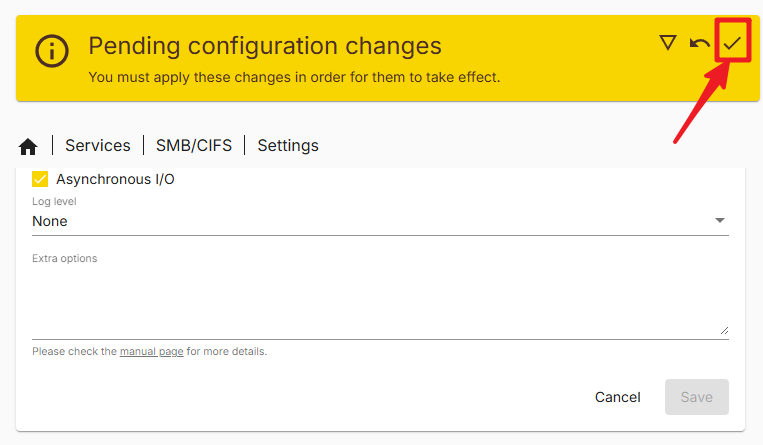
Entra nella pagina
Shares, clicca sul pulsanteCreate.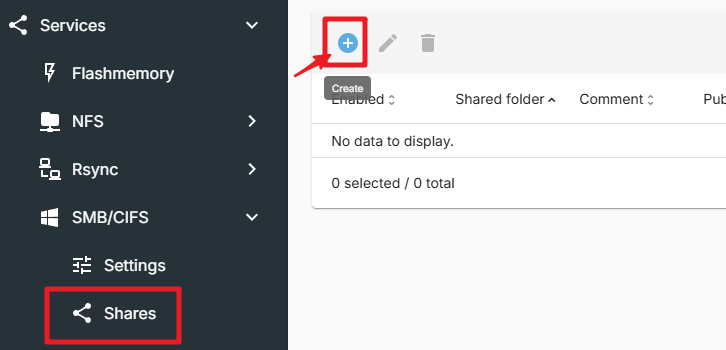
Nella pagina
Create Share, seleziona il percorso della cartella condivisa. Quindi clicca sul pulsanteSave. Tra l’altro, ci sono molte opzioni in questa pagina che puoi configurare come necessario.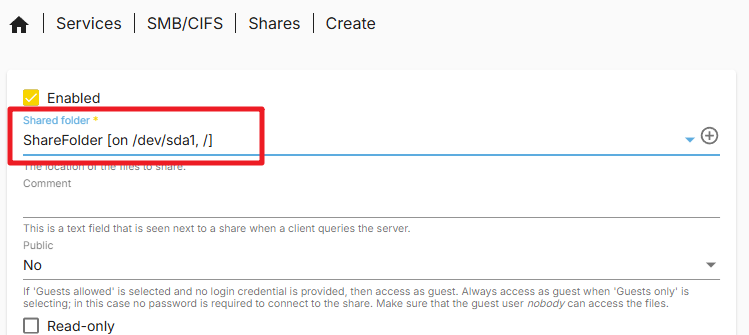
Clicca su
Apply.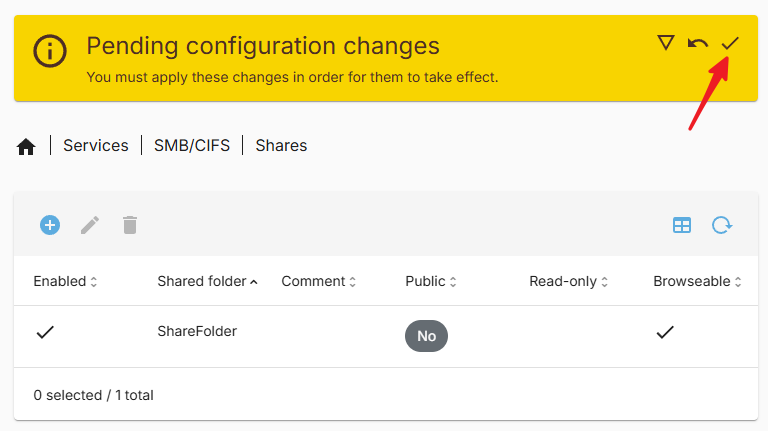
Ora hai configurato con successo il servizio SMB. Ora puoi usare il protocollo SMB per accedere alla tua cartella condivisa.
10. Accedi alla Cartella Condivisa su Windows
Apri
Questo PC, quindi clicca suConnetti unità di rete.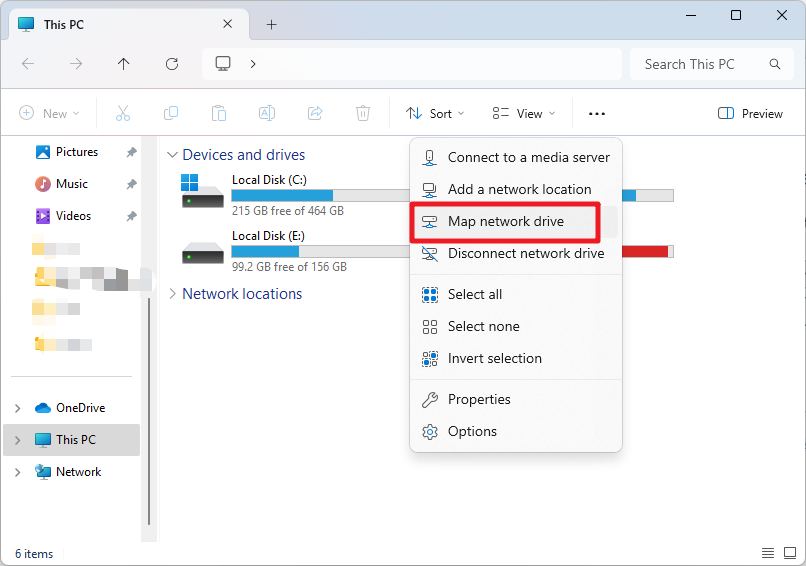
Nella finestra di dialogo che appare, inserisci l’IP del Raspberry Pi nel campo
Cartella, ad esempio,\\192.168.1.100\, o il nome host del Raspberry Pi, ad esempio,\\pi.local\.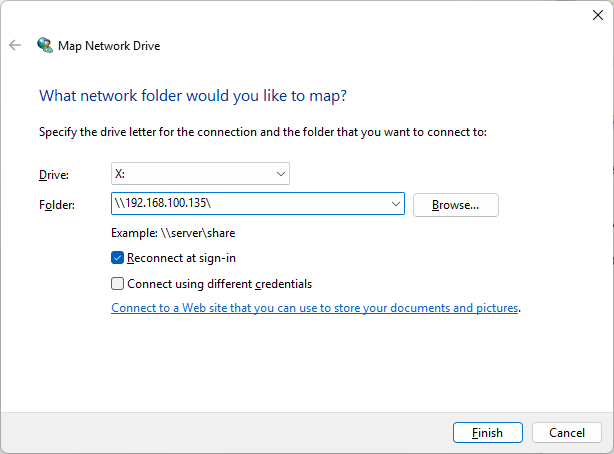
Clicca sul pulsante Sfoglia, quindi seleziona la cartella condivisa a cui vuoi accedere. Durante questo processo, dovrai inserire il nome utente e la password che hai creato in precedenza.
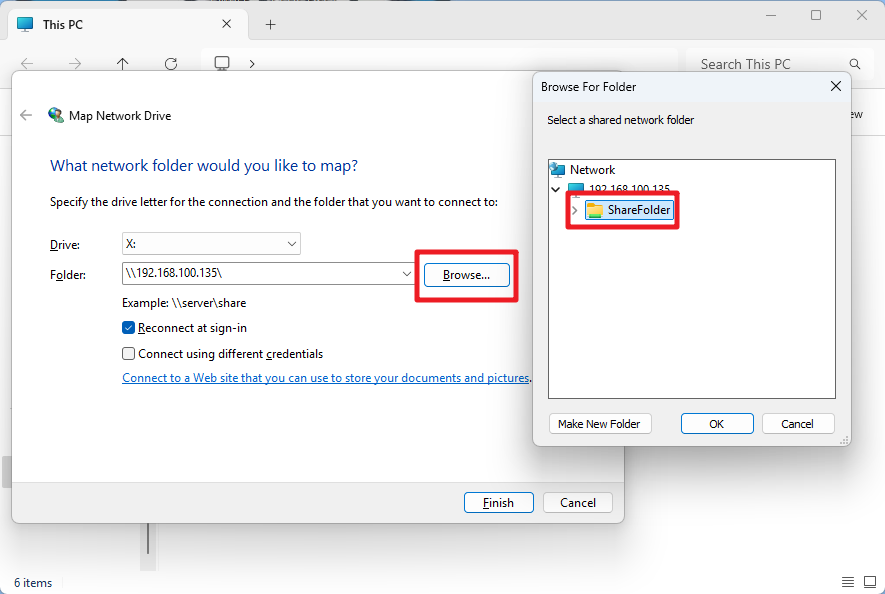
Spunta «Riconnetti all’accesso» e clicca sul pulsante
Fine.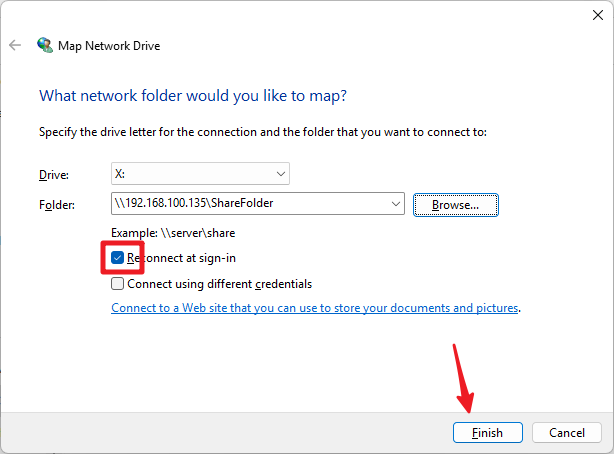
Ora puoi accedere alla cartella condivisa NAS.
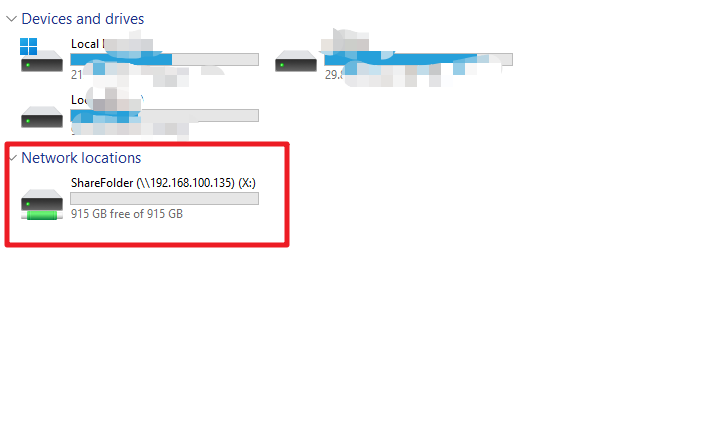
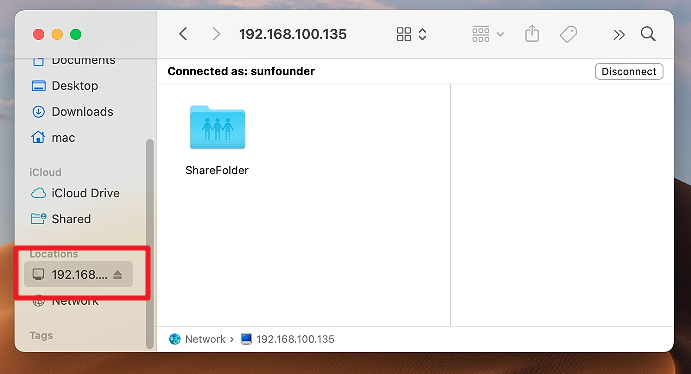
11. Accedi alla Cartella Condivisa su Mac
Nel menu
Vai, clicca suConnetti al server.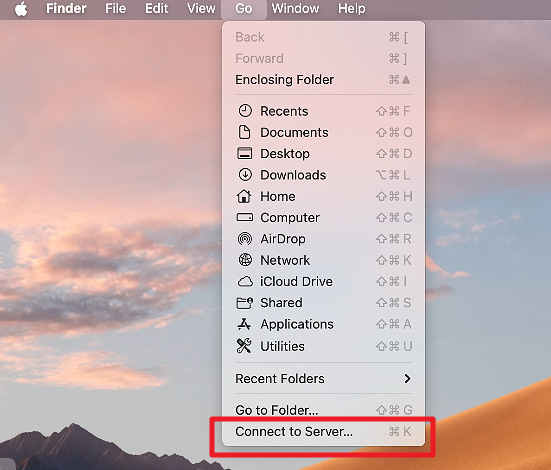
Nella finestra di dialogo che appare, inserisci l’IP del Raspberry Pi, come
smb://192.168.1.100, o il nome host del Raspberry Pi, comesmb://pi.local.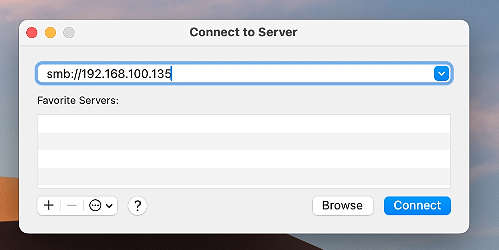
Clicca sul pulsante
Connetti.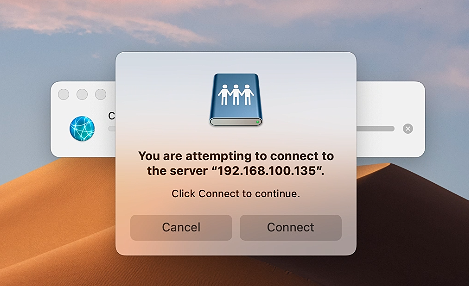
Nella finestra di dialogo che appare, inserisci il nome utente e la password che hai creato in precedenza. Clicca sul pulsante
Connetti.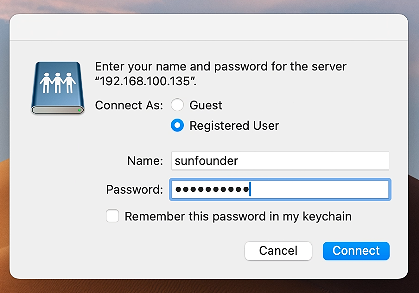
Ora puoi accedere alla cartella condivisa NAS.