Nota
Benvenuto nella community Facebook SunFounder Raspberry Pi, Arduino ed ESP32!
Ottieni supporto tecnico e aiuto nella risoluzione dei problemi.
Impara e condividi progetti, suggerimenti e tutorial.
Accedi in anteprima a nuovi prodotti e aggiornamenti.
Goditi sconti esclusivi e omaggi.
👉 Unisciti a noi qui: [here]
Installazione del Sistema Operativo
Prima di utilizzare il tuo Raspberry Pi, devi installare Raspberry Pi OS su una scheda microSD. Questa guida spiega come farlo usando Raspberry Pi Imager in modo semplice e adatto ai principianti.
Componenti Richiesti
Un computer (Windows, macOS o Linux)
Una scheda microSD (16GB o superiore; marche consigliate: SanDisk, Samsung)
Un lettore di schede microSD
1. Installare Raspberry Pi Imager
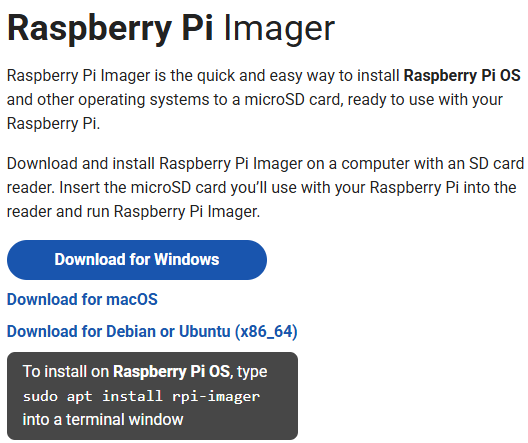
Visita la pagina ufficiale di download di Raspberry Pi Imager: Raspberry Pi Imager. Scarica l’installer corretto per il tuo sistema operativo.
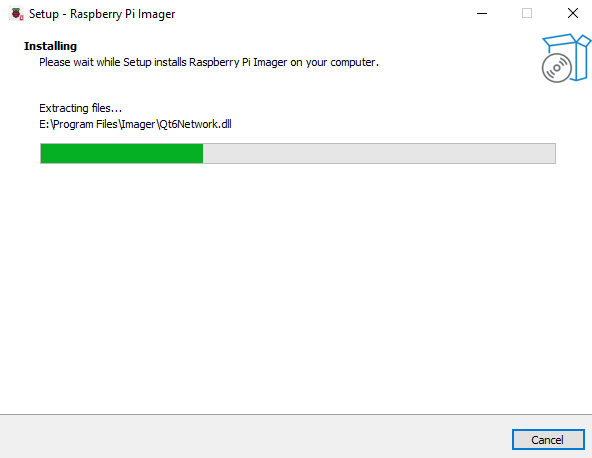
Segui le istruzioni di installazione (lingua, percorso di installazione, conferma). Dopo l’installazione, avvia Raspberry Pi Imager dal desktop o dal menu delle applicazioni.
2. Installare il Sistema Operativo sulla scheda microSD
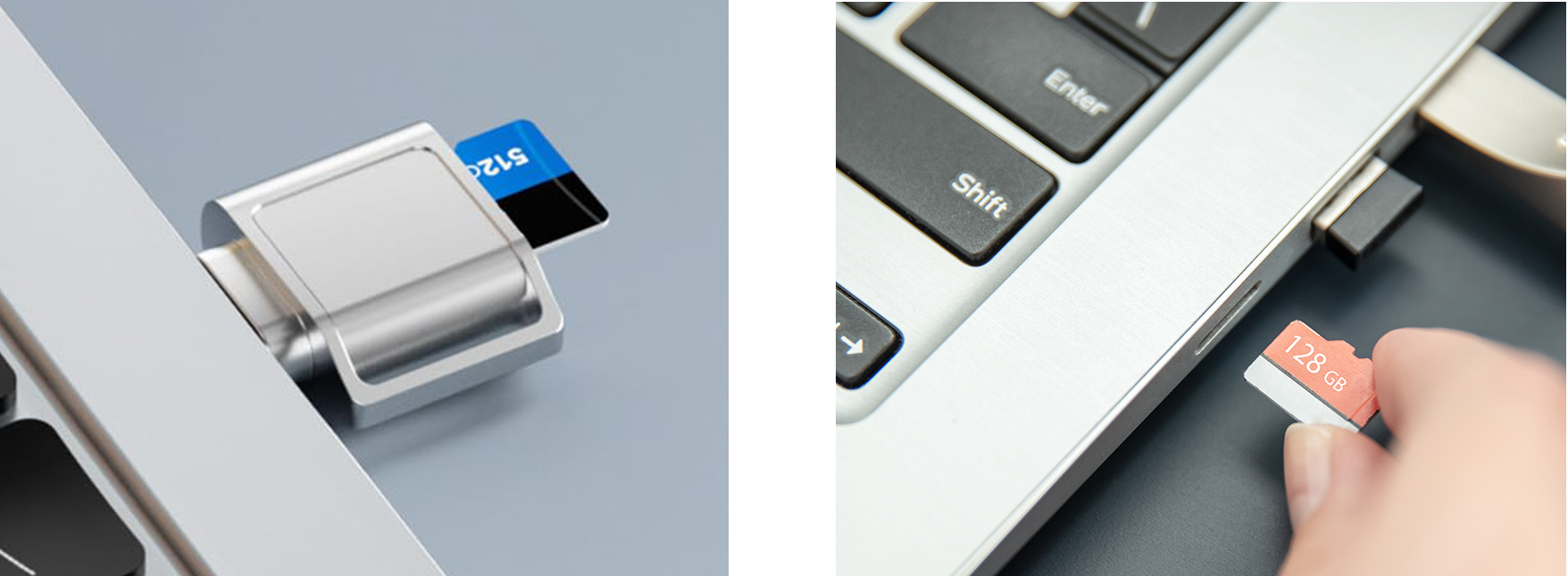
Inserisci la tua scheda microSD nel tuo computer usando un lettore di schede. Esegui il backup di tutti i dati importanti prima di procedere.
Quando Raspberry Pi Imager si apre, vedrai la pagina Device. Seleziona il tuo modello Raspberry Pi 5 dall’elenco.
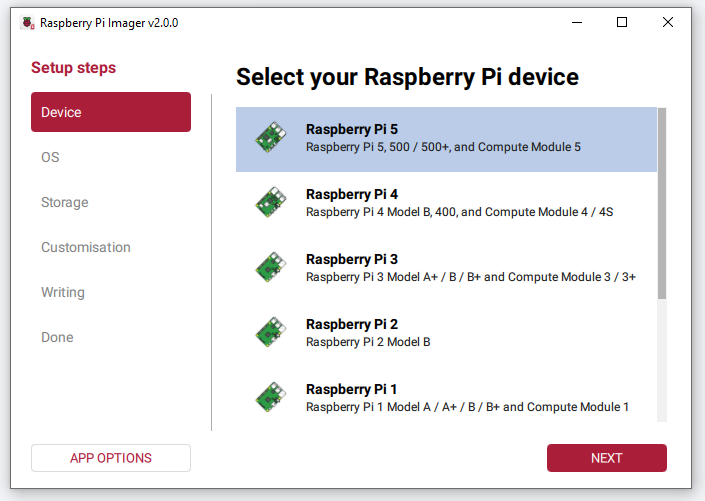
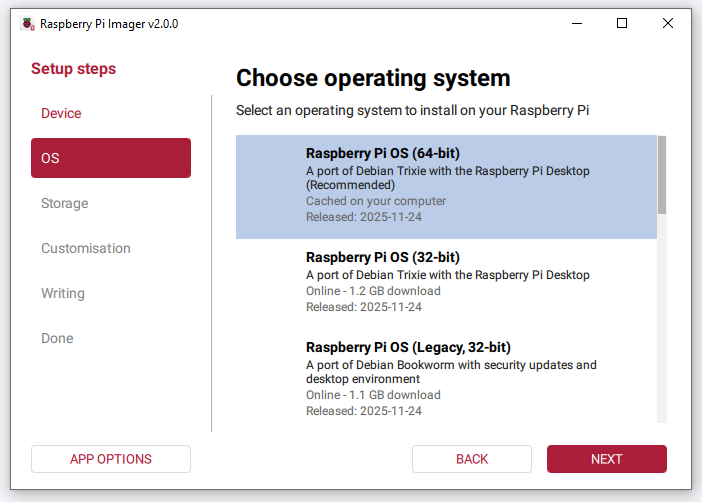
Vai alla sezione OS e scegli l’opzione consigliata Raspberry Pi OS (64-bit).
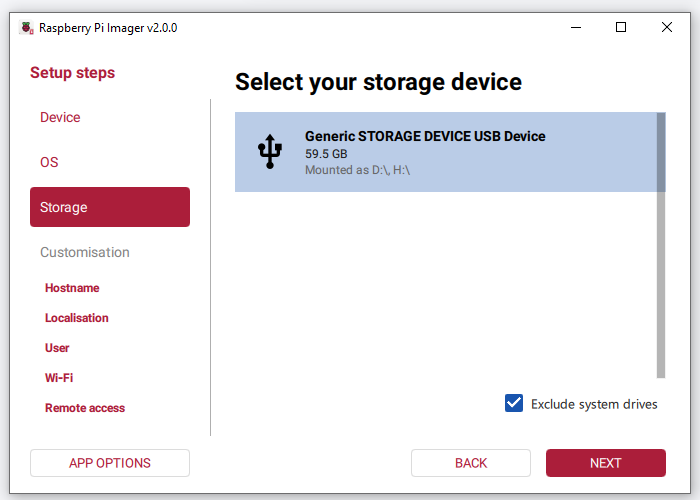
Nella sezione Storage, seleziona la tua scheda microSD.
Clicca su Next per continuare al passaggio di personalizzazione.
Nota
Se collegherai un monitor, una tastiera e un mouse direttamente al tuo Raspberry Pi, puoi cliccare su SKIP CUSTOMISATION.
Se prevedi di configurare il Raspberry Pi in modalità headless (accesso remoto Wi-Fi), devi completare le impostazioni di personalizzazione.
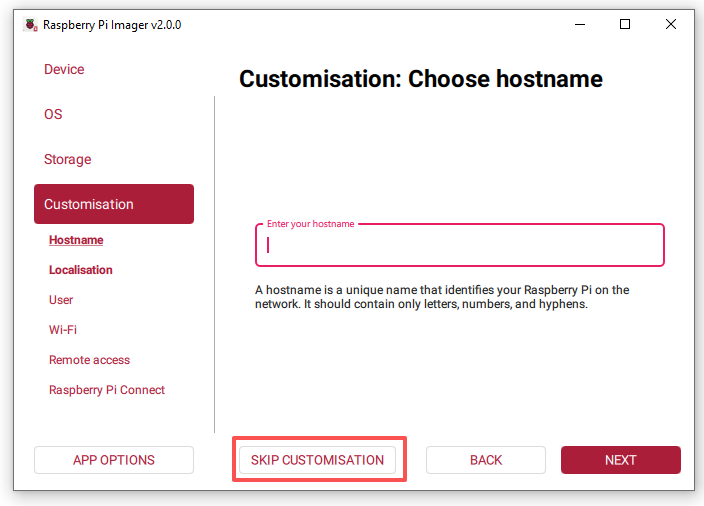
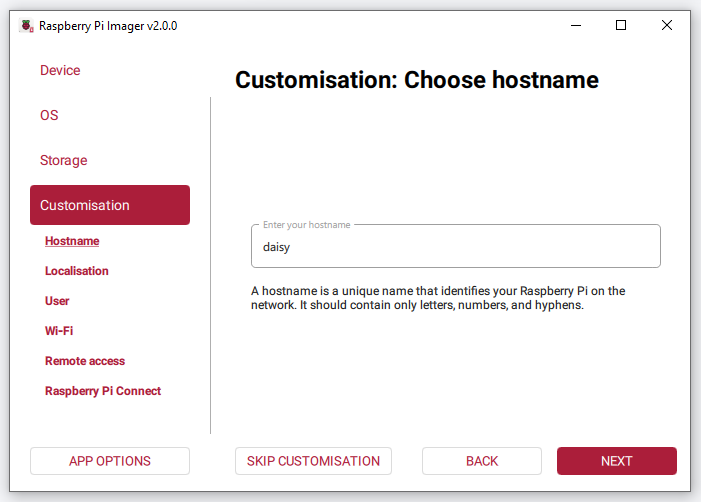
Imposta Hostname
Dai al tuo Raspberry Pi un hostname univoco.
Puoi connetterti ad esso successivamente usando
hostname.local.
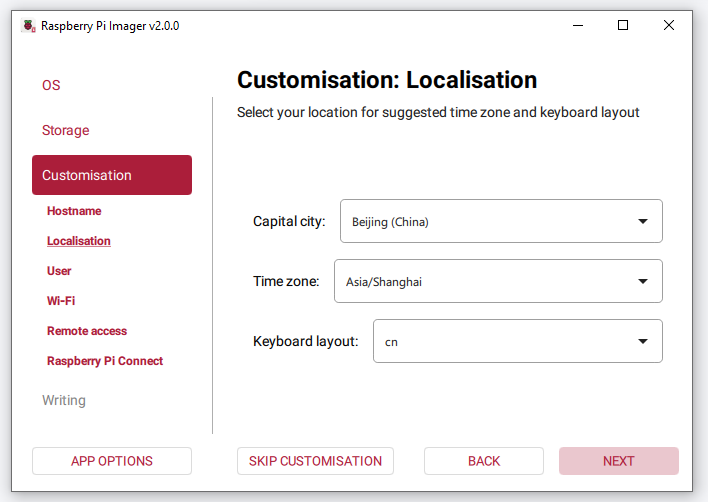
Imposta Localizzazione
Scegli la tua città di riferimento.
Imager completerà automaticamente il fuso orario e la disposizione della tastiera in base alla tua selezione, anche se puoi modificarli se necessario. Seleziona Next.
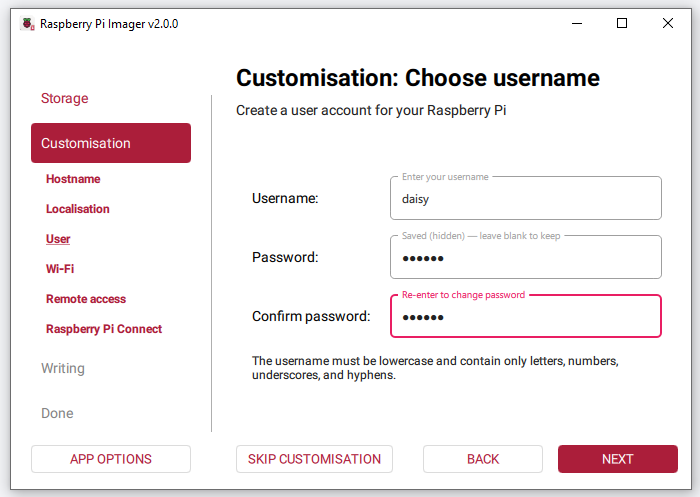
Imposta Nome Utente e Password
Crea un account utente per il tuo Raspberry Pi.
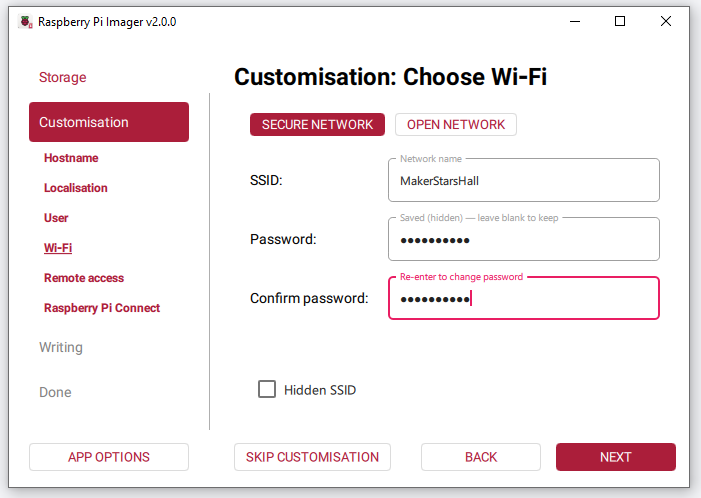
Configura Wi-Fi
Inserisci il tuo SSID Wi-Fi (nome della rete) e la password.
Il tuo Raspberry Pi si connetterà automaticamente al primo avvio.
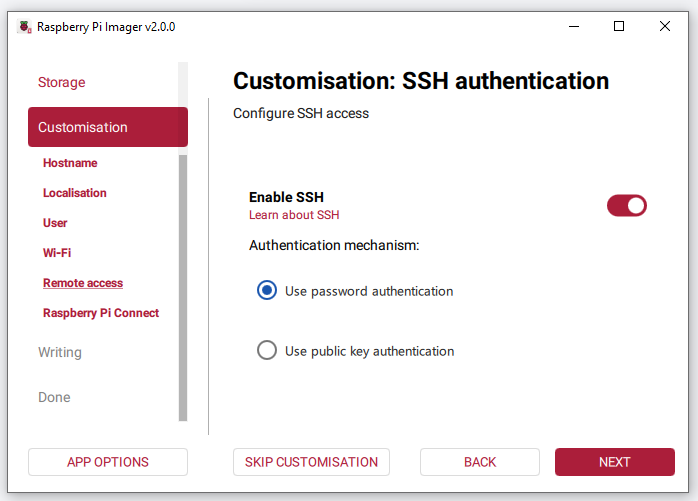
Abilita SSH (Opzionale ma Consigliato)
Abilitare SSH ti consente di accedere da remoto dal tuo computer.
Puoi accedere usando il tuo nome utente/password o configurare chiavi SSH.
Abilita Raspberry Pi Connect (Opzionale)
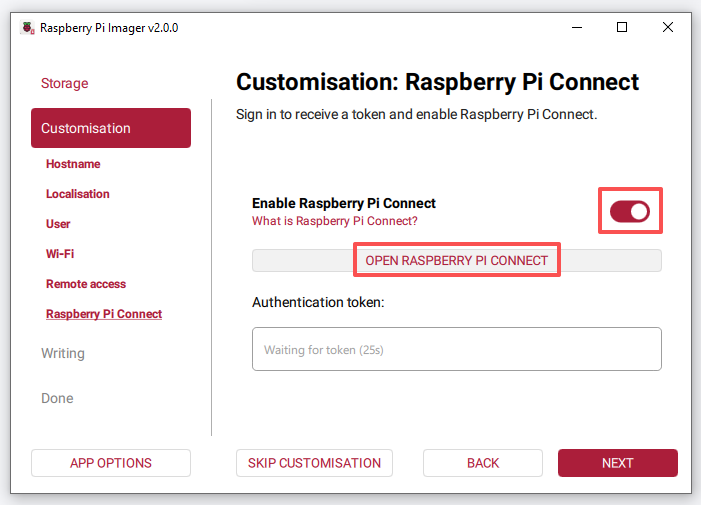
Raspberry Pi Connect ti permette di accedere al desktop del tuo Raspberry Pi da un browser web.
Attiva Raspberry Pi Connect, quindi clicca su OPEN RASPBERRY PI CONNECT.
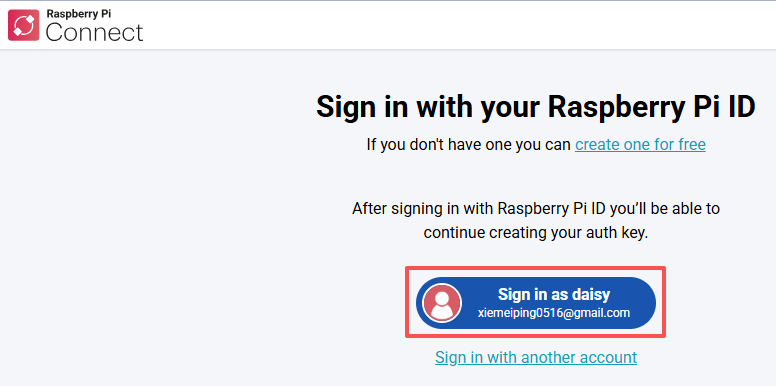
Il sito web di Raspberry Pi Connect si aprirà nel tuo browser predefinito. Accedi al tuo account Raspberry Pi ID o registrati se non ne hai ancora uno.
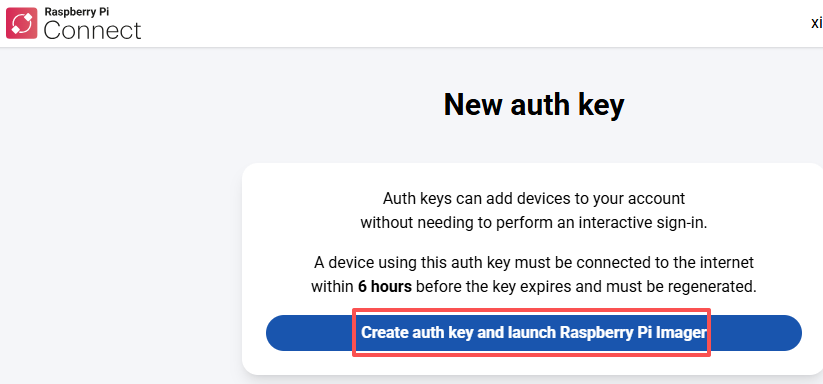
Nella pagina New auth key, crea la tua chiave di autenticazione monouso.
Se il tuo account Raspberry Pi ID non fa parte di alcuna organizzazione, seleziona Create auth key and launch Raspberry Pi Imager.
Se appartieni a una o più organizzazioni, scegline una, quindi crea la chiave e avvia Imager.
Assicurati di accendere il tuo Raspberry Pi e collegarlo a Internet prima che la chiave scada.
Il tuo browser potrebbe chiedere di aprire Raspberry Pi Imager — consentilo.
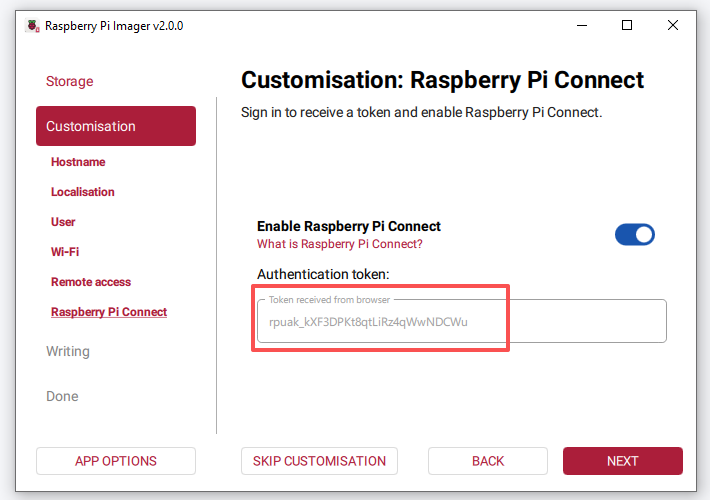
Imager si aprirà nella scheda Raspberry Pi Connect, mostrando il token di autenticazione.
Se il token non viene trasferito automaticamente, apri la sezione Having trouble? sulla pagina Raspberry Pi Connect, copia il token e incollalo manualmente in Imager.
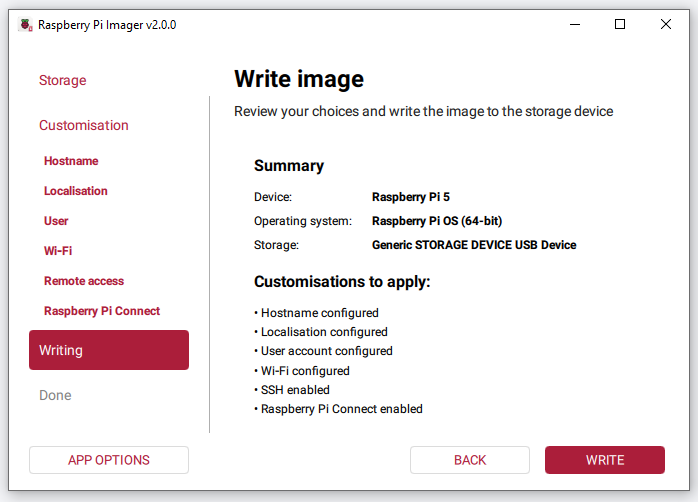
Rivedi tutte le impostazioni e clicca su WRITE.
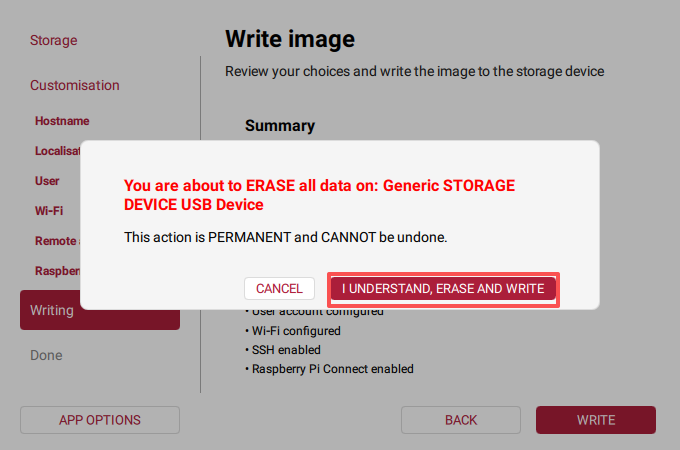
Se la scheda contiene già dati, Raspberry Pi Imager mostrerà un avviso che tutti i dati sul dispositivo verranno cancellati. Ricontrolla di aver selezionato l’unità corretta, quindi clicca su I UNDERSTAND, ERASE AND WRITE per continuare.
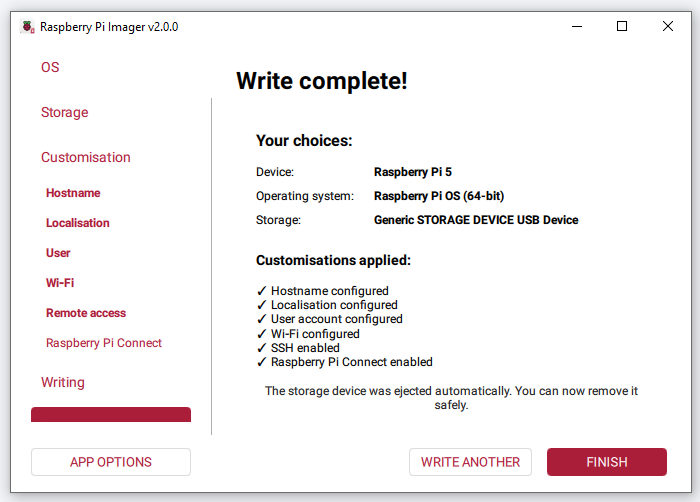
Attendere il completamento della scrittura e della verifica. Quando è finito, Raspberry Pi Imager mostrerà Write complete! e un riepilogo delle tue scelte. Il dispositivo di archiviazione verrà espulso automaticamente in modo da poterlo rimuovere in sicurezza.
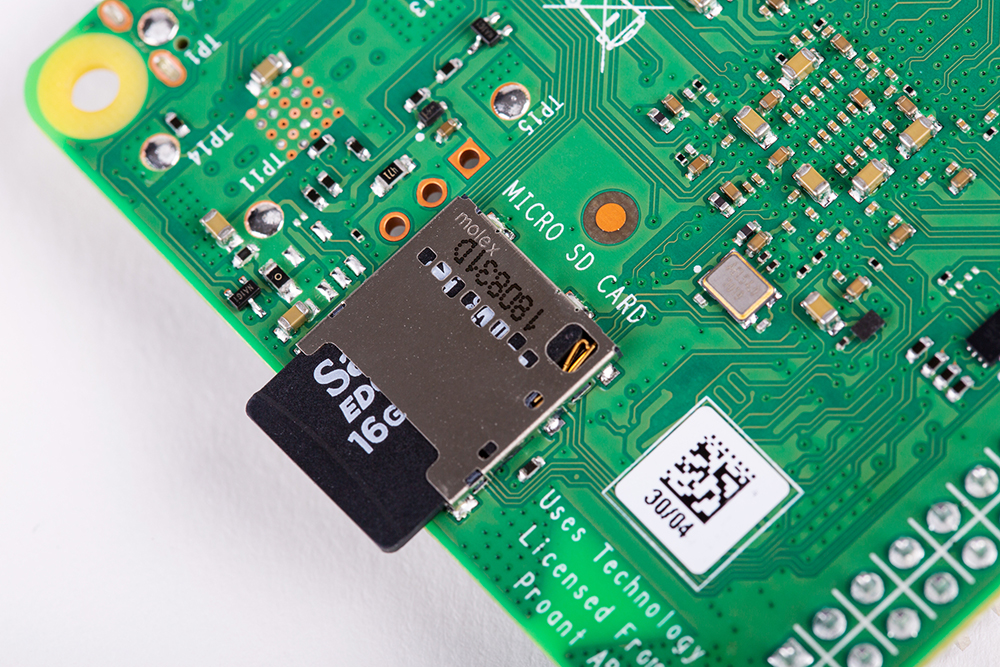
Rimuovi la scheda microSD e inseriscila nello slot sul lato inferiore del tuo Raspberry Pi. Il tuo Raspberry Pi è ora pronto per avviarsi con il nuovo sistema operativo!