Nota
Benvenuto nella community Facebook SunFounder Raspberry Pi, Arduino ed ESP32!
Ottieni supporto tecnico e aiuto nella risoluzione dei problemi.
Impara e condividi progetti, suggerimenti e tutorial.
Accedi in anteprima a nuovi prodotti e aggiornamenti.
Goditi sconti esclusivi e omaggi.
👉 Unisciti a noi qui: [here]
Configurazione di NextCloudPi
NextCloud è una soluzione open-source per cloud storage privato, simile a Google Drive o Dropbox. Può essere utilizzato per archiviare file, condividere documenti, sincronizzare foto e gestire calendari e contatti. A differenza dei servizi cloud pubblici, NextCloud offre agli utenti il controllo completo sui propri dati, rendendolo ideale per individui e piccoli team che danno valore alla privacy e alla sicurezza dei dati.
La serie Pironman5 alimentata da Raspberry Pi offre basso consumo energetico, dimensioni compatte e prestazioni affidabili, che lo rendono una scelta eccellente per un server cloud privato domestico. Combinato con NextCloud, può funzionare come un sistema NAS economicamente vantaggioso.
Preparazione
Scheda MicroSD (16GB+, consigliata Classe 10)
Sistema ufficiale Raspberry Pi OS (o Raspberry Pi OS Lite)
Connessione di rete stabile (consigliato Ethernet cablato)
Disco rigido esterno o chiavetta USB (per archiviazione espansa)
Installare Portainer
Apri il terminale e inserisci i seguenti comandi:
Installa Docker
curl -sSL https://raw.githubusercontent.com/sunfounder/sunfounder-installer-scripts/main/install_docker.sh | sudo bash
Installa Portainer
curl -sSL https://raw.githubusercontent.com/sunfounder/sunfounder-installer-scripts/main/install_portainer.sh | sudo bash
Riavvia il tuo Raspberry Pi. (Poi completa i seguenti passaggi IMMEDIATAMENTE.)
Dopo l’avvio del tuo Raspberry Pi, apri un browser web e visita il tuo indirizzo Portainer:
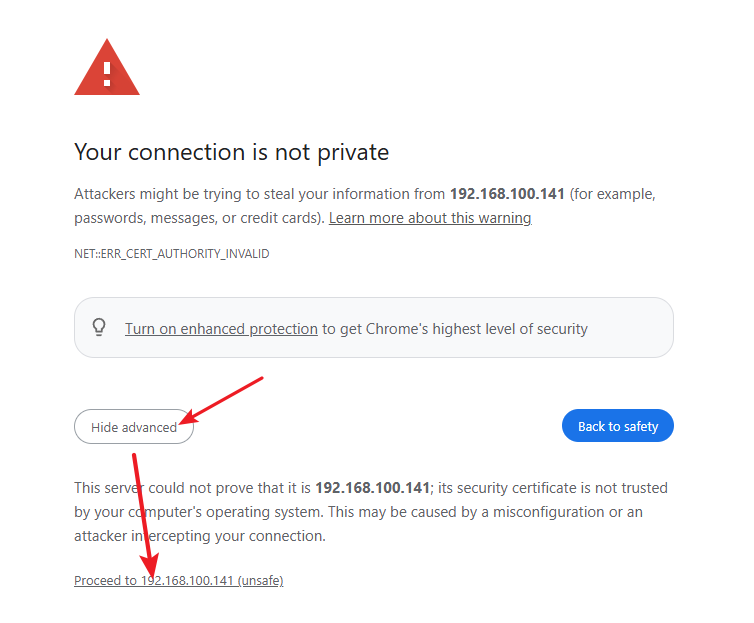
https://<ip-del-tuo-rpi>:9443.Per impostazione predefinita, vedrai un avviso che il sito utilizza un certificato SSL/TLS autofirmato non emesso da un’Autorità di Certificazione (CA) nota. La maggior parte dei browser web mostrerà un avviso su tali certificati. In questo caso, puoi tranquillamente ignorare l’avviso, accettare il rischio e continuare.
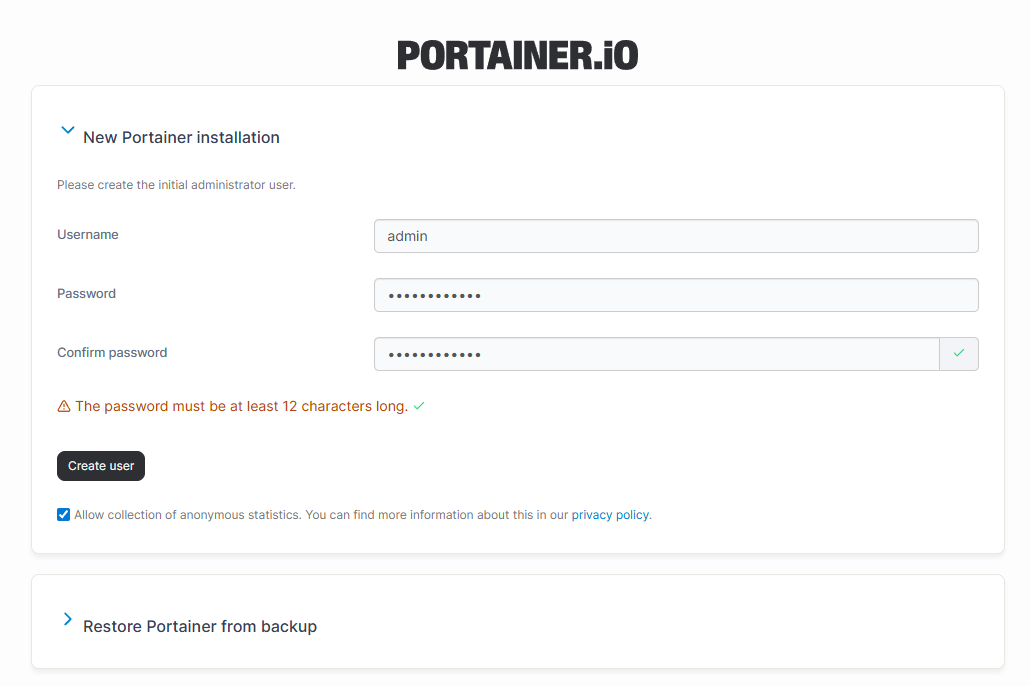
Al primo accesso, dovrai impostare una password di amministrazione.
Dopo aver registrato l’account amministratore, entrerai nell’interfaccia di Portainer. Dalla barra di navigazione a sinistra, clicca su Setting -> General, trova App Templates e inserisci il seguente URL nel campo:
https://raw.githubusercontent.com/novaspirit/pi-hosted/refs/heads/master/template/portainer-v3-arm64.json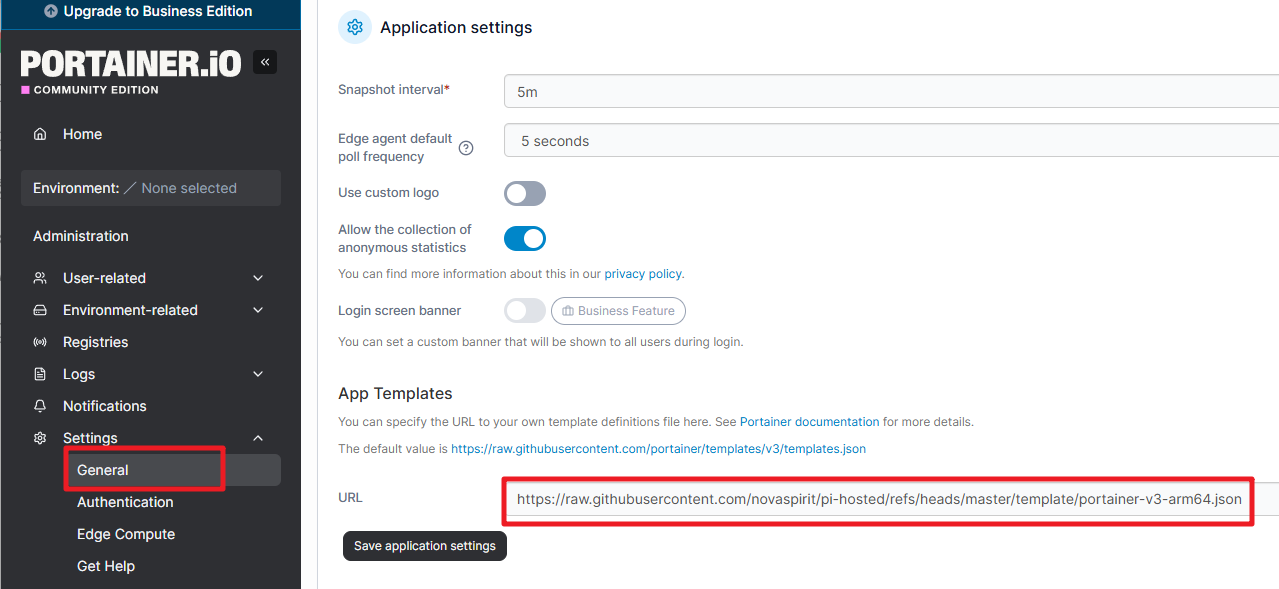
Clicca su Save Application Settings. L’installazione richiederà circa 10 secondi per completarsi.
Installare NextCloud
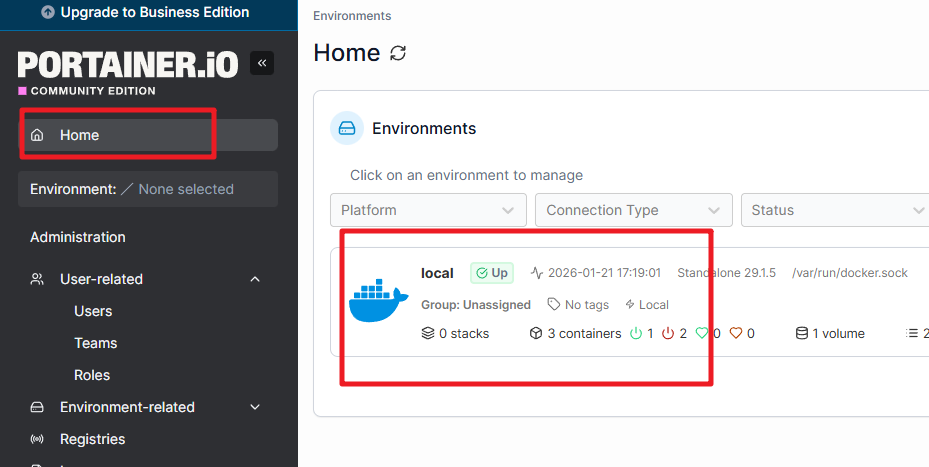
Dalla barra di navigazione a sinistra, clicca su Home -> local
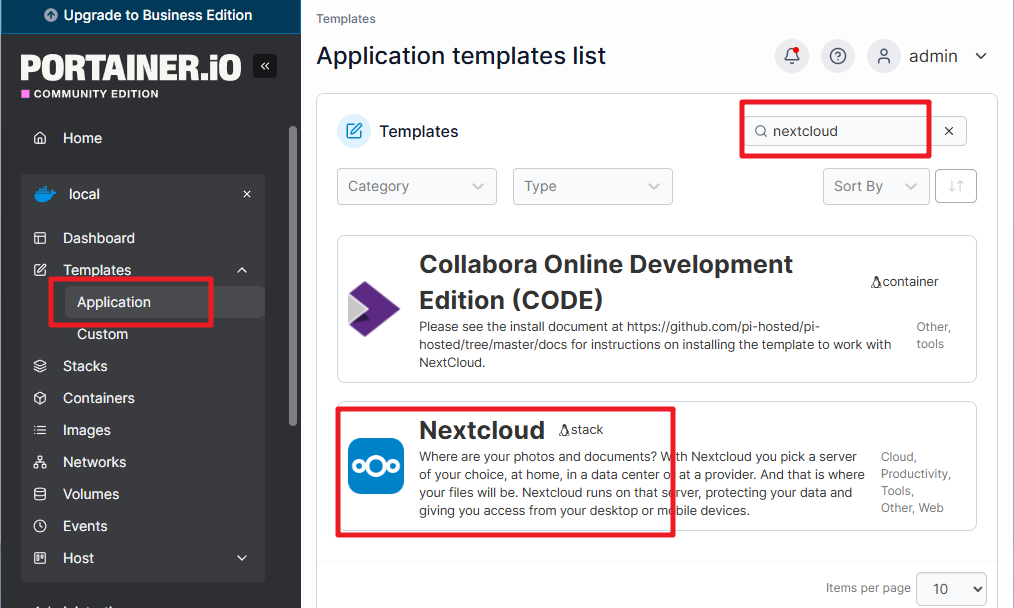
Vai su Templates -> Application. Nella barra di ricerca in alto a destra, digita nextcloud e cliccaci sopra.
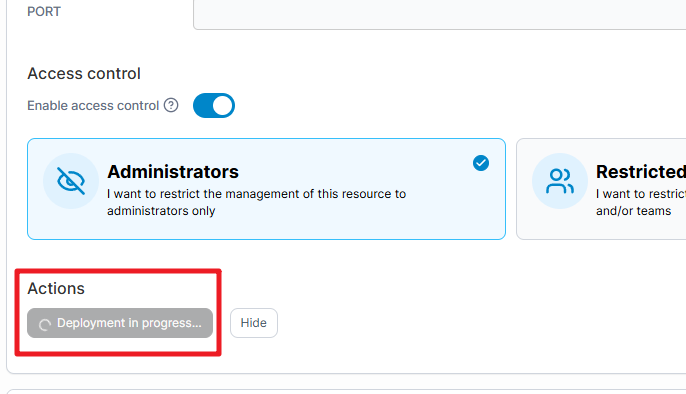
Clicca su Deploy the stack e attendi il completamento del deployment. Di solito richiede circa due minuti.
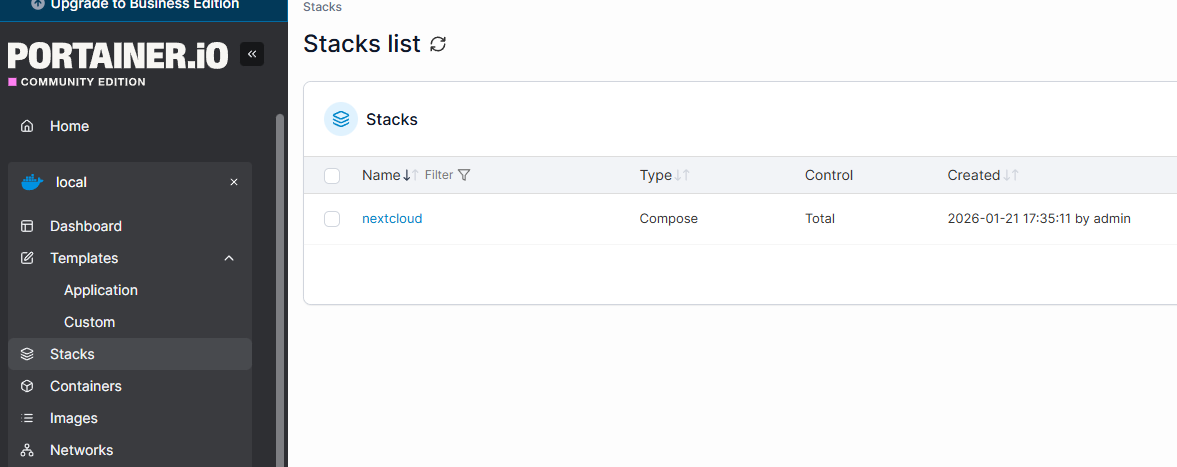
Una volta completato, NextCloud sarà installato.
Utilizzare NextCloud
Apri il tuo browser e visita il tuo indirizzo NextCloud:
https://<ip-del-tuo-rpi>:32768.
Nota
Analogamente, vedrai un avviso che il sito utilizza un certificato SSL/TLS autofirmato non emesso da un’Autorità di Certificazione (CA) nota. La maggior parte dei browser web mostrerà un avviso su tali certificati. In questo caso, puoi tranquillamente ignorare l’avviso, accettare il rischio e continuare.
Al primo accesso, dovrai impostare una password di amministrazione.
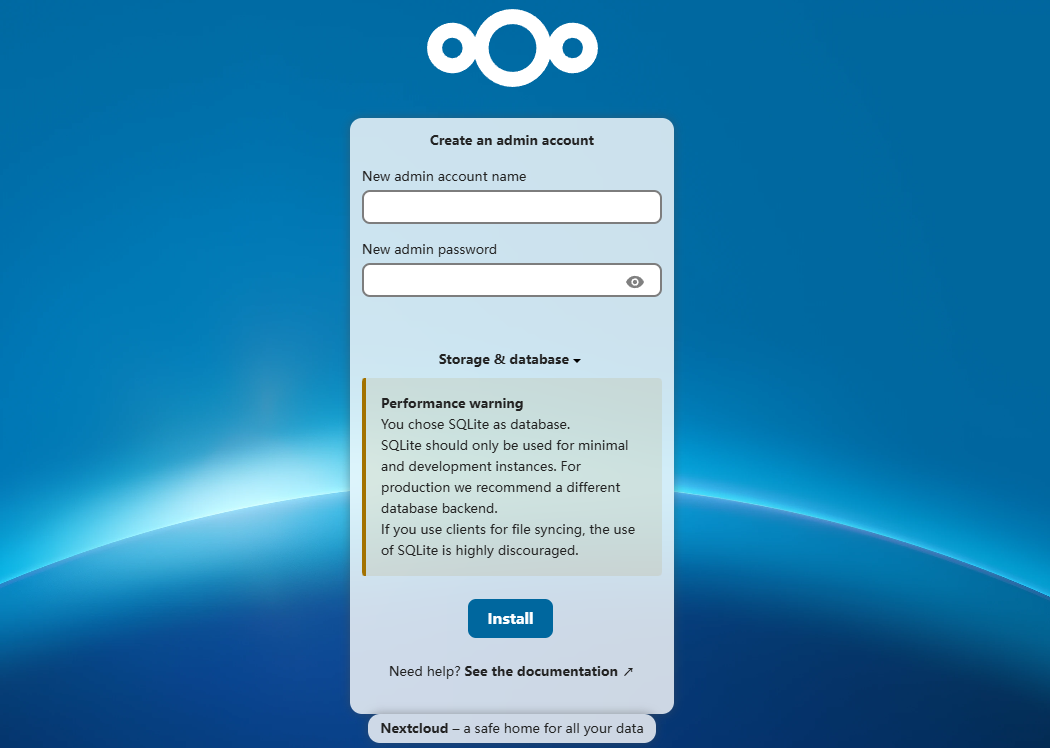
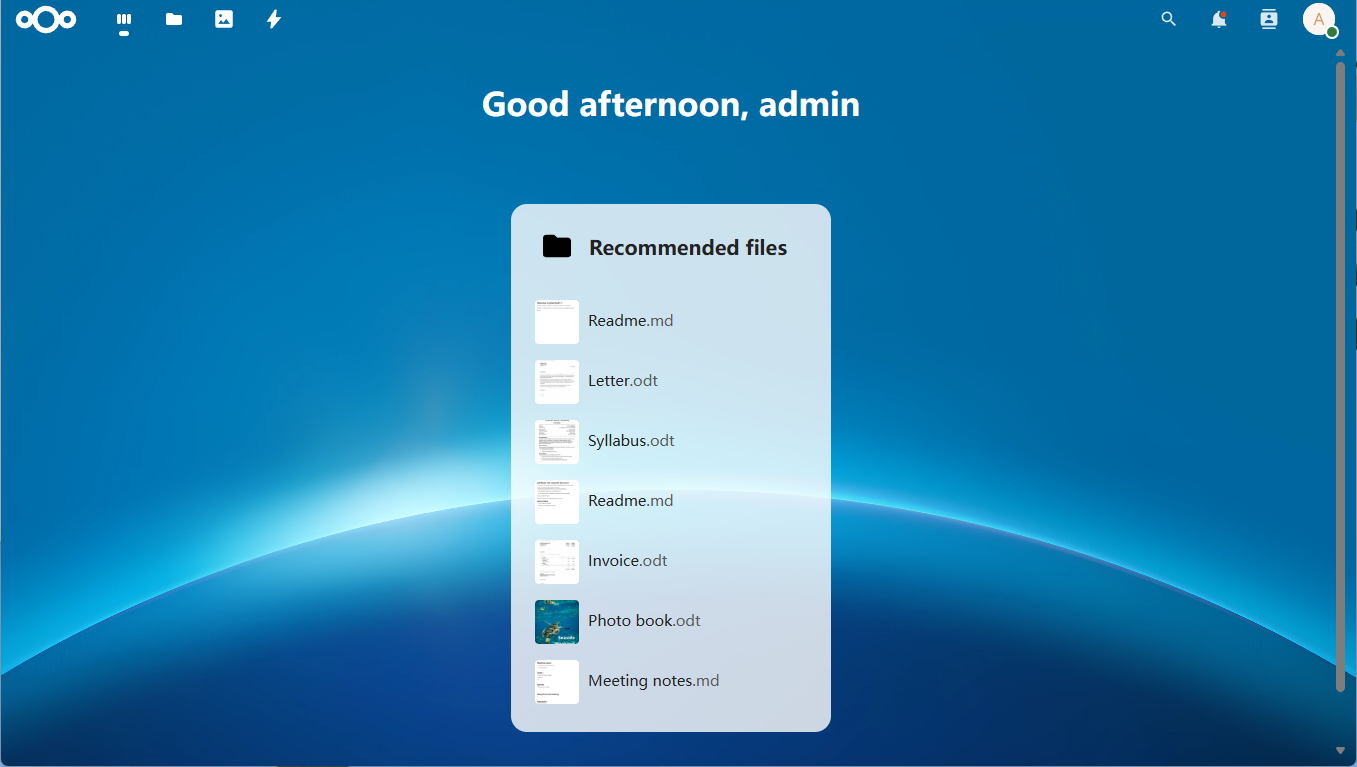
Dopo la registrazione, puoi iniziare a utilizzare NextCloud.