Nota
Benvenuto nella community Facebook SunFounder Raspberry Pi, Arduino ed ESP32!
Ottieni supporto tecnico e aiuto nella risoluzione dei problemi.
Impara e condividi progetti, suggerimenti e tutorial.
Accedi in anteprima a nuovi prodotti e aggiornamenti.
Goditi sconti esclusivi e omaggi.
👉 Unisciti a noi qui: [here]
FAQ
Risoluzione Rapida dei Problemi
Pulsante di accensione non funzionante → Pulsante di Accensione Non Funzionante?
Schermo OLED non funzionante → Lo Schermo OLED Non Funziona?
LED RGB non funzionanti → I LED RGB Non Funzionano?
Ventola non funzionante → Ventola Non Funzionante / Non Può Essere Controllata?
La Dashboard non mostra dati → La Dashboard Non Mostra Dati
SSD NVMe non rilevato → Il Modulo NVMe PIP Non Funziona?
SSD NVMe rilevato ma causa riavvio del sistema → SSD NVMe Rilevato ma Causa Riavvio del Sistema in Lettura/Scrittura?
PI5 non si avvia → Il PI5 Non Si Avvia (LED Rosso)?
1. Hardware
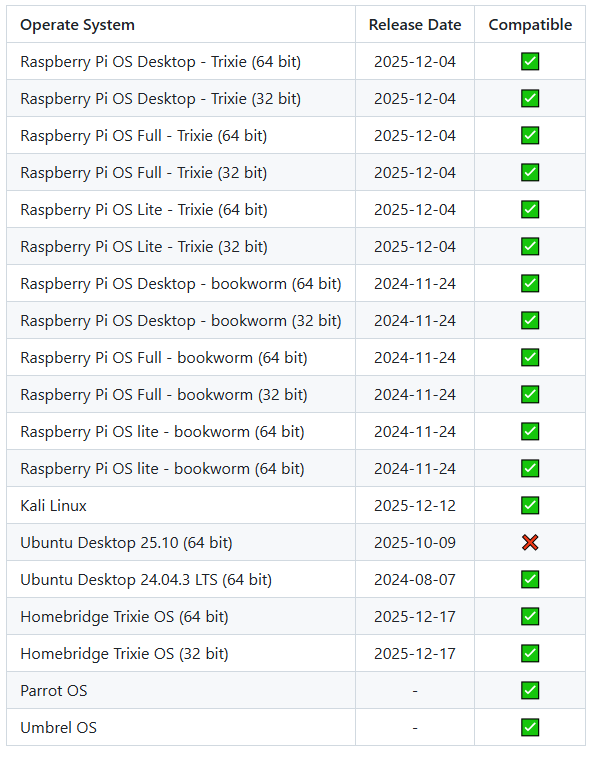
Sistemi Compatibili
Sistemi testati su Raspberry Pi 5:
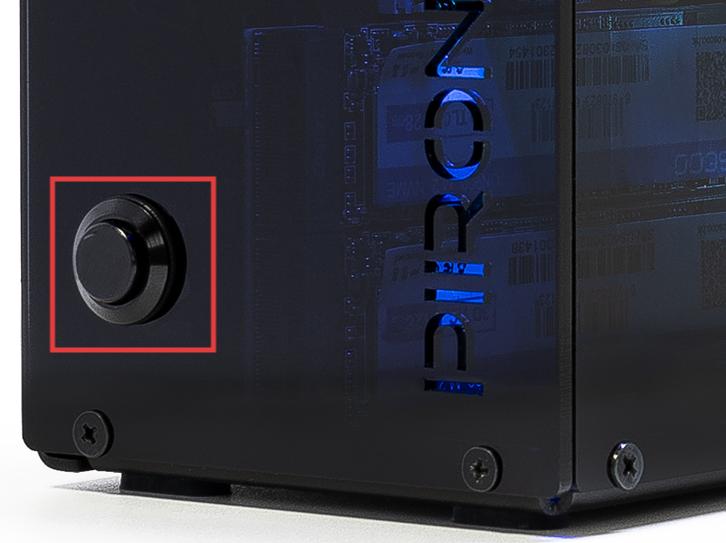
Pulsante di Accensione
Il pulsante di accensione estende il pulsante originale del Raspberry Pi 5 e si comporta in modo simile.
Pressione breve: Accensione / riattivazione OLED / cambio pagina OLED.
Tieni premuto 2 secondi: Arresto sicuro (richiede Configurazione dello Spegnimento per Disattivare l’Alimentazione GPIO).
Tieni premuto 5 secondi: Arresto forzato.
Pulsante di Accensione Non Funzionante?
Per prima cosa, conferma il comportamento previsto del pulsante di accensione:
Raspberry Pi OS Desktop: Premi il pulsante di accensione due volte rapidamente per spegnere. Tieni premuto 5 secondi per forzare lo spegnimento. Premi una volta per accendere dallo stato di spegnimento.
Raspberry Pi OS Lite: Premi il pulsante di accensione una volta per spegnere. Tieni premuto 5 secondi per forzare lo spegnimento. Premi una volta per accendere.
Verifica che i pin del convertitore di alimentazione siano correttamente allineati con i pad J2 del Raspberry Pi 5 (tra il connettore della batteria RTC e il bordo della scheda).
Verifica che i pin all’interno della presa del convertitore di alimentazione siano correttamente allineati con il connettore del pulsante di accensione. Ricollega il cavo del pulsante di accensione se necessario.
Usa un cacciavite per cortocircuitare brevemente i due pin sulla presa del convertitore di alimentazione dove si collega il pulsante. Se il Pi si accende, il pulsante stesso potrebbe essere difettoso; in caso contrario, il problema probabilmente riguarda la scheda del convertitore o la connessione al Pi 5.
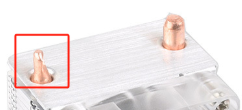
Estremità dei Tubi di Rame del Dissipatore a Torre
Le estremità appiattite dei tubi di calore in rame a forma di U fanno parte del normale processo di produzione e sono progettate per permettere ai tubi di calore di passare attraverso le alette in alluminio.
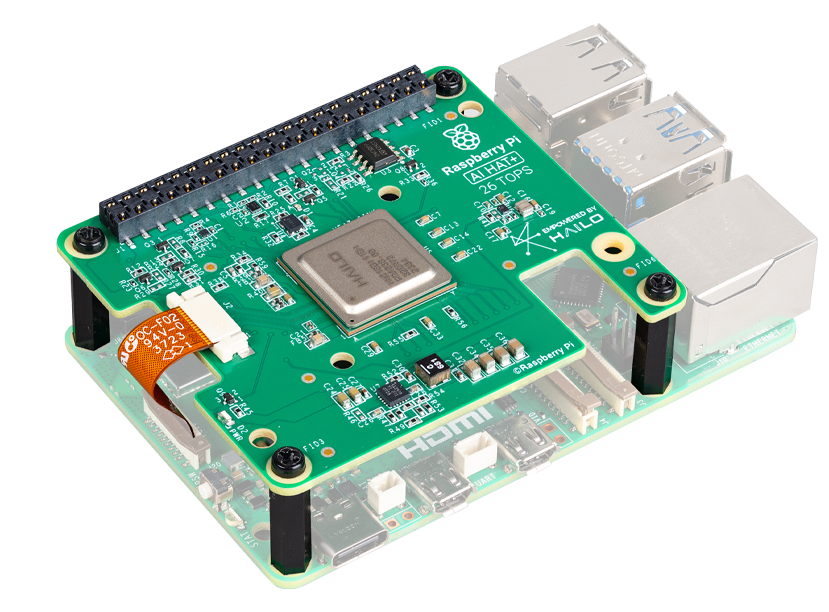
Raspberry Pi AI HAT+
Il Raspberry Pi AI HAT+ non è compatibile con Pironman 5 Pro MAX.
Il Raspberry Pi AI Kit combina il Raspberry Pi M.2 HAT+ e il modulo acceleratore AI Hailo.
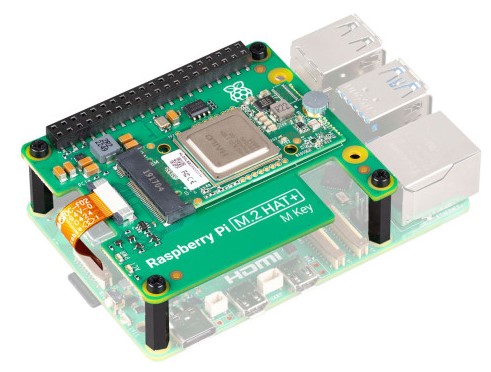
Puoi staccare il modulo acceleratore AI Hailo dal Raspberry Pi AI Kit e inserirlo direttamente nel modulo NVMe PIP di Pironman 5 Pro MAX.
Lo Schermo da 4,3 Pollici è Nero / Non Visualizza?
Lo schermo DSI da 4,3 pollici è plug-and-play — non è richiesta l’installazione di driver aggiuntivi.
Nota
Il jumper ON/AUTO sulla scheda HDMI/USB controlla solo l’uscita audio dell’altoparlante. Non ha alcun effetto sul display dello schermo.
Se lo schermo è nero o non visualizza, controlla quanto segue:
Assicurati che il cavo a nastro DSI sia collegato alla porta DSI corretta sul Raspberry Pi 5.
Verifica che il cavo a nastro sia completamente inserito, che il morsetto sia premuto saldamente e che i contatti siano orientati nella direzione corretta.
Esegui il seguente comando per confermare se il sistema rileva lo schermo DSI:
sudo dmesg | grep -i dsi
Se lo schermo viene rilevato, dovresti vedere un output simile a
DSI display found. Se non c’è output, lo schermo non viene riconosciuto — ricontrolla la connessione fisica.
Schermo HDMI Esterno — La Barra delle Applicazioni Appare Solo sullo Schermo da 4,3 Pollici?
Quando colleghi un monitor HDMI esterno a Pironman 5 Pro MAX, la barra delle applicazioni del desktop potrebbe rimanere sullo schermo DSI integrato da 4,3 pollici invece di spostarsi sul display esterno. Questo accade perché il sistema imposta lo schermo DSI come display principale.
Se desideri impostare il monitor HDMI come schermo principale all’avvio:
Crea uno script di avvio:
sudo nano /usr/local/bin/fix-primary-screen.sh
Aggiungi il seguente contenuto allo script:
#!/bin/bash
# Check if an external HDMI monitor is connected
if wlr-randr | grep -q "HDMI-A-1"; then
    # Turn off the DSI screen first
    wlr-randr --output DSI-1 --off
    sleep 2
    # Re-enable DSI and place it to the right of HDMI
    wlr-randr --output DSI-1 --on --right-of HDMI-A-1
fi
Rendi lo script eseguibile:
sudo chmod +x /usr/local/bin/fix-primary-screen.sh
Aggiungi lo script all’avvio automatico. Modifica il file di autostart di labwc:
nano ~/.config/labwc/autostartAggiungi la seguente riga (il
&lo esegue in background):/usr/local/bin/fix-primary-screen.sh &
2. Raffreddamento e Ventole
Ventola Non Funzionante / Non Può Essere Controllata?
Il Pro MAX adotta la soluzione ufficiale di controllo Ventola CPU del Raspberry Pi. Tutte e tre le ventole di raffreddamento sono controllate direttamente dal sistema Raspberry Pi e non dipendono dal servizio pironman5 (pertanto, non vedrai opzioni di controllo della ventola nello strumento a riga di comando o nella Dashboard).
La ventola CPU del Pironman 5 è controllata dal sistema Raspberry Pi. La velocità della ventola CPU dipende dalla temperatura della CPU del Raspberry Pi 5.
Curva predefinita della ventola CPU:
< 50°C: Spenta (0%)
50°C+: Velocità bassa (30%)
60°C+: Velocità media (50%)
67,5°C+: Velocità alta (70%)
75°C+: Velocità massima (100%)
Controlla la temperatura attuale della CPU (esempio di output: temp=48.7'C):
vcgencmd measure_temp
Puoi controllare manualmente la ventola CPU con i seguenti comandi:
pinctrl FAN_PWM op dl   # Attiva ventola (attivo basso)
pinctrl FAN_PWM op dh   # Disattiva ventola (attivo alto)
pinctrl FAN_PWM a0      # Modalità automatica
Puoi anche regolare le soglie di temperatura della ventola CPU modificando:
nano /boot/firmware/config.txt
Aggiungi:
dtparam=cooling_fan=on
dtparam=fan_temp0=40000
dtparam=fan_temp0_hyst=10000
dtparam=fan_temp0_speed=125
Questa configurazione avvia la ventola CPU a 40°C con livello di velocità PWM 125.
Dopo aver salvato il file, riavvia il Raspberry Pi per applicare le modifiche.
La Dashboard Non Mostra la Velocità della Ventola?
Il Pro MAX utilizza ventole a 5 pin personalizzate con il seguente pinout: PWM / 5V / GND / RGB Data In / RGB Data Out.
Queste ventole non hanno un pin tachimetrico (feedback di velocità), quindi il sistema non può leggere gli RPM effettivi. È normale e previsto che la Dashboard non mostri la velocità della ventola.
La velocità della ventola è controllata dalla curva di temperatura PWM nativa del Raspberry Pi:
< 50°C: Spenta (0%)
50°C+: Bassa velocità (30%)
60°C+: Media velocità (50%)
67,5°C+: Alta velocità (70%)
75°C+: Massima velocità (100%)
3. OLED e RGB
Lo Schermo OLED Non Funziona?
Se lo schermo OLED non visualizza nulla o mostra informazioni errate, segui questi passaggi di risoluzione:
Assicurati che il cavo FPC dello schermo OLED sia collegato saldamente. Si consiglia di ricollegare lo schermo OLED e poi accendere il dispositivo.
Verifica che il Raspberry Pi esegua un sistema operativo supportato.
Vedi Sistemi Compatibili.
Al primo avvio, lo schermo OLED potrebbe mostrare solo blocchi di pixel. Segui le istruzioni in Configurazione su Raspberry Pi/Ubuntu/Kali/Homebridge OS per completare la configurazione prima che possa visualizzare informazioni corrette.
Usa il seguente comando per verificare se l’indirizzo I2C
0x3Cdell’OLED viene rilevato:sudo i2cdetect -y 1
Se l’indirizzo I2C
0x3Cviene rilevato, riavvia il servizio Pironman 5:sudo systemctl restart pironman5.service
Se l’indirizzo non viene rilevato, abilita I2C:
sudo nano /boot/firmware/config.txt
Aggiungi:
dtparam=i2c_arm=on
Salva il file e riavvia il Raspberry Pi.
Se il problema persiste, inviaci il seguente file di log:
cat /var/log/pironman5/pironman5.log
Come Personalizzare il Display OLED?
Se vuoi personalizzare il display OLED, ad esempio aggiungendo visualizzazioni di immagini personalizzate a 2-4 cifre, puoi modificare i file delle pagine OLED in uno dei seguenti modi.
Metodo 1: Modificare direttamente i file installati
Elenca i file delle pagine OLED:
ls /opt/pironman5/venv/lib/python3.13/site-packages/pm_auto/addons/oled/pages/Modifica i file Python desiderati.
Riavvia il servizio per applicare le modifiche:
sudo systemctl restart pironman5.service
Metodo 2: Clonare e reinstallare ``pm_auto``
Clona il repository
pm_auto:git clone -b 1.4.x https://github.com/sunfounder/pm_auto/
Dopo aver apportato le modifiche, reinstalla il pacchetto modificato:
sudo /opt/pironman5/venv/bin/pip3 uninstall pm_auto -y && \
sudo /opt/pironman5/venv/bin/pip3 install ~/pm_auto --no-build-isolation && \
sudo chown -R pironman5:pironman5 /opt/pironman5
Riavvia il servizio:
sudo systemctl restart pironman5.service
Test e debug
Per visualizzare i log di esecuzione:
journalctl -xefu pironman5.service
Puoi anche fermare il servizio ed eseguirlo manualmente per test più rapidi:
sudo systemctl stop pironman5.service
sudo systemctl restart pironman5.service
I LED RGB Non Funzionano?
I due pin sull’IO Expander sopra J9 sono usati per collegare i LED RGB a GPIO10. Assicurati che il ponticello su questi due pin sia installato correttamente.
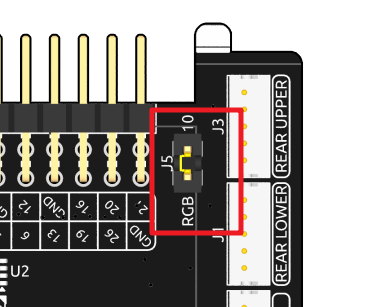
Verifica che il Raspberry Pi esegua un sistema operativo supportato.
Vedi Sistemi Compatibili.
Esegui il seguente comando per abilitare SPI:
sudo raspi-configVai a:
3 Opzioni di interfaccia->I3 SPI->SÌQuindi riavvia il Raspberry Pi.
Se il problema persiste, inviaci il seguente file di log:
cat /var/log/pironman5/pironman5.log
Come Riattivare lo Schermo OLED
Per risparmiare energia e prolungare la durata dello schermo, lo schermo OLED si spegnerà automaticamente dopo un periodo di inattività. Questo fa parte del normale design e non influisce sulla funzionalità del prodotto.
Nota
Per la configurazione dello schermo OLED (come accensione/spegnimento, tempo di sospensione, rotazione, ecc.), fare riferimento a Visualizzare e Controllare dalla Dashboard o Controllo tramite Comandi.
4. Dashboard e Software
La Dashboard Non Mostra Dati
Se la Dashboard non mostra dati, apri prima la pagina Log della Dashboard e verifica se ci sono messaggi di errore relativi a influxdb.
Gli errori comuni includono:
database not foundfailed to connect to influxdbconnection refusedtimeout
Puoi provare i seguenti passaggi per risolvere il problema.
Pulisci la cache del browser o riapri la pagina Dashboard in modalità Incognito/Privata.
Verifica se i seguenti servizi sono in esecuzione:
sudo systemctl status pironman5 --no-pager
sudo systemctl status influxdb --no-pager
Entrambi i servizi dovrebbero mostrare:
active (running)
Se uno dei servizi non funziona correttamente, riavviali:
sudo systemctl restart influxdb
sudo systemctl restart pironman5
Quindi attendi circa 30 secondi e aggiorna la pagina Dashboard.
Verifica se il database
pironman5esiste:influx
Quindi esegui:
SHOW DATABASES;
Dovresti vedere:
pironman5
_internal
Se il database è mancante o corrotto, prova a cancellare i dati storici dalla Dashboard usando:
Impostazioni -> Cancella tutti i datiSe il problema persiste dopo aver provato tutti i passaggi precedenti, consigliamo di reinstallare Raspberry Pi OS e il software Pironman 5.
Come Disabilitare la Dashboard Web
Una volta completata l’installazione del modulo pironman5, potrai accedere alla Visualizzare e Controllare dalla Dashboard.
Se non hai bisogno di questa funzione e vuoi ridurre l’uso di CPU e RAM, puoi disabilitare la dashboard durante l’installazione aggiungendo il flag --disable-dashboard.
cd ~/pironman5
sudo python3 install.py --disable-dashboard
Se hai già installato pironman5, puoi rimuovere il modulo Dashboard e influxdb:
/opt/pironman5/env/bin/pip3 uninstall pm-dashboard influxdb
sudo apt purge influxdb
sudo systemctl restart pironman5
Come Disinstallare e Reinstallare il Software Pironman 5
Disinstalla il software
pironman5attuale:cd ~/pironman5 sudo python3 install.py --uninstall
Riavvia il Raspberry Pi come richiesto, quindi rimuovi la directory
pironman5:cd ~/ sudo rm -rf pironman5
Esegui il seguente comando per reinstallare il software per il tuo modello Pironman 5:
curl -sSL "https://raw.githubusercontent.com/sunfounder/pironman5/v1/install.sh" | sudo bash
Come Controllare i Componenti Usando il Comando pironman5
Puoi fare riferimento al seguente tutorial per controllare i componenti della serie Pironman 5 usando il comando pironman5.
pip install piper-tts Fallisce con «Could Not Find a Version»?
Quando installi sunfounder-voice-assistant su Pironman 5 Pro MAX, potresti incontrare il seguente errore:
ERROR: Could not find a version that satisfies the requirement piper-tts==1.3.0
ERROR: No matching distribution found for piper-tts==1.3.0
Questo errore si verifica perché piper-tts 1.3.0 fornisce solo pacchetti 64-bit (aarch64). Se il tuo Raspberry Pi esegue un sistema operativo 32-bit, pip non riesce a trovare un pacchetto compatibile.
Soluzione: Installa una versione a 64 bit di Raspberry Pi OS.
Controlla l’architettura del tuo sistema attuale:
uname -maarch64→ 64-bit (nessun problema)armv7l→ 32-bit (necessita di aggiornamento)
Usa Raspberry Pi Imager per scrivere un’immagine di Raspberry Pi OS 64-bit sul tuo dispositivo di archiviazione.
Dopo aver installato il sistema operativo a 64 bit, reinstalla il software
pironman5esunfounder-voice-assistant.
5. Avvio e Archiviazione
Il PI5 Non Si Avvia (LED Rosso)?
Questo problema può essere causato da un aggiornamento di sistema, modifiche all’ordine di avvio o un bootloader corrotto. Prova i seguenti passaggi per risolvere il problema:
Controlla la connessione dell’adattatore USB-HDMI
Verifica attentamente se l’adattatore USB-HDMI è collegato saldamente al PI5.
Prova a scollegare e ricollegare l’adattatore USB-HDMI.
Quindi ricollega l’alimentazione e verifica se il PI5 si avvia correttamente.
Testa il PI5 fuori dal case
Se ricollegare l’adattatore non risolve il problema:
Rimuovi il PI5 dal case della serie Pironman 5.
Alimenta il PI5 direttamente con l’adattatore di alimentazione (senza il case).
Verifica se può avviarsi normalmente.
Ripristina il bootloader
Se il PI5 ancora non si avvia, il bootloader potrebbe essere corrotto. Segui questa guida: 2. Aggiornare il Bootloader e scegli se avviare da scheda SD o NVMe/USB.
Inserisci la scheda SD preparata nel PI5, accendilo e attendi almeno 10 secondi. Una volta completato il ripristino, rimuovi e riformatta la scheda SD.
Quindi usa Raspberry Pi Imager per flashare l’ultimo Raspberry Pi OS e prova ad avviare di nuovo.
Il Modulo NVMe PIP Non Funziona?
Conferma che il tuo SSD NVMe sia compatibile. Fai riferimento alla lista degli SSD NVMe compatibili per unità verificate, stabili e compatibili.
Assicurati che il cavo FPC che collega il modulo NVMe PIP al Raspberry Pi 5 sia fissato saldamente.
Verifica che il tuo SSD sia correttamente fissato al modulo NVMe PIP.
Controlla lo stato dei LED del modulo NVMe PIP:
Dopo aver verificato tutti i collegamenti, accendi il dispositivo e osserva i due indicatori sul modulo NVMe PIP:
LED PWR: Dovrebbe essere acceso.
LED STA: Dovrebbe lampeggiare per indicare il normale funzionamento.
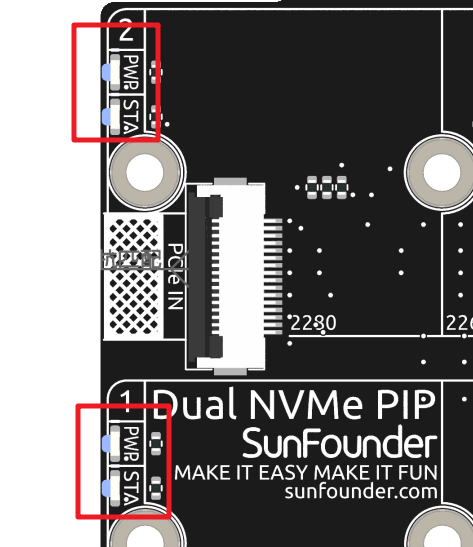
Se il LED PWR è acceso ma il LED STA non lampeggia, indica che l’SSD NVMe non è riconosciuto dal Raspberry Pi.
Se il LED PWR è spento, cortocircuita i pin «Force Enable» sul modulo. Se il LED PWR si accende, potrebbe indicare un cavo FPC allentato o una configurazione di sistema non supportata per NVMe.
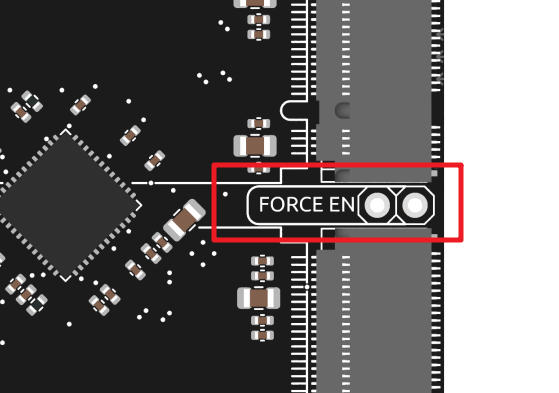
Verifica che il tuo SSD NVMe abbia un sistema operativo correttamente installato. Vedi 3. Installazione del Sistema Operativo.
Se il cablaggio è corretto e il sistema operativo è installato, ma l’SSD NVMe ancora non si avvia, prova ad avviare da una scheda Micro SD per verificare la funzionalità degli altri componenti. Una volta confermato, procedi a 3. Configurare l’avvio dall’SSD.
Se il problema persiste dopo aver eseguito i passaggi sopra, invia un’email a service@sunfounder.com. Ti risponderemo il prima possibile.
SSD NVMe Rilevato ma Causa Riavvio del Sistema in Lettura/Scrittura?
In alcuni casi (specialmente con WD Blue SN5000), l’SSD NVMe può essere rilevato dal Raspberry Pi 5 ma causare il riavvio del sistema durante le operazioni di lettura/scrittura. Si tratta di un problema di compatibilità/stabilità PCIe tra l’SSD e il Raspberry Pi 5, non un difetto hardware del Pironman 5.
Prova i seguenti passaggi per risolvere il problema:
Aggiorna il bootloader del Raspberry Pi 5 all’ultima versione:
sudo rpi-eeprom-update -a
sudo reboot
Forza la velocità PCIe Gen3 aggiungendo la seguente riga a
/boot/firmware/config.txt:dtparam=pciex1_gen=3
Disabilita ASPM (Active State Power Management) aggiungendo
pcie_aspm=offalla riga di comando del kernel. Modifica/boot/firmware/cmdline.txte aggiungilo alla riga esistente (non creare una nuova riga):pcie_aspm=off
Nota
pcie_aspm=offspesso rappresenta la soluzione critica — i problemi ASPM PCIe sono molto comuni sul Raspberry Pi 5 e possono causare la disconnessione casuale degli NVMe o il riavvio del sistema durante I/O intensivi.Dopo aver applicato le modifiche sopra, riavvia il Raspberry Pi:
sudo rebootSe il problema persiste, ripartiziona e riformatta l’SSD NVMe, poi reinstalla il sistema operativo.
Come Cambiare l’Ordine di Avvio del Raspberry Pi Usando i Comandi
Se hai già effettuato l’accesso al tuo Raspberry Pi, puoi cambiare l’ordine di avvio usando i comandi.
Come Modificare l’Ordine di Avvio con Raspberry Pi Imager
Oltre a modificare BOOT_ORDER nella configurazione EEPROM, puoi anche usare Raspberry Pi Imager per cambiare l’ordine di avvio.
Come Copiare il Sistema dalla Scheda SD a un SSD NVMe
Se non disponi di un adattatore NVMe-USB, puoi prima installare il sistema su una scheda Micro SD, quindi copiare il sistema sull’SSD NVMe dopo aver avviato con successo.
6. Utilizzo Avanzato
Come Rimuovere la Pellicola Protettiva
Due pannelli in acrilico sono inclusi nella confezione, entrambi coperti da pellicola protettiva gialla/trasparente su entrambi i lati per prevenire graffi.
La pellicola protettiva potrebbe essere difficile da rimuovere. Usa un cacciavite per sollevare delicatamente un angolo, quindi stacca con attenzione l’intera pellicola.

Come Installare OpenSSH tramite Powershell?
Quando usi ssh <username>@<hostname>.local (o ssh <username>@<indirizzo IP>) per connetterti al tuo Raspberry Pi, ma appare il seguente messaggio di errore.
ssh: The term 'ssh' is not recognized as the name of a cmdlet, function, script file, or operable program. Check the
spelling of the name, or if a path was included, verify that the path is correct and try again.
Significa che il tuo sistema computer è troppo vecchio e non ha OpenSSH preinstallato, devi seguire il tutorial qui sotto per installarlo manualmente.
Digita
powershellnella casella di ricerca del tuo desktop Windows, fai clic con il pulsante destro suWindows PowerShelle selezionaEsegui come amministratoredal menu che appare.
Usa il seguente comando per installare
OpenSSH.Client.Add-WindowsCapability -Online -Name OpenSSH.Client~~~~0.0.1.0
Dopo l’installazione, verrà restituito il seguente output.
Path          :
Online        : True
RestartNeeded : False
Verifica l’installazione usando il seguente comando.
Get-WindowsCapability -Online | Where-Object Name -like 'OpenSSH*'
Ora ti dice che
OpenSSH.Clientè stato installato con successo.Name : OpenSSH.Client~~~~0.0.1.0 State : Installed Name : OpenSSH.Server~~~~0.0.1.0 State : NotPresent
Avvertimento
Se il prompt sopra non appare, significa che il tuo sistema Windows è ancora troppo vecchio, e ti consigliamo di installare uno strumento SSH di terze parti, come PuTTY.
Ora riavvia PowerShell e continua a eseguirlo come amministratore. A questo punto potrai accedere al tuo Raspberry Pi usando il comando
ssh, dove ti verrà chiesto di inserire la password che hai impostato in precedenza.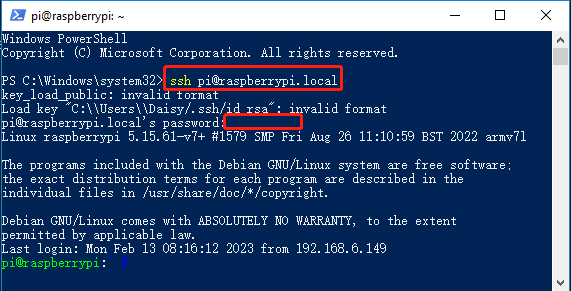
Se Configuro OMV, Posso Ancora Usare le Funzioni di Pironman5?
Sì, OpenMediaVault è configurato sul sistema Raspberry Pi. Segui i passaggi di Configurazione su Raspberry Pi/Ubuntu/Kali/Homebridge OS per continuare la configurazione.
La Fotocamera del Raspberry Pi Non Funziona?
Quando la fotocamera non funziona, il 90% dei problemi è legato alla connessione del cavo a nastro o alla fotocamera stessa.
Prima, usa rpicam-hello --list-cameras per confermare se la fotocamera viene rilevata. Se viene rilevata con successo, dovresti vedere un messaggio simile al seguente:
Available cameras
-----------------
0 : ov5647 [2592x1944] (/base/axi/pcie@1000120000/rp1/i2c@88000/ov5647@36)
Se la fotocamera non viene rilevata, controlla se il cavo a nastro è invertito o non completamente inserito. Se il problema persiste, prova a sostituire il cavo a nastro o il modulo fotocamera per un test incrociato.
Posso Installare Home Assistant OS su Pironman 5 Pro MAX?
Pironman 5 Pro MAX non ha un proprio add-on dedicato per Home Assistant. Tuttavia, puoi utilizzare l’add-on di Pironman 5 MAX — segui la guida al repository degli add-on di SunFounder.
Tieni presente le seguenti limitazioni:
Schermo da 4,3 pollici: Home Assistant OS è un sistema Lite senza ambiente desktop. Lo schermo da 4,3 pollici integrato nel Pro MAX non visualizzerà nulla.
NVMe PIP duali: Home Assistant OS non può leggere entrambi gli SSD NVMe sul modulo NVMe PIP duale del Pro MAX.
Schermo OLED e LED RGB: Questi componenti funzionano normalmente dopo l’installazione dell’add-on — non è richiesta alcuna configurazione aggiuntiva.
Ventola CPU: La ventola CPU richiede una configurazione manuale per funzionare sotto Home Assistant OS. Aggiungi quanto segue a
/boot/firmware/config.txt:dtparam=cooling_fan=on dtparam=fan_temp0=40000 dtparam=fan_temp0_hyst=10000 dtparam=fan_temp0_speed=125
Dopo aver salvato e riavviato, la ventola CPU sarà controllata dal sistema Raspberry Pi in base alla temperatura della CPU. Puoi anche controllarla manualmente tramite comandi
pinctrl— vedi Ventola Non Funzionante / Non Può Essere Controllata?.