Nota
Benvenuto nella community Facebook SunFounder Raspberry Pi, Arduino ed ESP32!
Ottieni supporto tecnico e aiuto nella risoluzione dei problemi.
Impara e condividi progetti, suggerimenti e tutorial.
Accedi in anteprima a nuovi prodotti e aggiornamenti.
Goditi sconti esclusivi e omaggi.
👉 Unisciti a noi qui: [here]
Configurazione di Home Assistant
Home Assistant è una piattaforma di automazione domestica che funziona su un hub centrale (Raspberry Pi, PC, ecc.). Può essere utilizzato per controllare e monitorare tutti i tipi di dispositivi, dalle luci e termostati alle telecamere di sicurezza e agli elettrodomestici intelligenti.
Preparazione
Prima di iniziare, assicurati di avere quanto segue:
Un Raspberry Pi in grado di eseguire Home Assistant.
Una connessione Internet stabile.
Un account su Home Assistant Cloud (opzionale, ma consigliato per l’accesso remoto).
Installazione
Apri il terminale e inserisci i seguenti comandi:
Installa Docker
curl -sSL https://raw.githubusercontent.com/sunfounder/sunfounder-installer-scripts/main/install_docker.sh | sudo bash
Installa Home Assistant
sudo docker pull homeassistant/home-assistant
Esecuzione del Container Home Assistant
Qui, utilizziamo Docker Compose per eseguire Home Assistant. Puoi pensare a Docker Compose come a uno «script di automazione». Scriverà tutte le configurazioni (come nome dell’immagine, porte, montaggi dei volumi, variabili d’ambiente, ecc.) in un file docker-compose.yml. Successivamente, con un semplice comando docker compose up -d, Docker creerà e avvierà automaticamente tutti i container configurati secondo questo «script».
Entra nella directory del progetto: Vai in quella cartella.
cd ~/homeassistant
Crea il file di configurazione: Nella directory
~/homeassistant, crea un file chiamatodocker-compose.ymle copia la configurazione sopra riportata al suo interno.sudo nano docker-compose.yml
Incolla il seguente contenuto nel file
docker-compose.yml:Nota
Sostituisci
- TZ=Asia/Shanghaicon il tuo fuso orario.version: '3' services: homeassistant: image: ghcr.io/home-assistant/raspberrypi5-64-homeassistant:stable container_name: homeassistant restart: unless-stopped privileged: true network_mode: host environment: - TZ=Asia/Shanghai volumes: - ./config:/config
Ctrl+Xper uscire dall’editor, quindi premiYper salvare le modifiche.Avvia Home Assistant: Nella directory
~/homeassistant, esegui il seguente comando. Docker Compose scaricherà automaticamente l’immagine e avvierà il container.sudo docker compose up -d
up: Crea e avvia i servizi.-d: Esegue in background (modalità distaccata).
Controlla lo stato di esecuzione:
docker compose ps
Dovresti vedere lo stato di
homeassistantcomeUp.Visualizza i log (se ci sono problemi di avvio):
docker compose logs -f
Per ulteriori comandi, controlla:
docker compose --help
Configurazione
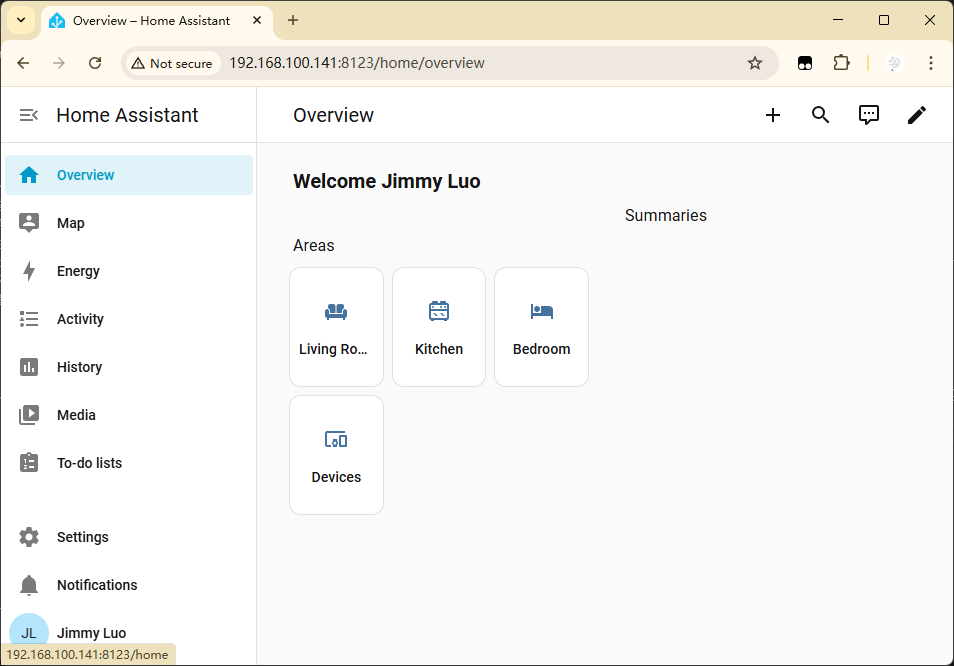
Ora puoi aprire il browser del tuo computer e inserire: http://<Indirizzo del tuo Raspberry Pi>:8123 per accedere a Home Assistant.
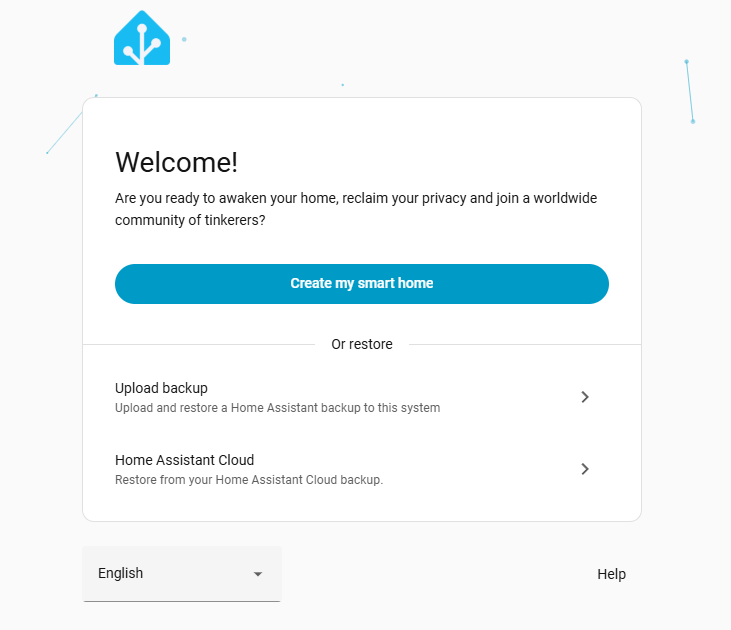
Seleziona CREATE MY SMART HOME, quindi crea il tuo account.
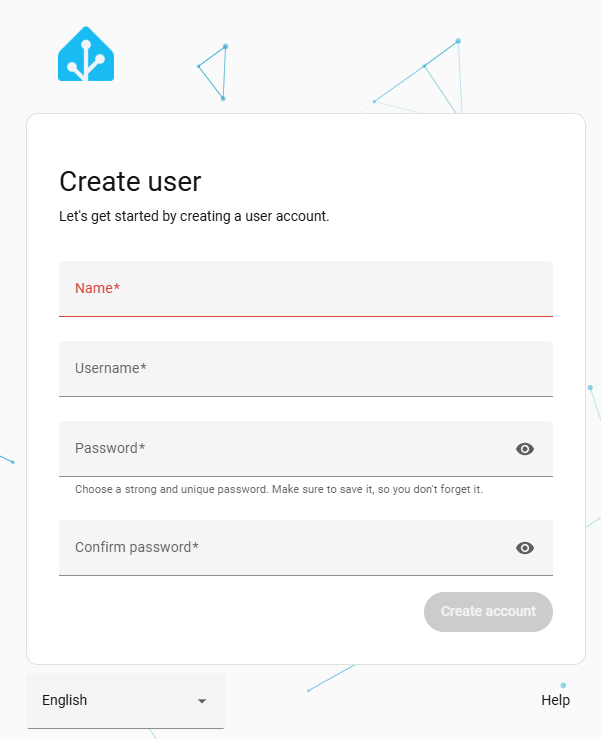
Segui le istruzioni per scegliere la tua posizione e altre configurazioni. Una volta completato, accederai alla dashboard di Home Assistant.