Nota
Benvenuto nella community Facebook SunFounder Raspberry Pi, Arduino ed ESP32!
Ottieni supporto tecnico e aiuto nella risoluzione dei problemi.
Impara e condividi progetti, suggerimenti e tutorial.
Accedi in anteprima a nuovi prodotti e aggiornamenti.
Goditi sconti esclusivi e omaggi.
👉 Unisciti a noi qui: [here]
4. Conversazione Visiva Testuale con Ollama
In questa lezione imparerai come utilizzare Ollama, uno strumento per eseguire localmente modelli linguistici e visivi di grandi dimensioni. Ti mostreremo come installare Ollama, scaricare un modello e collegare Pironman 5 Pro MAX ad esso.
Con questa configurazione, Pironman 5 Pro MAX può scattare una foto con la fotocamera e il modello vedrà e racconterà — puoi fare qualsiasi domanda sull’immagine e il modello risponderà in linguaggio naturale.
1. Installare Ollama (LLM) e Scaricare il Modello
Puoi scegliere dove installare Ollama:
Sul tuo Raspberry Pi (esecuzione locale)
Oppure su un altro computer (Mac/Windows/Linux) nella stessa rete locale
Modelli raccomandati vs hardware
Puoi scegliere qualsiasi modello disponibile su Ollama Hub. I modelli hanno dimensioni diverse (3B, 7B, 13B, 70B…). I modelli più piccoli sono più veloci e richiedono meno memoria, mentre i modelli più grandi offrono una qualità migliore ma necessitano di hardware potente.
Controlla la tabella qui sotto per decidere quale dimensione di modello si adatta al tuo dispositivo.
Dimensione del modello |
RAM Minima Richiesta |
Hardware Raccomandato |
|---|---|---|
~3B parametri |
8GB (16GB meglio) |
Raspberry Pi 5 (16GB) o PC/Mac di fascia media |
~7B parametri |
16GB+ |
Pi 5 (16GB, appena utilizzabile) o PC/Mac di fascia media |
~13B parametri |
32GB+ |
PC Desktop / Mac con alta RAM |
30B+ parametri |
64GB+ |
Workstation / Server / GPU raccomandata |
70B+ parametri |
128GB+ |
Server di fascia alta con GPU multiple |
Installare su Raspberry Pi
Se vuoi eseguire Ollama direttamente sul tuo Raspberry Pi:
Utilizza un Raspberry Pi OS a 64 bit
Fortemente raccomandato: Raspberry Pi 5 (16GB RAM)
Esegui i seguenti comandi:
# Installa Ollama
curl -fsSL https://ollama.com/install.sh | sh

# Scarica un modello leggero (buono per i test)
ollama pull llama3.2:3b

# Test di esecuzione rapida (scrivi 'hi' e premi Invio)
ollama run llama3.2:3b

# Avvia l'API (porta predefinita 11434)
# Suggerimento: imposta OLLAMA_HOST=0.0.0.0 per consentire l'accesso dalla LAN
OLLAMA_HOST=0.0.0.0 ollama serve
Installare su Mac / Windows / Linux (App Desktop)
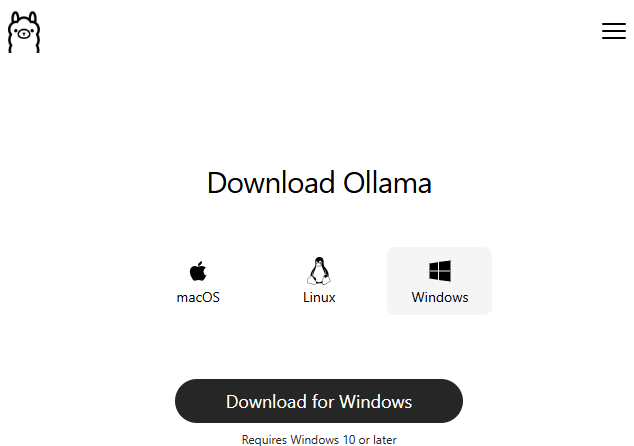
Scarica e installa Ollama da Ollama Download Page
Apri l’app Ollama, vai su Model Selector e utilizza la barra di ricerca per trovare un modello. Ad esempio, digita
llama3.2:3b(un modello piccolo e leggero per iniziare).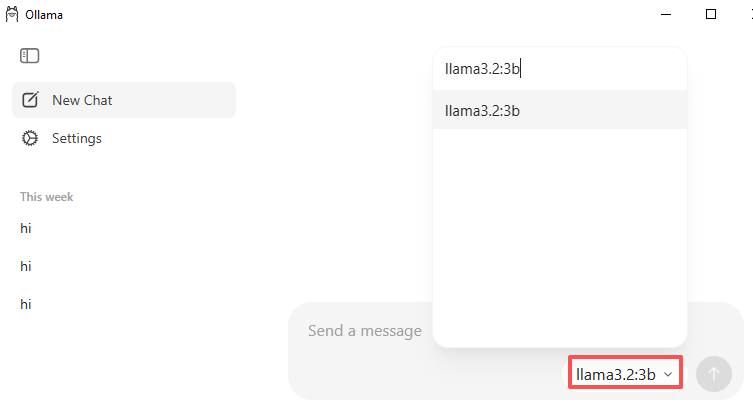
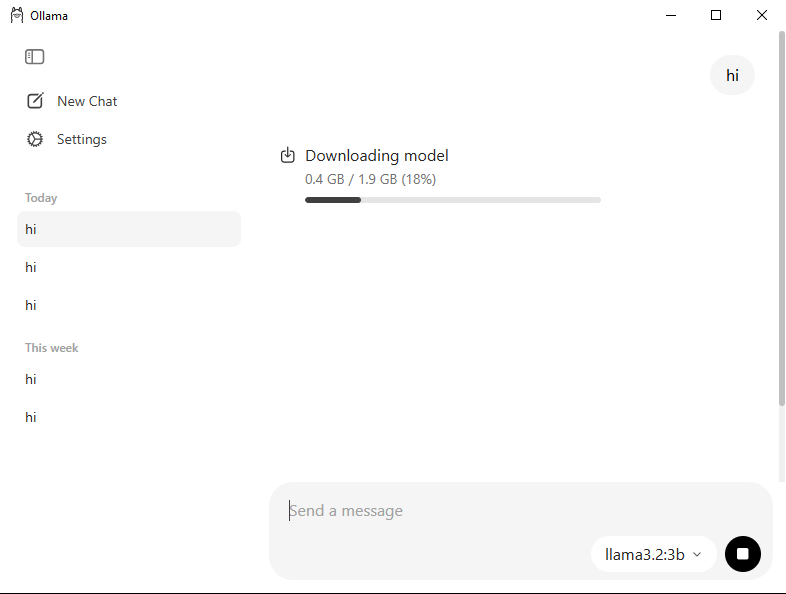
Dopo il completamento del download, scrivi qualcosa di semplice come «Hi» nella finestra di chat. Ollama inizierà automaticamente a scaricarlo quando lo usi per la prima volta.
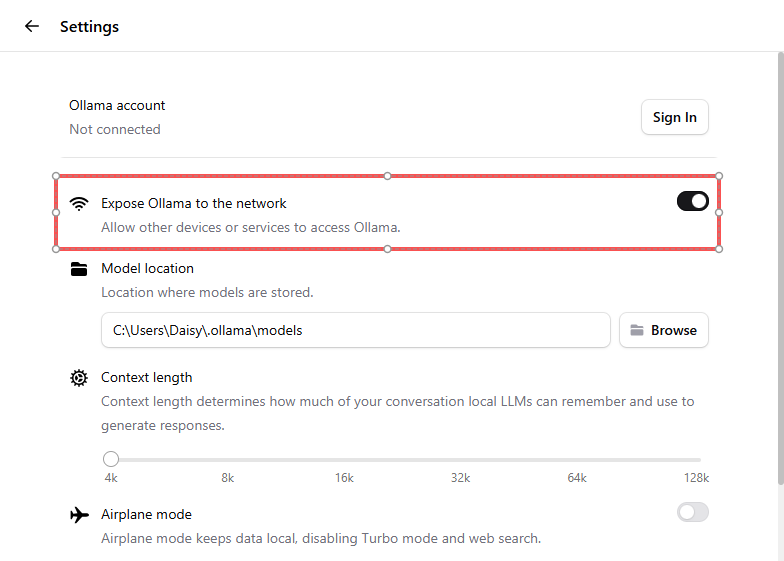
Vai su Settings → attiva Expose Ollama to the network. Questo permette al tuo Raspberry Pi di connettersi ad esso tramite LAN.
Avvertimento
Se vedi un errore come:
Error: model requires more system memory ...
Il modello è troppo grande per la tua macchina. Utilizza un modello più piccolo o passa a un computer con più RAM.
2. Testare Ollama
Una volta installato Ollama e pronto il tuo modello, puoi testarlo rapidamente con un semplice ciclo di chat.
Eseguire il programma
cd ~/sunfounder-voice-assistant/examples
sudo python3 llm_ollama.py
Ora puoi chattare con Pironman 5 Pro MAX direttamente dal terminale.
Puoi scegliere qualsiasi modello disponibile su Ollama Hub, ma i modelli più piccoli (es.
moondream:1.8b,phi3:mini) sono raccomandati se hai solo 8–16GB di RAM.Assicurati che il modello specificato nel codice corrisponda al modello che hai già scaricato in Ollama.
Digita
exitoquitper fermare il programma.Se non riesci a connetterti, assicurati che Ollama sia in esecuzione e che entrambi i dispositivi siano sulla stessa LAN se stai utilizzando un host remoto.
Codice
from sunfounder_voice_assistant.llm import Ollama

INSTRUCTIONS = "You are a helpful assistant."
WELCOME = "Hello, I am a helpful assistant. How can I help you?"

# Cambia questo con l'IP del tuo computer, se lo esegui sul pi, cambialo in localhost
llm = Ollama(
   ip="localhost",
   model="llama3.2:3b"
)

# Imposta quanti messaggi conservare
llm.set_max_messages(20)
# Imposta le istruzioni
llm.set_instructions(INSTRUCTIONS)
# Imposta il messaggio di benvenuto
llm.set_welcome(WELCOME)

print(WELCOME)

while True:
   input_text = input(">>> ")

   # Risposta senza stream
   # response = llm.prompt(input_text)
   # print(f"response: {response}")

   # Risposta con stream
   response = llm.prompt(input_text, stream=True)
   for next_word in response:
      if next_word:
            print(next_word, end="", flush=True)
   print("")
3. Conversazione Visiva con Ollama
In questa demo, la fotocamera del Pi scatta una foto ogni volta che digiti una domanda. Il programma invia il testo digitato + la nuova foto a un modello visivo locale tramite Ollama, e poi trasmette in streaming la risposta del modello in inglese semplice. Questa è una base minima «vedi e racconta» che potrai successivamente estendere con controlli di colore/volto/QR.
Prima di Iniziare
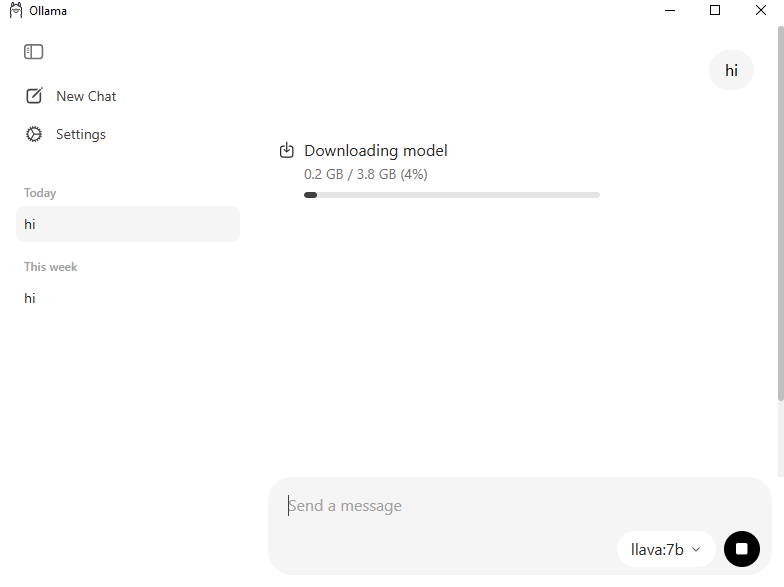
Apri l’app Ollama (o esegui il servizio) e assicurati che un modello in grado di elaborare immagini sia stato scaricato.
Se hai abbastanza memoria (≥16GB RAM), puoi provare
llava:7b.Se hai solo 8GB RAM, preferisci un modello più piccolo come
moondream:1.8bogranite3.2-vision:2b.
Eseguire la Demo
Vai alla cartella degli esempi ed esegui lo script:
cd ~/sunfounder-voice-assistant/examples
python3 llm_ollama_with_image.py
Cosa succede quando viene eseguito:
Il programma stampa una riga di benvenuto e attende il tuo input (
>>>).Ogni volta che digiti qualcosa (es., «hello», «Is there yellow?», «Any faces?», «What is on the desk?»), esso:
acquisisce una foto dalla fotocamera del Pi (salvata in
/tmp/llm-img.jpg),invia il testo + la foto al modello visivo tramite Ollama,
restituisce in streaming la risposta del modello al terminale.
Digita
exitoquitper terminare il programma.
Codice
from sunfounder_voice_assistant.llm import Ollama
from picamera2 import Picamera2
import time

'''
Devi configurare ollama prima, vedi llm_local.py

Servono almeno 8GB di RAM per eseguire llava:7b (modello multimodale di grandi dimensioni)
'''

INSTRUCTIONS = "You are a helpful assistant."
WELCOME = "Hello, I am a helpful assistant. How can I help you?"

llm = Ollama(
   ip="localhost",          # es., "192.168.100.145" se remoto
   model="llava:7b"         # cambia in "moondream:1.8b" o "granite3.2-vision:2b" per 8GB di RAM
)

# Imposta quanti messaggi conservare
llm.set_max_messages(20)
# Imposta le istruzioni
llm.set_instructions(INSTRUCTIONS)
# Imposta il messaggio di benvenuto
llm.set_welcome(WELCOME)

# Inizializza la fotocamera
camera = Picamera2()
config = camera.create_still_configuration(
   main={"size": (1280, 720)},
)
camera.configure(config)
camera.start()
time.sleep(2)

print(WELCOME)

while True:
   input_text = input(">>> ")

   # Acquisisci immagine
   img_path = '/tmp/llm-img.jpg'
   camera.capture_file(img_path)

   # Risposta senza stream
   # response = llm.prompt(input_text, image_path=img_path)
   # print(f"response: {response}")

   # Risposta con stream
   response = llm.prompt(input_text, stream=True, image_path=img_path)
   for next_word in response:
      if next_word:
            print(next_word, end="", flush=True)
   print("")
Risoluzione dei Problemi
Ricevo un errore come: `model requires more system memory …`.
Ciò significa che il modello è troppo grande per il tuo dispositivo.
Utilizza un modello più piccolo come
moondream:1.8bogranite3.2-vision:2b.Oppure passa a una macchina con più RAM ed esponi Ollama alla rete.
Il codice non riesce a connettersi a Ollama (connessione rifiutata).
Verifica quanto segue:
Assicurati che Ollama sia in esecuzione (
ollama serveo l’app desktop è aperta).Se utilizzi un computer remoto, attiva Expose to network nelle impostazioni di Ollama.
Ricontrolla che
ip="..."nel tuo codice corrisponda al corretto IP LAN.Conferma che entrambi i dispositivi siano sulla stessa rete locale.
La mia fotocamera Pi non acquisisce nulla.
Verifica che
Picamera2sia installato e funzioni con un semplice script di test.Controlla che il cavo della fotocamera sia collegato correttamente e abilitato in
raspi-config.Assicurati che il tuo script abbia il permesso di scrivere nel percorso di destinazione (
/tmp/llm-img.jpg).
L’output è troppo lento.
I modelli più piccoli rispondono più velocemente, ma con risposte più semplici.
Puoi ridurre la risoluzione della fotocamera (es., 640×480 invece di 1280×720) per velocizzare l’elaborazione delle immagini.
Chiudi altri programmi sul tuo Pi per liberare CPU e RAM.