Nota
Hola, bienvenido a la Comunidad de Entusiastas de Raspberry Pi, Arduino y ESP32 de SunFounder en Facebook. Profundice en Raspberry Pi, Arduino y ESP32 junto a otros entusiastas.
¿Por qué unirte?
Soporte de Expertos: Resuelve problemas post-venta y desafíos técnicos con la ayuda de nuestra comunidad y equipo.
Aprende y Comparte: Intercambia consejos y tutoriales para mejorar tus habilidades.
Vistas Previas Exclusivas: Obtén acceso anticipado a nuevos anuncios de productos y vistas previas.
Descuentos Especiales: Disfruta de descuentos exclusivos en nuestros productos más nuevos.
Promociones y Sorteos Festivos: Participa en sorteos y promociones de temporada.
👉 ¿Listo para explorar y crear con nosotros? Haz clic en [aquí] y únete hoy.
Configuración de OpenMediaVault
Advertencia
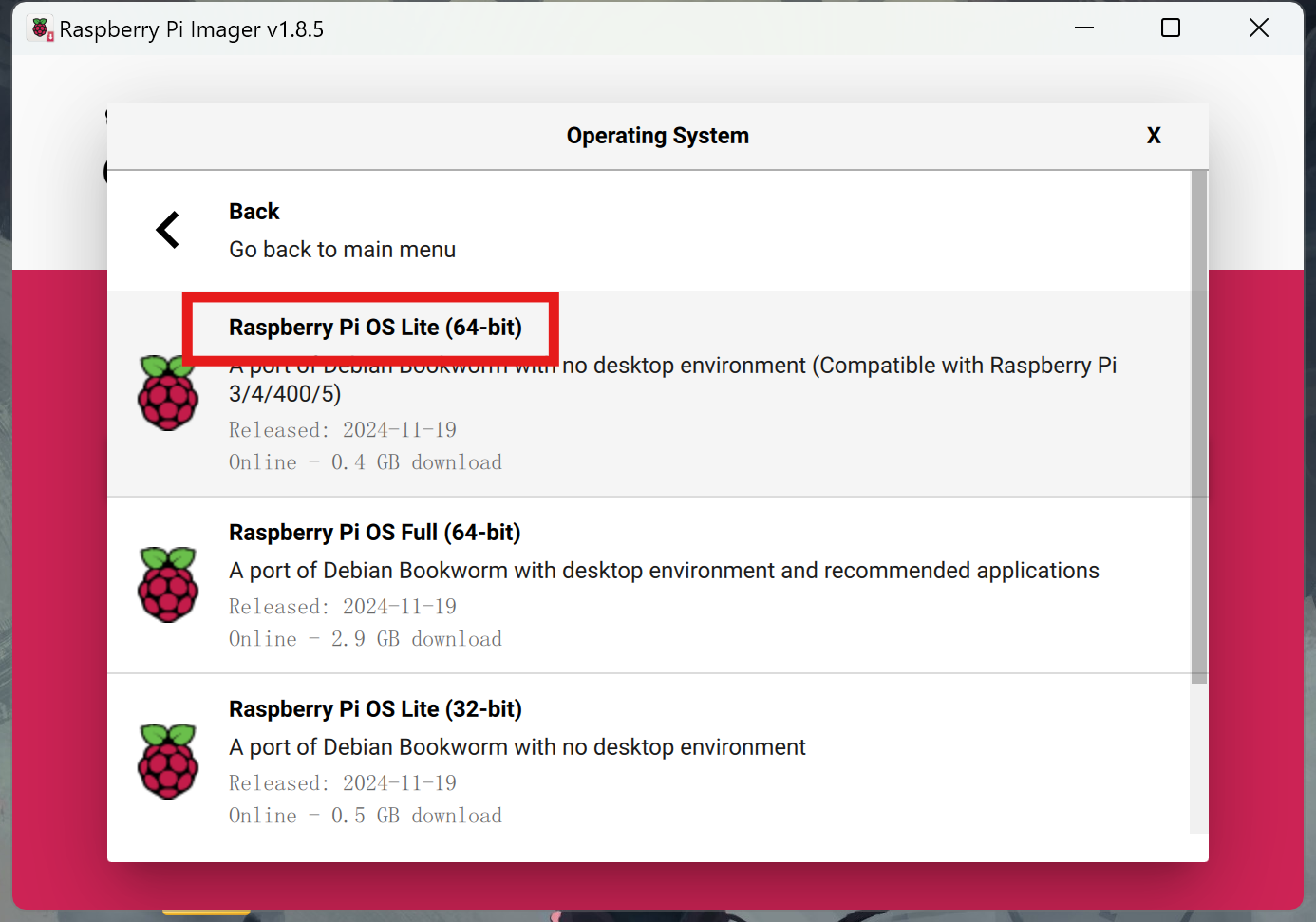
OpenMediaVault no soporta la instalación en el escritorio de Raspberry Pi OS.
⚠️ Solo se soportan las versiones Lite 11 (Bullseye) y 12 (Bookworm) de Raspberry Pi OS.
Asegúrese de haber instalado el sistema operativo correcto y configurado la red. El procedimiento aquí es consistente con Instalación del Sistema Operativo, pero al seleccionar una imagen, elija Raspberry Pi OS Lite de Raspberry Pi OS (other).
OpenMediaVault (abreviado como OMV) es un sistema operativo de almacenamiento conectado a la red (NAS) de código abierto basado en Debian Linux, diseñado para entornos domésticos y pequeñas oficinas, con el objetivo de simplificar la gestión de almacenamiento y proporcionar ricas funciones de servicios de red.
Siga estos pasos para instalar OpenMediaVault en su Raspberry Pi:
1. Conéctese a su Raspberry Pi Usando SSH
Ingrese el siguiente comando en la terminal:
ssh pi@raspberrypi.localSi está usando Windows, use PuTTY u otro cliente SSH para conectarse a su Raspberry Pi.
2. Instalar OpenMediaVault
Ingrese el siguiente comando en la terminal:
wget https://github.com/OpenMediaVault-Plugin-Developers/installScript/raw/master/install
chmod +x install
sudo ./install -n
Esto descargará y ejecutará el script de instalación de OpenMediaVault. No reinicie su Raspberry Pi después de la instalación.
3. Acceder a OpenMediaVault
Ingrese la siguiente URL en su navegador para acceder a OpenMediaVault:
http://raspberrypi.localNota
Si no puede acceder a la URL anterior, intente usar la dirección IP en su lugar, por ejemplo, http://192.168.1.100.
Verá una página de inicio de sesión, inicie sesión usando el nombre de usuario y contraseña predeterminados. El nombre de usuario predeterminado es
adminy la contraseña esopenmediavault.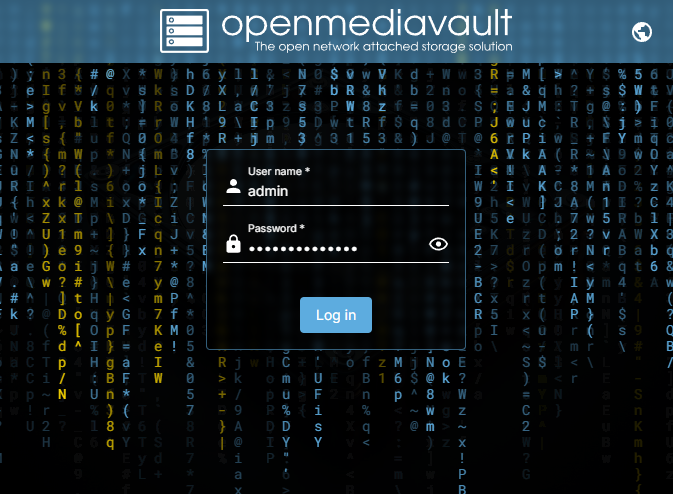
Después de iniciar sesión, verá la interfaz principal de OpenMediaVault.
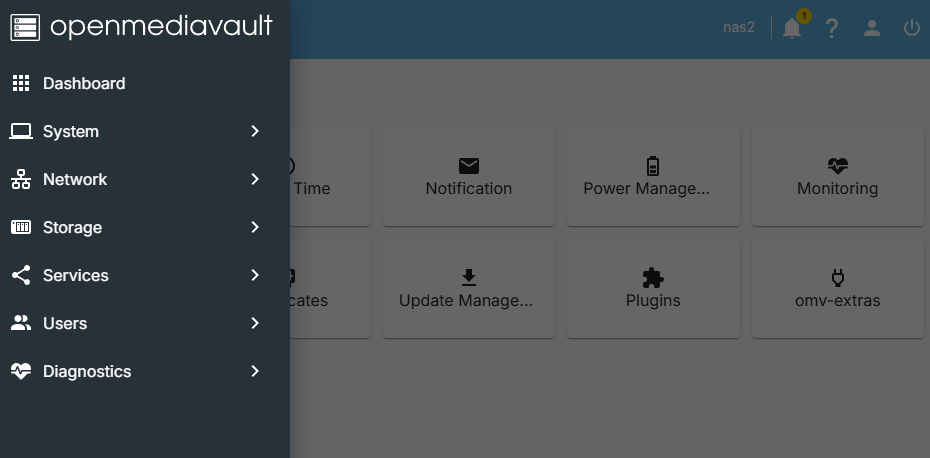
Ahora que ha instalado y accedido correctamente a OpenMediaVault, puede comenzar a configurar y gestionar su almacenamiento.
4. Configurar RAID (Opcional)
RAID NVMe es una solución de almacenamiento que combina múltiples Unidades de Estado Sólido (SSD) NVMe utilizando tecnología RAID, con el objetivo de maximizar el rendimiento de alta velocidad del protocolo NVMe y las características de redundancia/mejora de rendimiento de RAID. Los modos comunes incluyen RAID 0, 1, 5, 10, etc. Para SSD NVMe duales, RAID 0 y RAID 1 son los modos más utilizados.
RAID 0 es una tecnología de striping que divide los datos en múltiples tiras y distribuye estas tiras en múltiples discos duros, logrando así mayores velocidades de lectura/escritura. RAID 0 no proporciona protección de redundancia, por lo que si cualquiera de los discos duros falla, todos los datos se perderán.
RAID 1 es una tecnología de mirroring que copia los datos en múltiples discos duros, proporcionando así protección de redundancia. Las velocidades de lectura/escritura de RAID 1 dependen de la velocidad de un solo disco duro, ya que los datos deben leerse de múltiples discos duros. Si cualquiera de los discos duros falla, los otros pueden continuar proporcionando datos.
Nota
Monte al menos 2 discos para RAID 0 o RAID 1. En RAID 0, la capacidad del volumen RAID será la suma de las capacidades de todos los discos. En RAID 1, la capacidad del volumen RAID será la misma que la capacidad del disco más pequeño.
En el menú
System, haga clic en la opciónPlugins, busque el pluginopenmediavault-mde instálelo.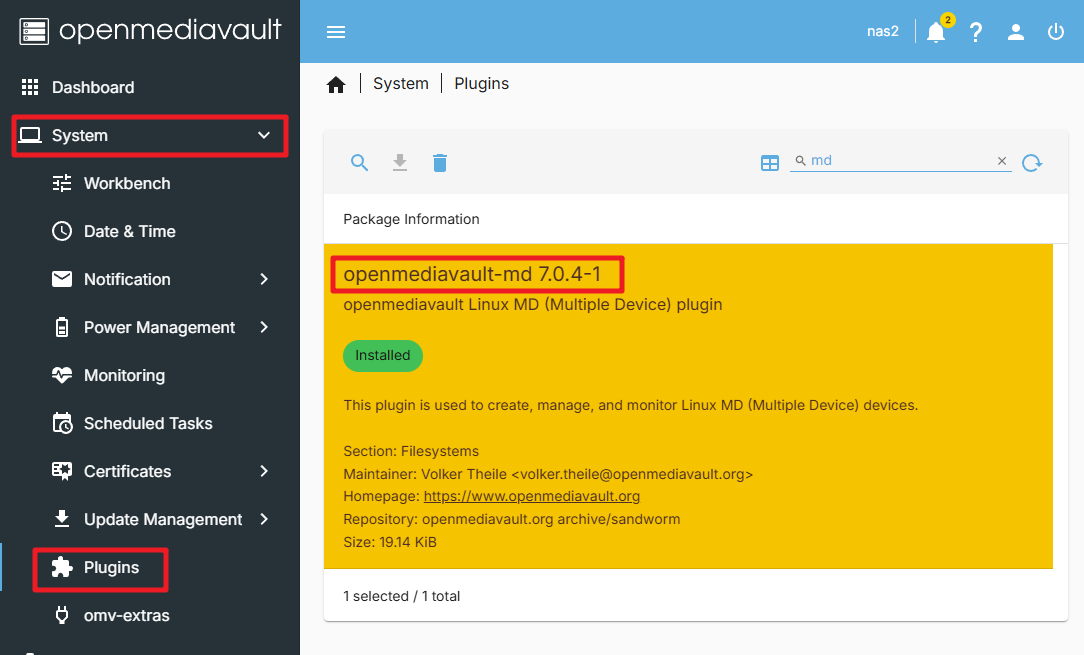
En el menú
Storage, haga clic en la opciónDisks, borre dos SSD.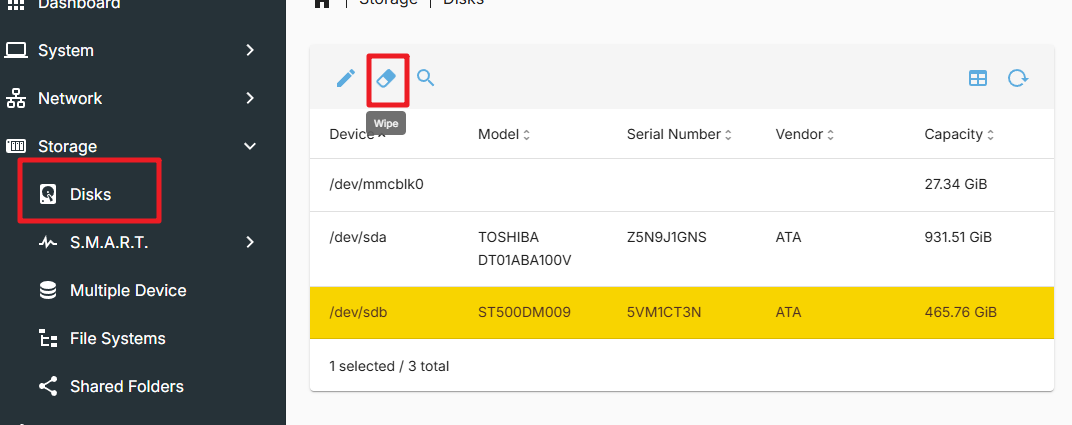
Tenga en cuenta que esta acción borrará todos los datos en los discos duros, asegúrese de haber respaldado todos los datos importantes.
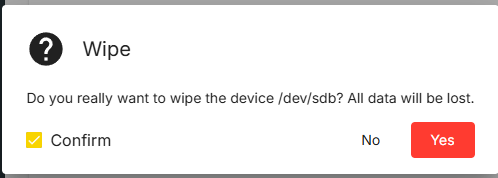
El modo de borrado
QUICKes suficiente.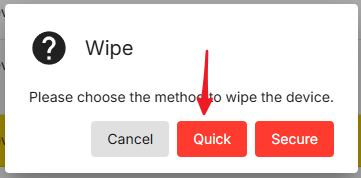
Ingrese a la pestaña
Multiple Device, haga clic enCreate.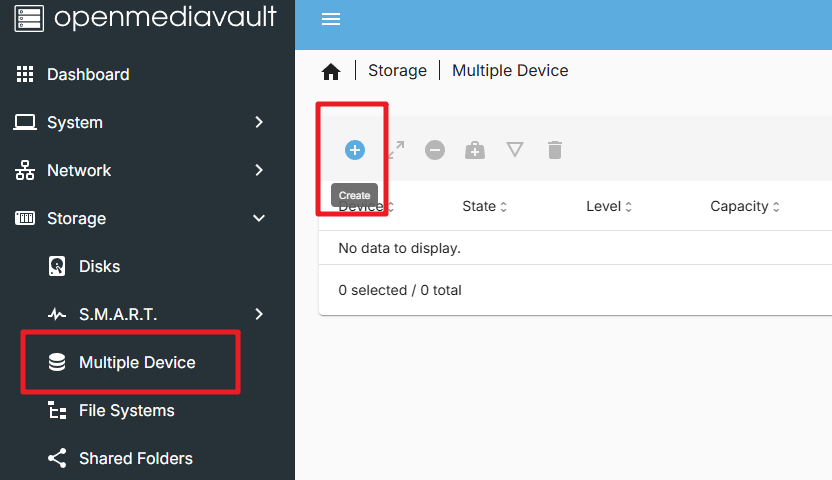
En la opción Level, puede elegir Stripe (RAID 0) o Mirror (RAID 1). En la opción Devices, seleccione los discos duros que acaba de borrar. Haga clic en
Savey espere a que se complete la configuración RAID.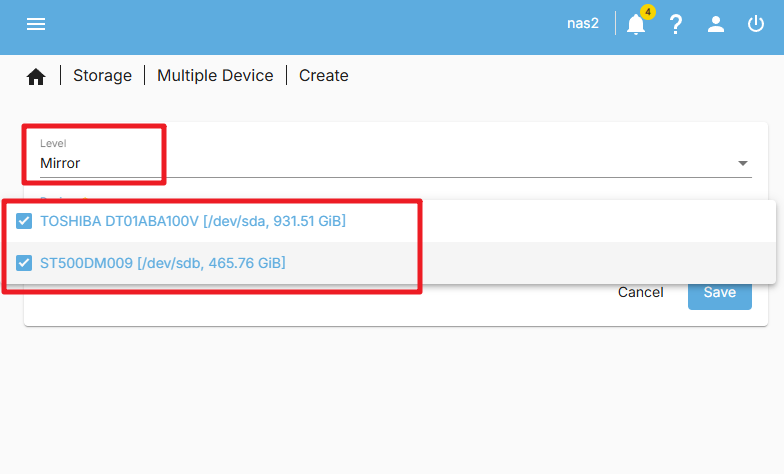
Nota
Si aparece un informe de error (500 - Internal Server Error), intente reiniciar el sistema OMV.
Aplique la configuración haciendo clic en el botón
Apply.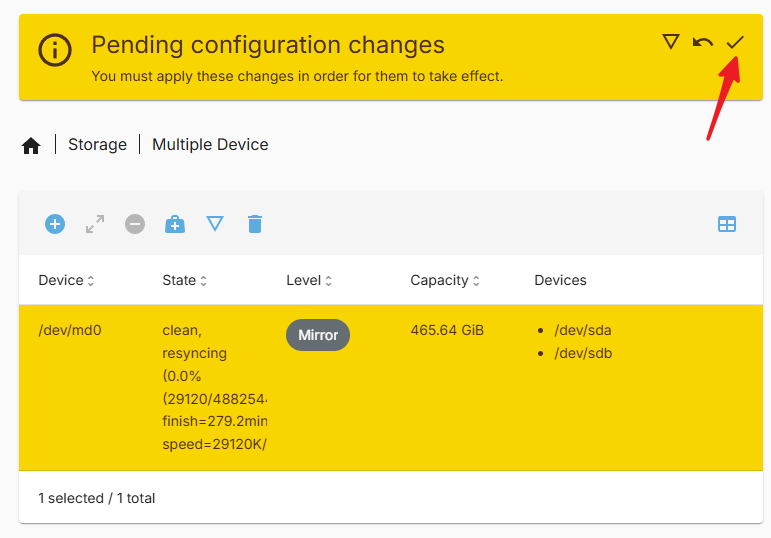
Después de que la configuración RAID esté completa, debe esperar a que el estado del RAID sea
100%.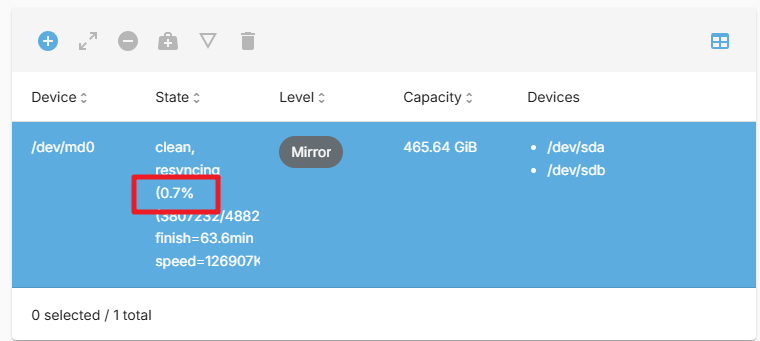
Después de que la configuración RAID esté completa, sus discos duros ahora están en configuración RAID 0 o RAID 1, y puede usarlos como un solo dispositivo de almacenamiento.
5. Configurar el Almacenamiento
En la interfaz principal de OpenMediaVault, haga clic en la opción
Storageen el menú lateral izquierdo. En la páginaStorage, haga clic en la pestañaDisks. En la páginaDisks, verá todos los discos en su Raspberry Pi. Asegúrese de que su NVMe PIP tenga un disco duro conectado.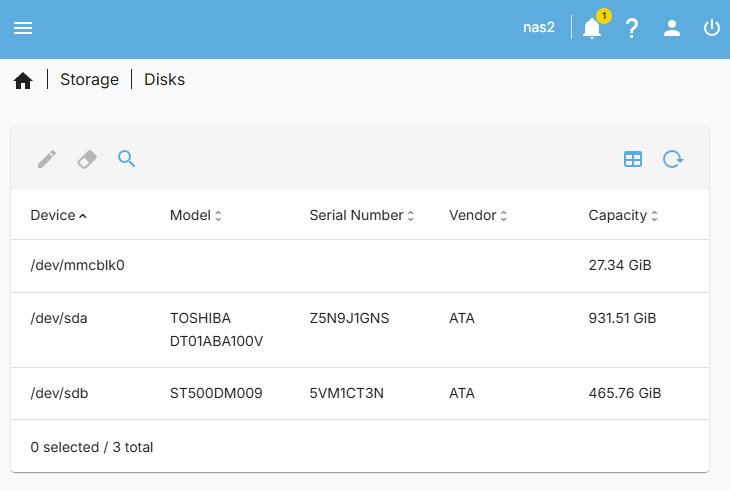
En la barra lateral, haga clic en la opción
File System. Luego cree y monte un sistema de archivos. Elijaext4como tipo de sistema de archivos.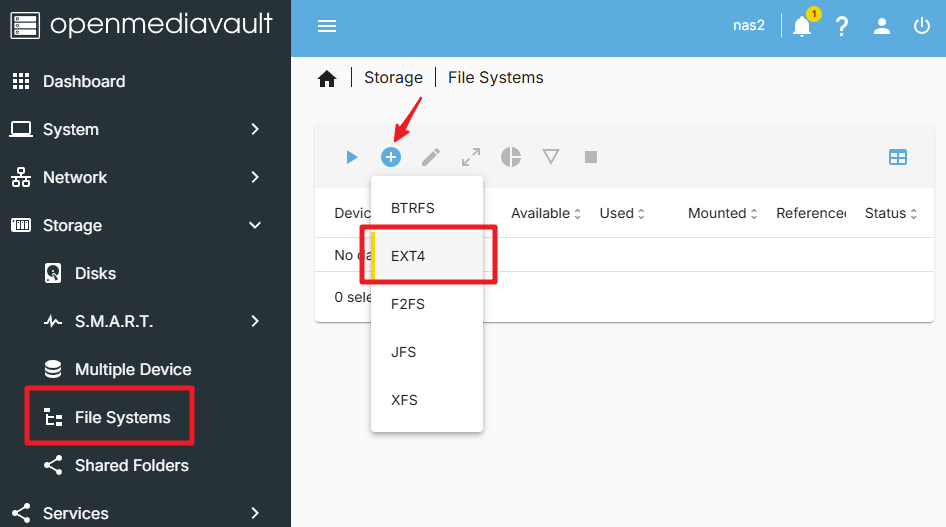
Seleccione Device y guarde.
Nota
Si ha configurado RAID, verá el dispositivo RAID en la lista. Simplemente selecciónelo y guarde.
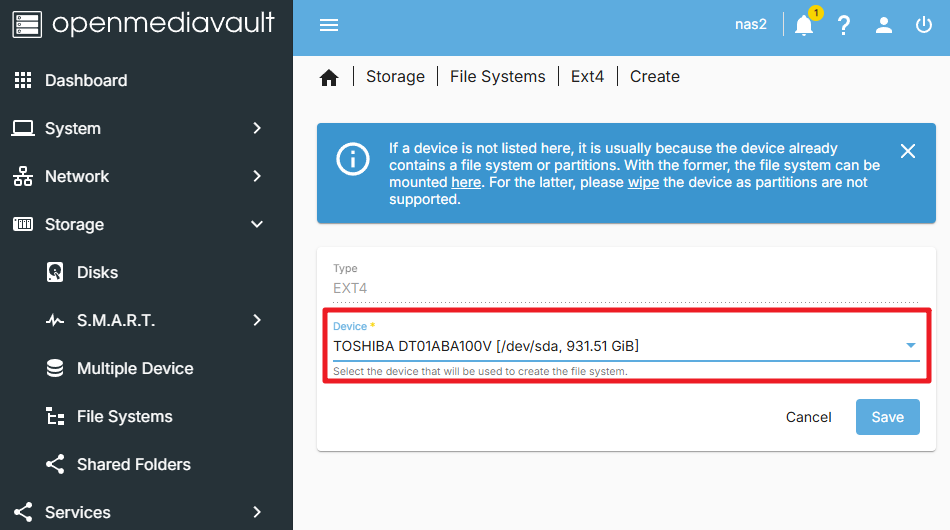
Aparecerá una ventana informándole que se está creando el sistema de archivos, espere un momento.
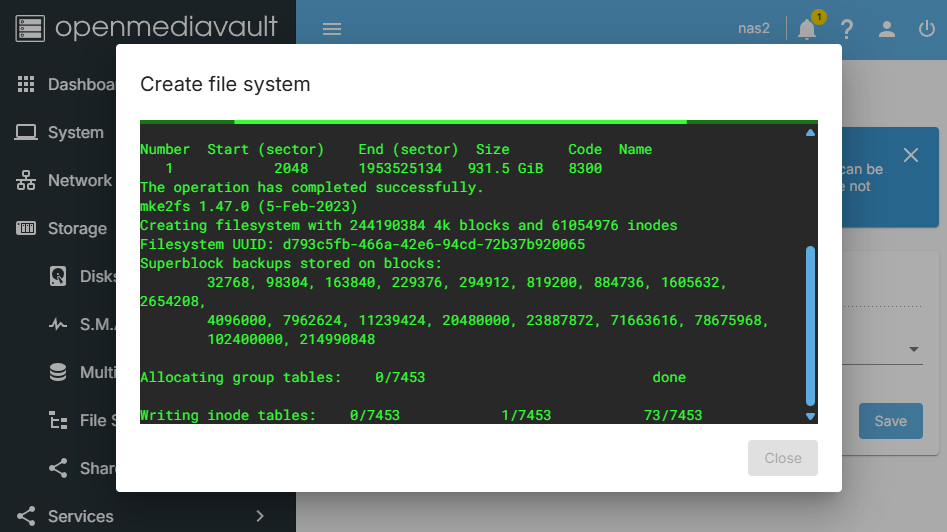
Una vez hecho esto, ingresará a la interfaz
Mount, seleccione el sistema de archivos que acaba de crear y móntelo en su Raspberry Pi.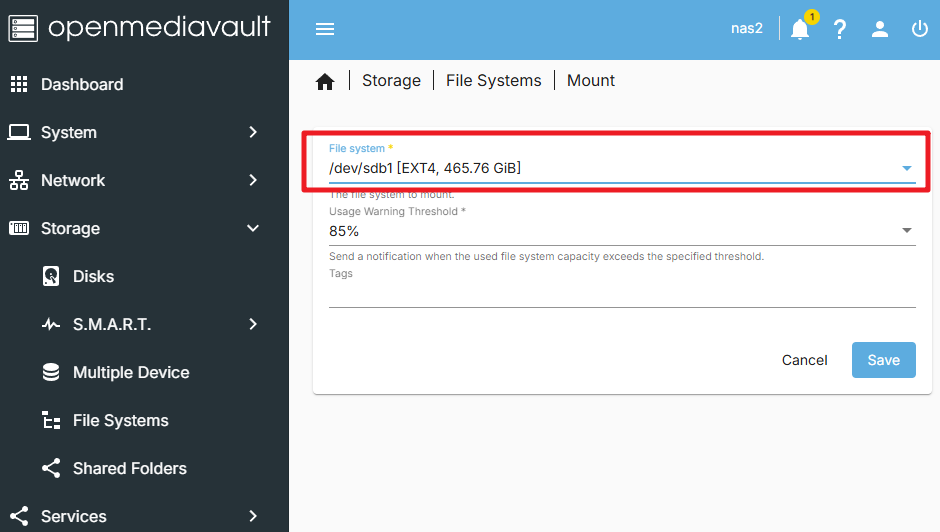
Nota
Si está usando discos duros duales (y no RAID), debe repetir los pasos anteriores para también montar el segundo disco duro en su Raspberry Pi.
Después de montar, aplique los cambios y luego podrá ver los datos en sus discos duros en el sistema de archivos.
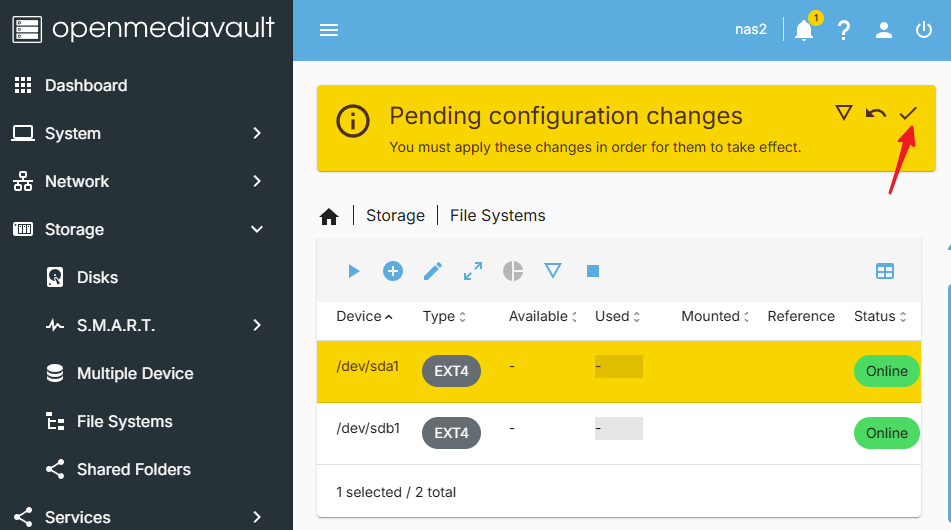
En este punto, ha configurado correctamente OpenMediaVault y montado sus discos duros. Ahora puede usar OpenMediaVault para gestionar su almacenamiento.
6. Crear una Carpeta Compartida
En la página
Storage, vaya a la pestañaShared Folders. Y haga clic en el botónCreate.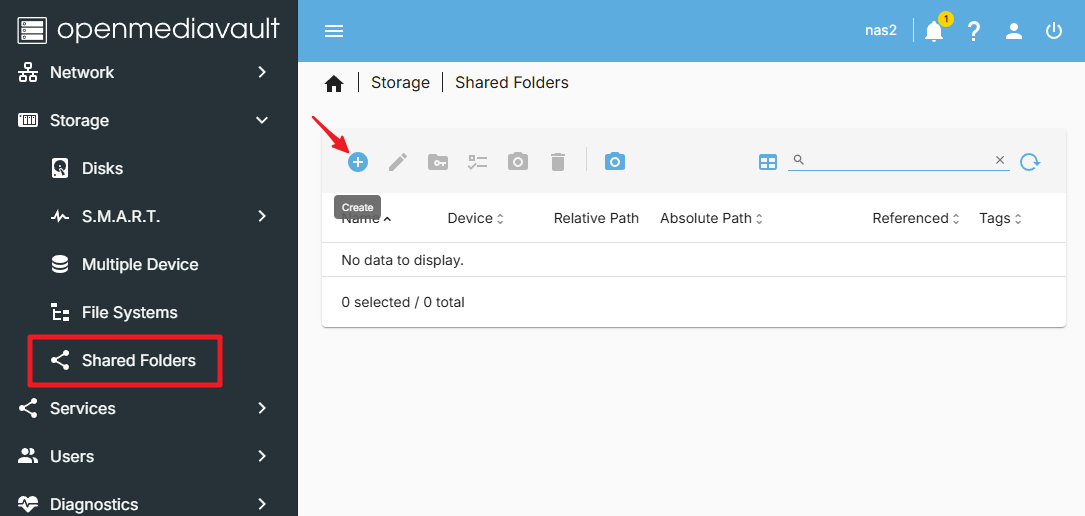
En la página
Create Shared Folder, ingrese el nombre de la carpeta compartida, seleccione el disco duro que desea compartir, la ruta de la carpeta compartida y establezca los permisos de la carpeta compartida. Luego haga clic en el botónSave.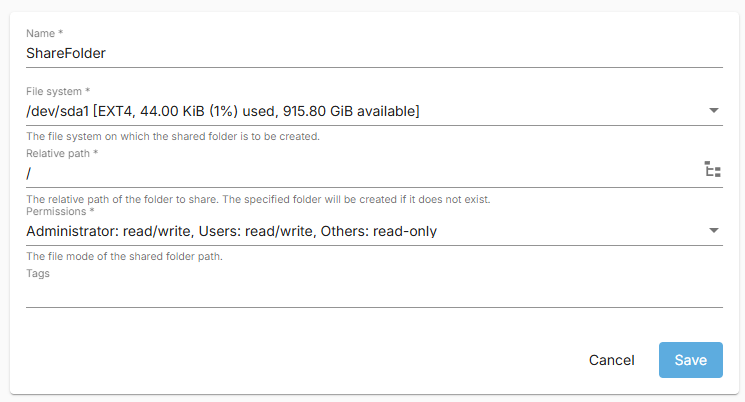
Ahora puede ver la carpeta compartida que acaba de crear. Confirme que es correcta y luego aplique.
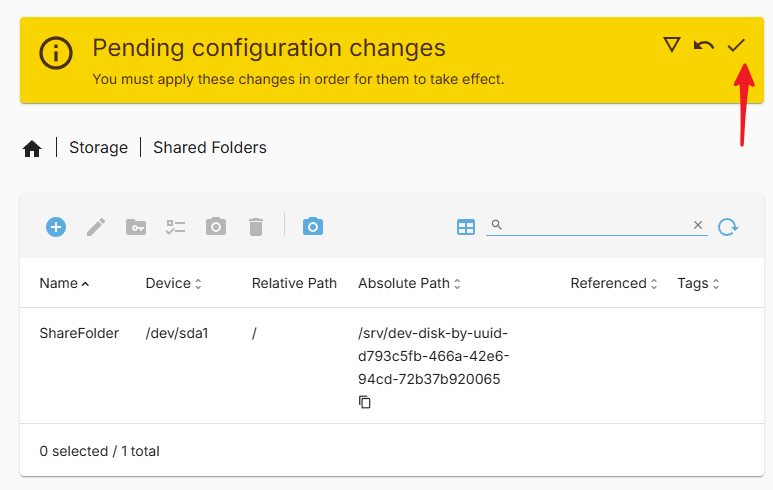
Ahora ha creado correctamente una carpeta compartida.
7. Crear un Nuevo Usuario
Para acceder a la carpeta, necesitamos crear un nuevo usuario, siga estos pasos:
En la página
User, haga clic en el botónCreate.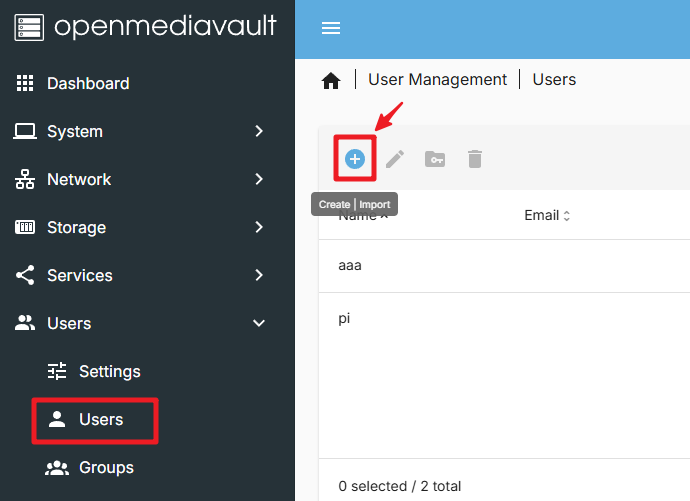
En la página
Create User, ingrese el nombre de usuario y la contraseña del nuevo usuario, luego haga clic en el botónSave.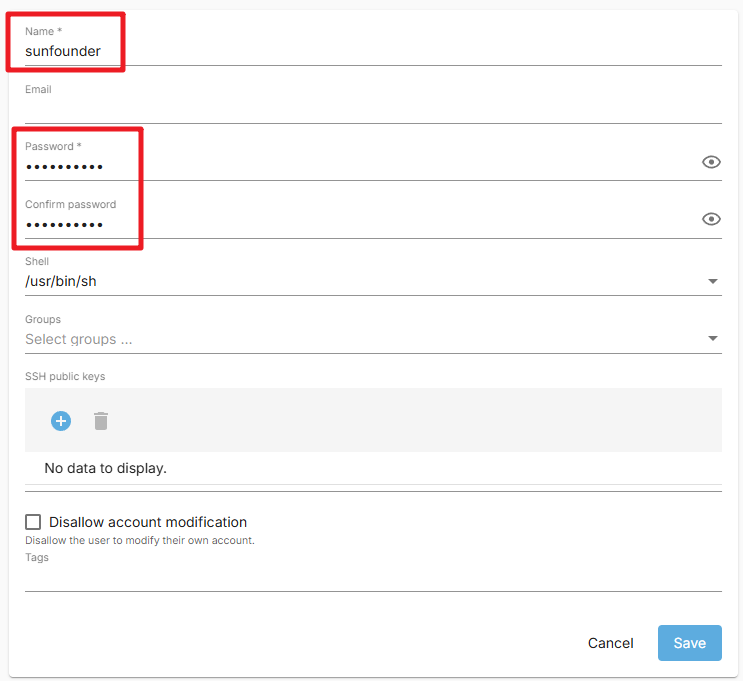
Ahora ha creado correctamente un nuevo usuario.
8. Establecer Permisos para el Nuevo Usuario
En la página
Shared Folders, haga clic en la carpeta compartida que acaba de crear. Luego haga clic en el botónPermissions.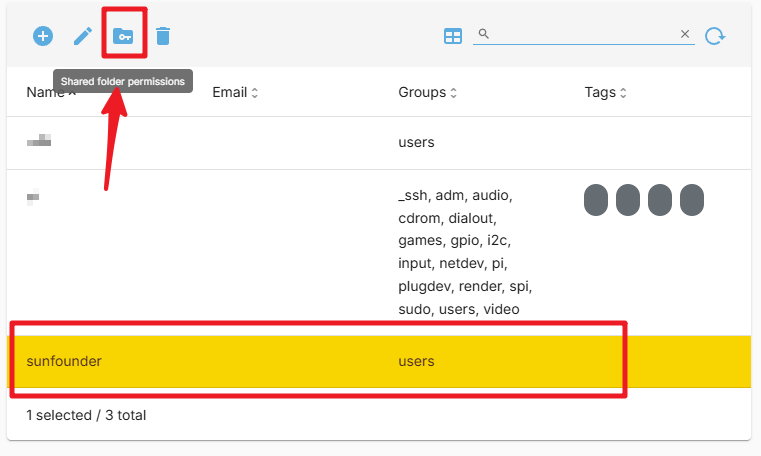
En la página
Permissions, establezca los permisos. Luego haga clic en el botónSave.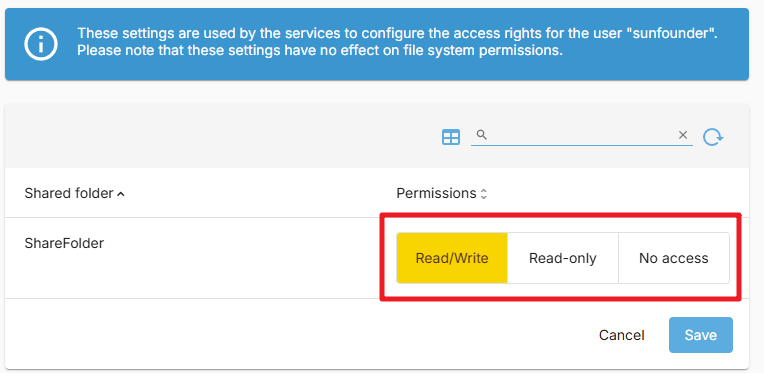
Después de completar, haga clic en el botón
Apply.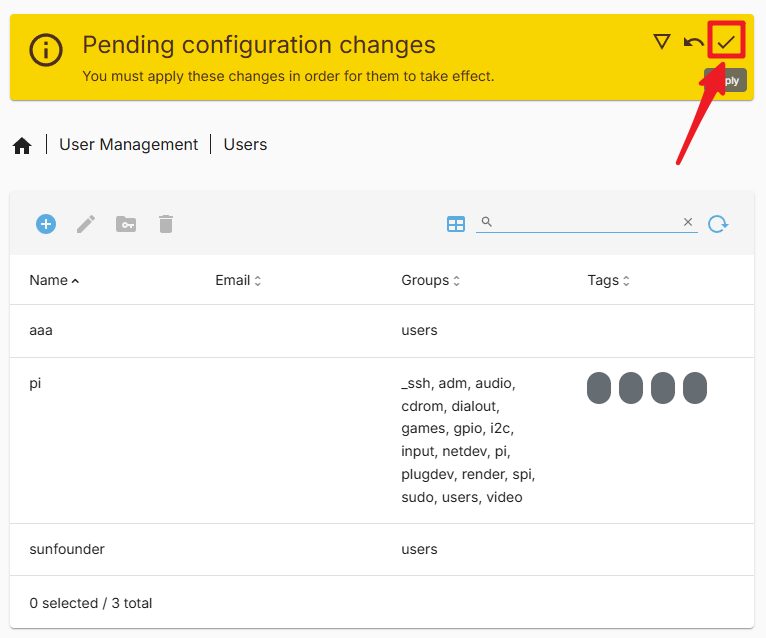
Ahora puede usar este nuevo usuario para acceder a su carpeta compartida.
9. Configurar el Servicio SMB
En la página
Services, busque la pestañaSMB/CIFS>Setting. Y marque la opciónEnable. Luego haga clic en el botónSave.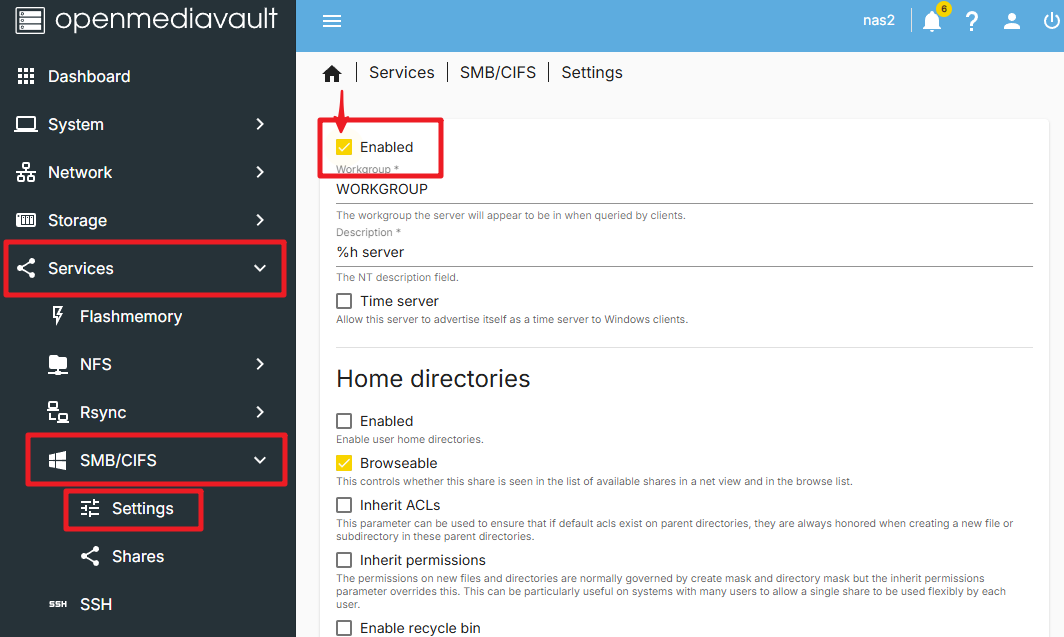
Aplique los cambios haciendo clic en el botón
Apply.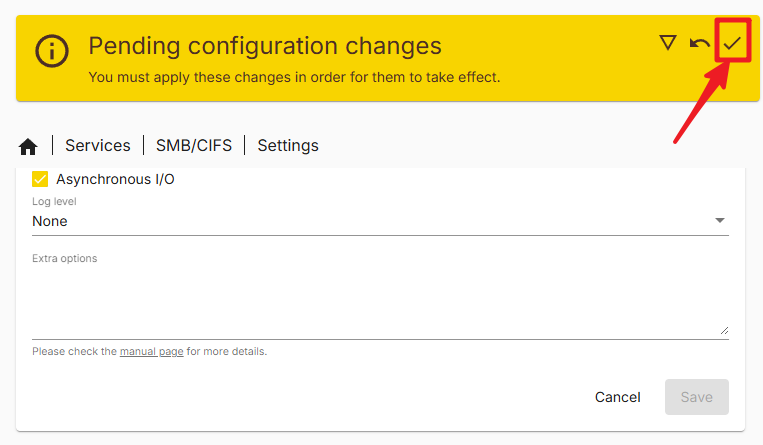
Ingrese a la página
Shares, haga clic en el botónCreate.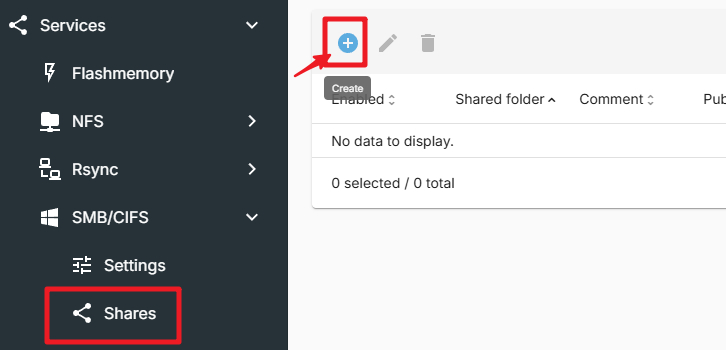
En la página
Create Share, seleccione la ruta de la carpeta compartida. Luego haga clic en el botónSave. De paso, hay muchas opciones en esta página que puede configurar según sea necesario.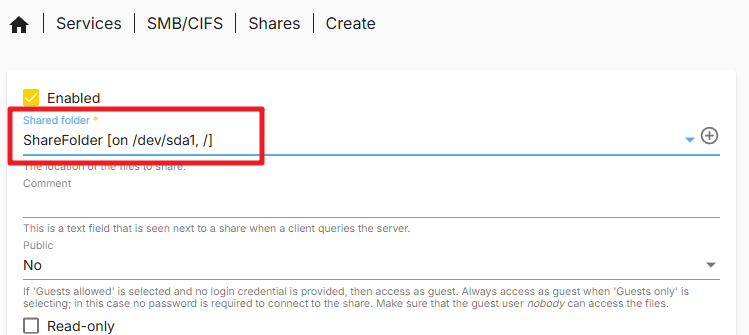
Haga clic en
Apply.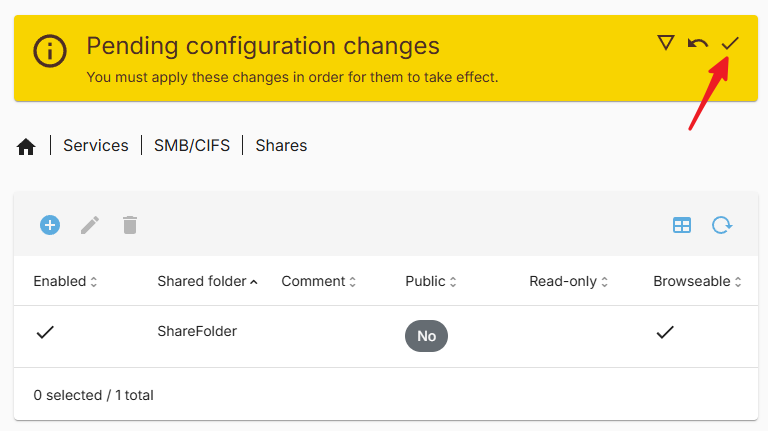
Ahora ha configurado correctamente el servicio SMB. Ahora puede usar el protocolo SMB para acceder a su carpeta compartida.
10. Acceder a la Carpeta Compartida en Windows
Abra
Este PC, luego haga clic enMap network drive.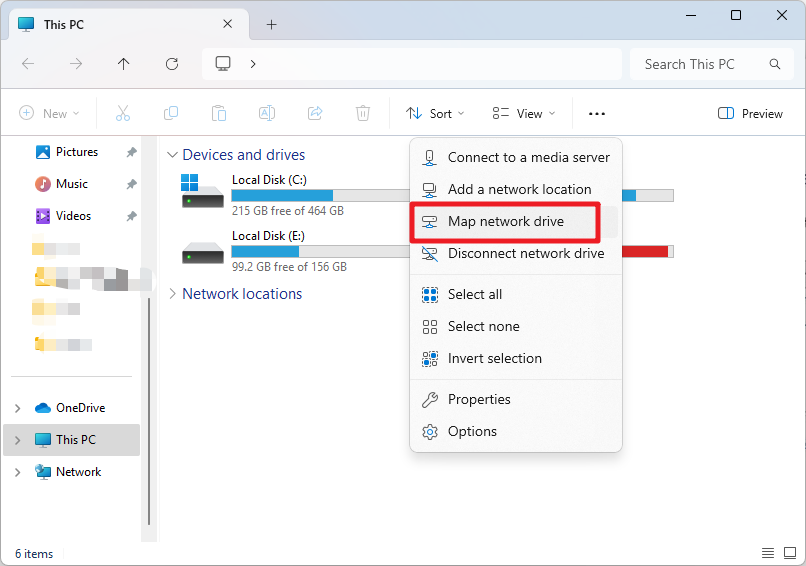
En el cuadro de diálogo emergente, ingrese la IP de la Raspberry Pi en el campo
Folder, por ejemplo,\\192.168.1.100\, o el nombre de host de la Raspberry Pi, por ejemplo,\\pi.local\.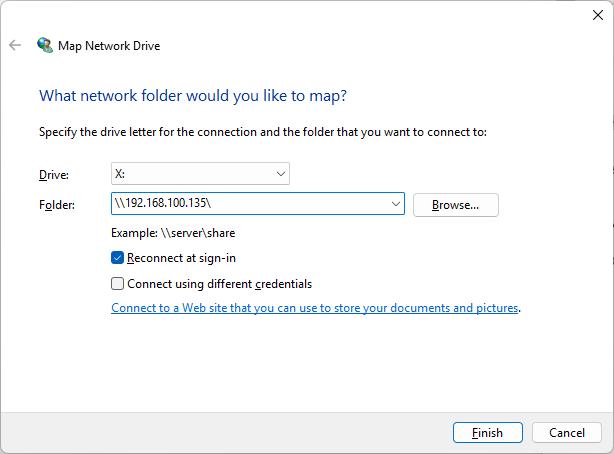
Haga clic en el botón de búsqueda, luego seleccione la carpeta compartida a la que desea acceder. Durante este proceso, deberá ingresar el nombre de usuario y la contraseña que creó anteriormente.
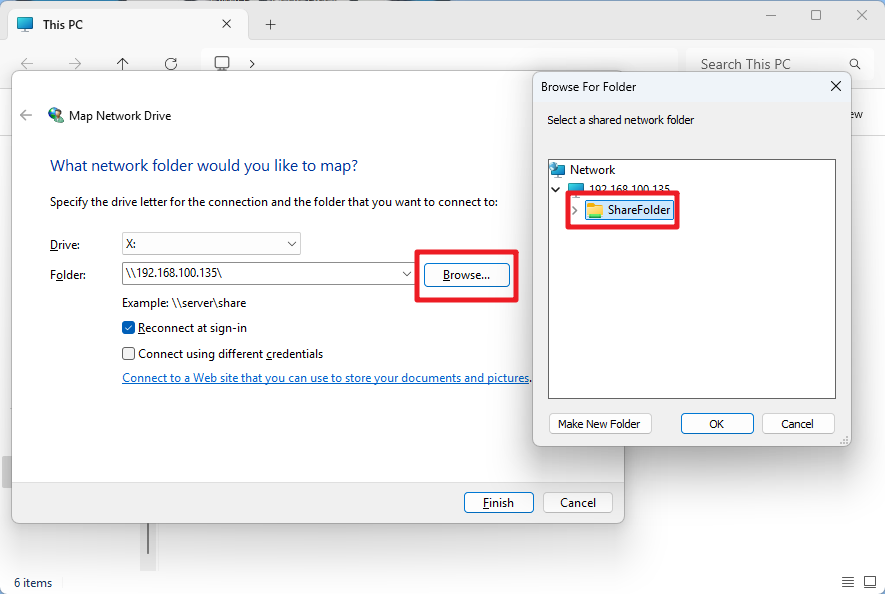
Marque «Reconnect at sign-in» y haga clic en el botón
Finish.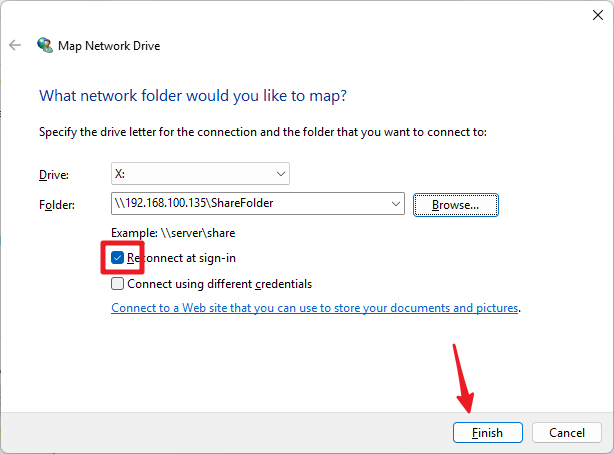
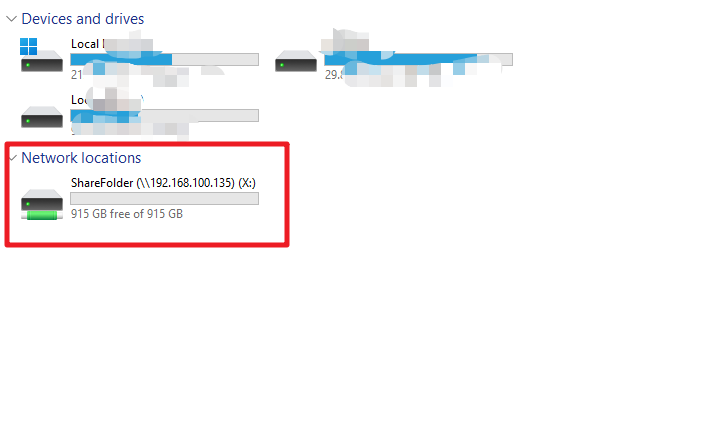
Ahora puede acceder a la carpeta compartida NAS.
10. Acceder a la Carpeta Compartida en Mac
En el menú
Go, haga clic enConnect to Server.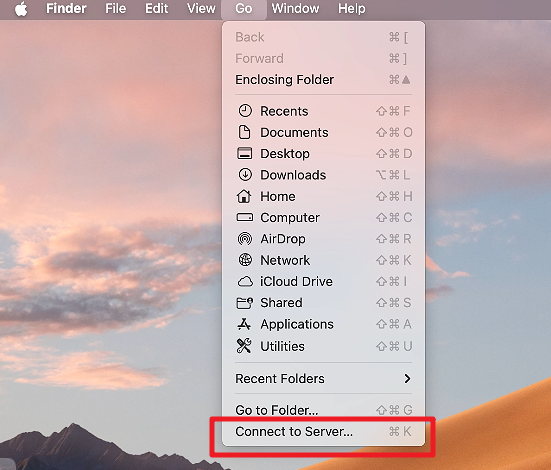
En el cuadro de diálogo emergente, ingrese la IP de la Raspberry Pi, como
smb://192.168.1.100, o el nombre de host de la Raspberry Pi, comosmb://pi.local.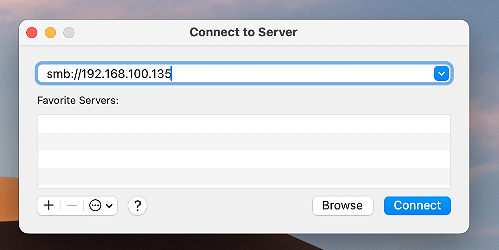
Haga clic en el botón
Connect.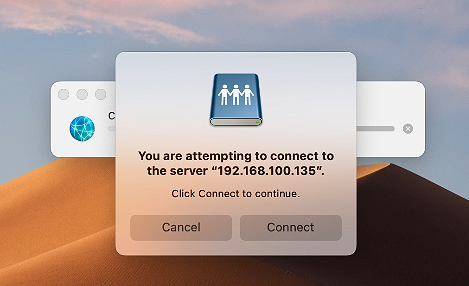
En el cuadro de diálogo emergente, ingrese el nombre de usuario y la contraseña que creó anteriormente. Haga clic en el botón
Connect.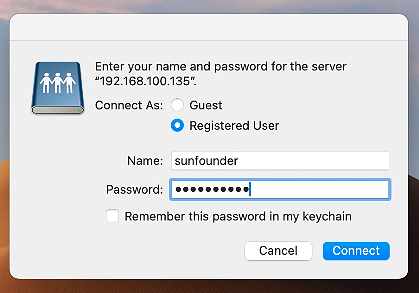
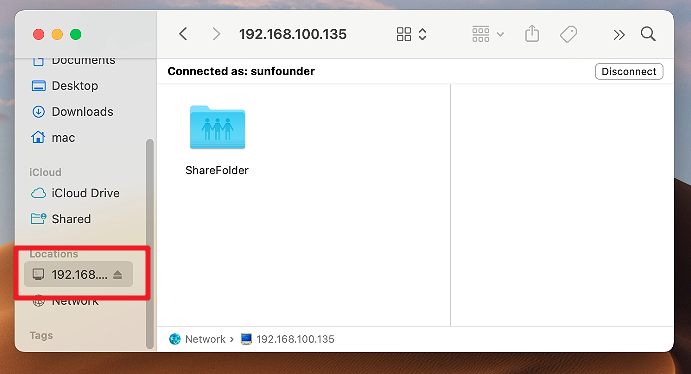
Ahora puede acceder a la carpeta compartida NAS.