Nota
Hola, bienvenido a la Comunidad de Entusiastas de Raspberry Pi, Arduino y ESP32 de SunFounder en Facebook. Profundice en Raspberry Pi, Arduino y ESP32 junto a otros entusiastas.
¿Por qué unirte?
Soporte de Expertos: Resuelve problemas post-venta y desafíos técnicos con la ayuda de nuestra comunidad y equipo.
Aprende y Comparte: Intercambia consejos y tutoriales para mejorar tus habilidades.
Vistas Previas Exclusivas: Obtén acceso anticipado a nuevos anuncios de productos y vistas previas.
Descuentos Especiales: Disfruta de descuentos exclusivos en nuestros productos más nuevos.
Promociones y Sorteos Festivos: Participa en sorteos y promociones de temporada.
👉 ¿Listo para explorar y crear con nosotros? Haz clic en [aquí] y únete hoy.
Configuración de Home Assistant
Home Assistant es una plataforma de automatización del hogar que se ejecuta sobre un centro central (Raspberry Pi, PC, etc.). Se puede utilizar para controlar y monitorear todo tipo de dispositivos, desde luces y termostatos hasta cámaras de seguridad y electrodomésticos inteligentes.
Preparación
Antes de comenzar, asegúrese de tener lo siguiente:
Una Raspberry Pi que pueda ejecutar Home Assistant.
Una conexión a internet estable.
Una cuenta en Home Assistant Cloud (opcional, pero recomendada para acceso remoto).
Instalación
Abra la terminal e ingrese los siguientes comandos:
Instalar Docker
curl -sSL https://raw.githubusercontent.com/sunfounder/sunfounder-installer-scripts/main/install_docker.sh | sudo bash
Instalar Home Assistant
sudo docker pull homeassistant/home-assistant
Ejecutar el Contenedor de Home Assistant
Aquí, usamos Docker Compose para ejecutar Home Assistant. Puede pensar en Docker Compose como un «script de automatización». Escribirá todas las configuraciones (como nombre de la imagen, puertos, montajes de volúmenes, variables de entorno, etc.) en un archivo docker-compose.yml. Después de eso, con solo un simple comando docker compose up -d, Docker creará e iniciará automáticamente todos los contenedores configurados según este «script».
Ingrese al directorio del proyecto: Vaya a esa carpeta.
cd ~/homeassistant
Cree el archivo de configuración: En el directorio
~/homeassistant, cree un archivo llamadodocker-compose.ymly copie la configuración anterior en él.sudo nano docker-compose.yml
Pegue el siguiente contenido en el archivo
docker-compose.yml:Nota
Reemplace
- TZ=Asia/Shanghaicon su zona horaria.version: '3' services: homeassistant: image: ghcr.io/home-assistant/raspberrypi5-64-homeassistant:stable container_name: homeassistant restart: unless-stopped privileged: true network_mode: host environment: - TZ=Asia/Shanghai volumes: - ./config:/config
Presione
Ctrl+Xpara salir del editor, y luego presioneYpara guardar los cambios.Iniciar Home Assistant: En el directorio
~/homeassistant, ejecute el siguiente comando. Docker Compose extraerá automáticamente la imagen e iniciará el contenedor.sudo docker compose up -d
up: Crea e inicia los servicios.-d: Ejecuta en segundo plano (modo desconectado).
Verificar el estado de ejecución:
docker compose ps
Debería ver el estado de
homeassistantcomoUp.Ver los registros (si hay problemas al iniciar):
docker compose logs -f
Para más comandos, consulte:
docker compose --help
Configuración Inicial
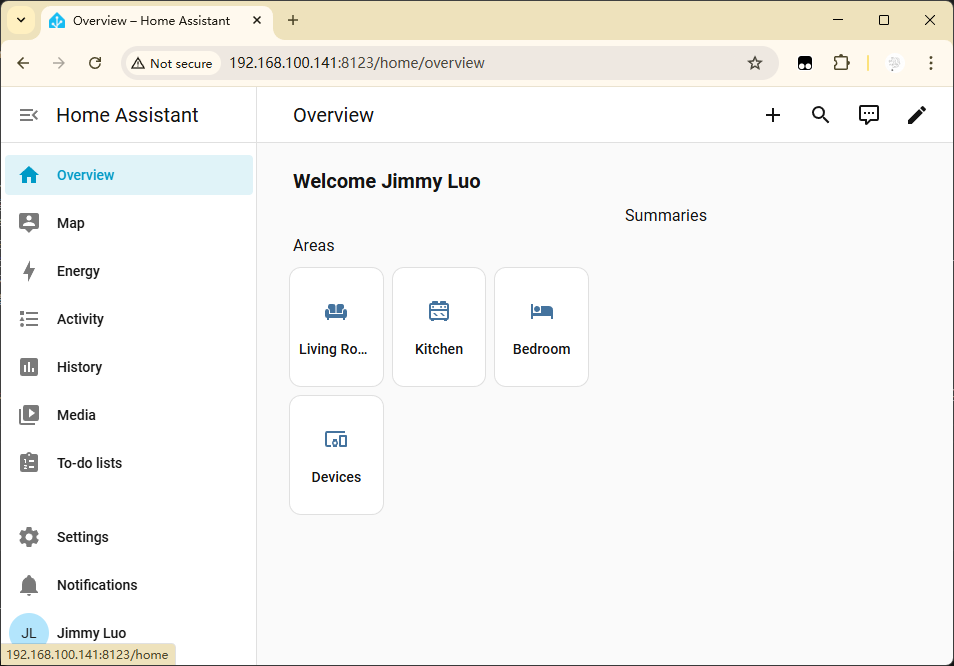
Ahora, puede abrir el navegador de su computadora e ingresar: http://<Dirección de su Raspberry Pi>:8123 para acceder a Home Assistant.
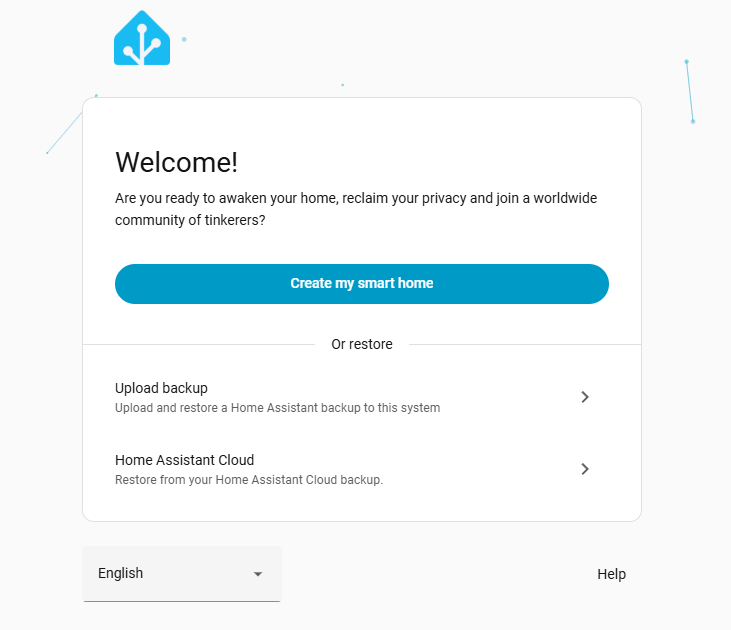
Seleccione CREATE MY SMART HOME y luego cree su cuenta.
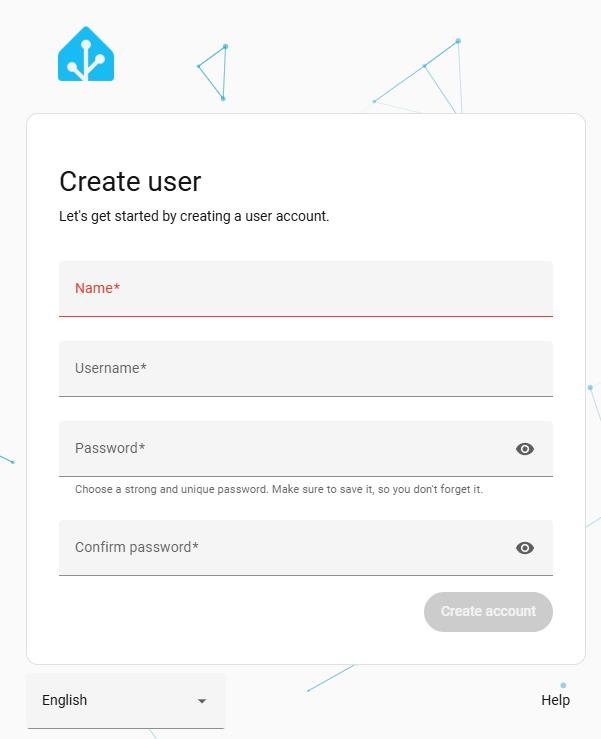
Siga las instrucciones para elegir su ubicación y otras configuraciones. Una vez completado, ingresará al panel de Home Assistant.