Nota
Hola, bienvenido a la Comunidad de Entusiastas de Raspberry Pi, Arduino y ESP32 de SunFounder en Facebook. Profundice en Raspberry Pi, Arduino y ESP32 junto a otros entusiastas.
¿Por qué unirte?
Soporte de Expertos: Resuelve problemas post-venta y desafíos técnicos con la ayuda de nuestra comunidad y equipo.
Aprende y Comparte: Intercambia consejos y tutoriales para mejorar tus habilidades.
Vistas Previas Exclusivas: Obtén acceso anticipado a nuevos anuncios de productos y vistas previas.
Descuentos Especiales: Disfruta de descuentos exclusivos en nuestros productos más nuevos.
Promociones y Sorteos Festivos: Participa en sorteos y promociones de temporada.
👉 ¿Listo para explorar y crear con nosotros? Haz clic en [aquí] y únete hoy.
4. Conversación con Visión y Texto usando Ollama
En esta lección, aprenderá a usar Ollama, una herramienta para ejecutar modelos de lenguaje y visión de gran tamaño localmente. Le mostraremos cómo instalar Ollama, descargar un modelo y conectar Pironman 5 Pro MAX a él.
Con esta configuración, Pironman 5 Pro MAX puede tomar una foto con la cámara y el modelo verá y describirá — puede hacer cualquier pregunta sobre la imagen, y el modelo responderá en lenguaje natural.
1. Instalar Ollama (LLM) y Descargar un Modelo
Puede elegir dónde instalar Ollama:
En su Raspberry Pi (ejecución local)
O en otro ordenador (Mac/Windows/Linux) en la misma red local
Modelos recomendados vs hardware
Puede elegir cualquier modelo disponible en Ollama Hub. Los modelos vienen en diferentes tamaños (3B, 7B, 13B, 70B…). Los modelos más pequeños funcionan más rápido y requieren menos memoria, mientras que los más grandes ofrecen mejor calidad pero necesitan hardware potente.
Consulte la tabla a continuación para decidir qué tamaño de modelo se adapta a su dispositivo.
Tamaño del modelo |
RAM mínima requerida |
Hardware recomendado |
|---|---|---|
~3B parámetros |
8GB (mejor 16GB) |
Raspberry Pi 5 (16GB) o PC/Mac de gama media |
~7B parámetros |
16GB+ |
Pi 5 (16GB, apenas usable) o PC/Mac de gama media |
~13B parámetros |
32GB+ |
PC de escritorio / Mac con alta RAM |
30B+ parámetros |
64GB+ |
Estación de trabajo / Servidor / GPU recomendada |
70B+ parámetros |
128GB+ |
Servidor de gama alta con múltiples GPUs |
Instalar en Raspberry Pi
Si desea ejecutar Ollama directamente en su Raspberry Pi:
Use Raspberry Pi OS de 64 bits
Muy recomendado: Raspberry Pi 5 (16GB RAM)
Ejecute los siguientes comandos:
# Instalar Ollama
curl -fsSL https://ollama.com/install.sh | sh

# Descargar un modelo ligero (bueno para pruebas)
ollama pull llama3.2:3b

# Prueba rápida de ejecución (escriba 'hi' y presione Enter)
ollama run llama3.2:3b

# Servir la API (puerto predeterminado 11434)
# Consejo: establezca OLLAMA_HOST=0.0.0.0 para permitir acceso desde la LAN
OLLAMA_HOST=0.0.0.0 ollama serve
Instalar en Mac / Windows / Linux (Aplicación de Escritorio)
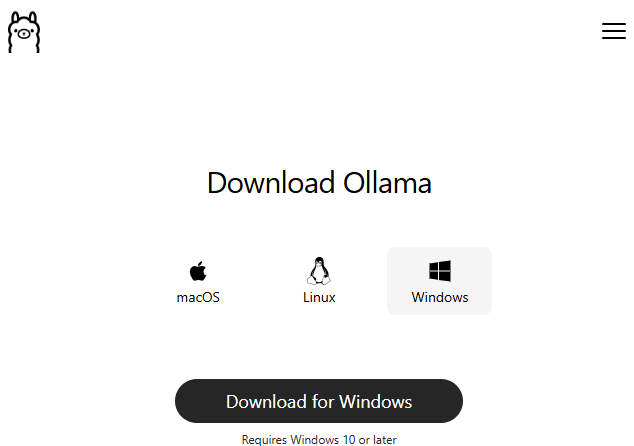
Descargue e instale Ollama desde Ollama Download Page
Abra la aplicación Ollama, vaya al Selector de Modelos y use la barra de búsqueda para encontrar un modelo. Por ejemplo, escriba
llama3.2:3b(un modelo pequeño y ligero para empezar).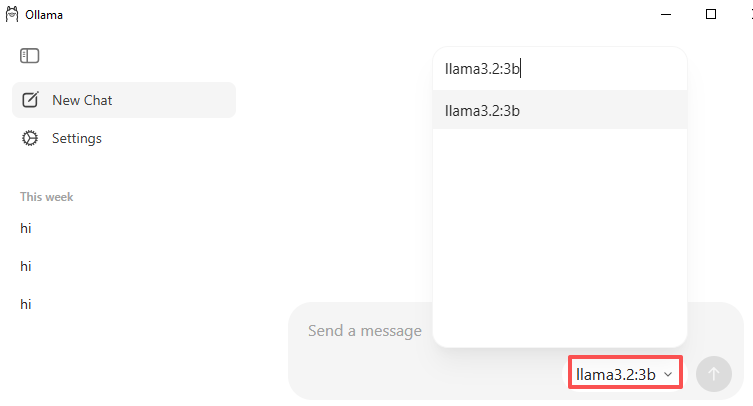
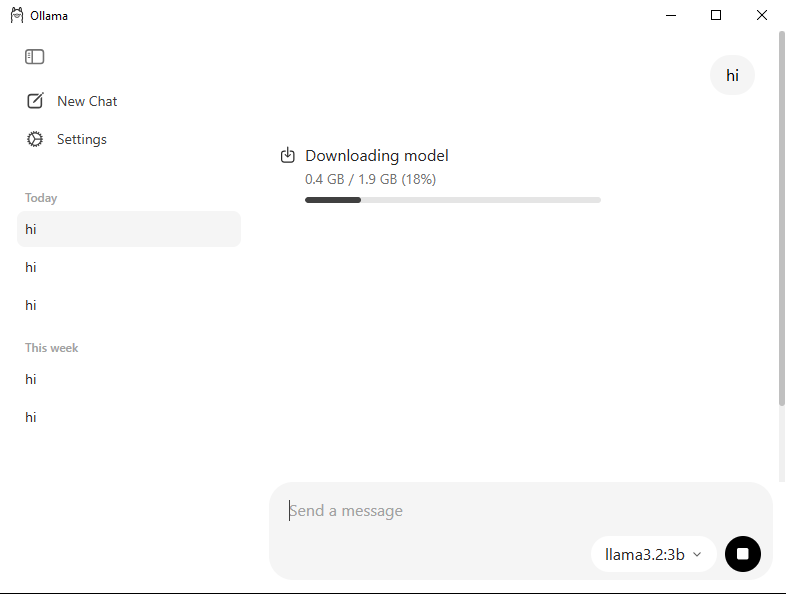
Después de que la descarga se complete, escriba algo simple como “Hi” en la ventana de chat. Ollama comenzará a descargarlo automáticamente la primera vez que lo use.
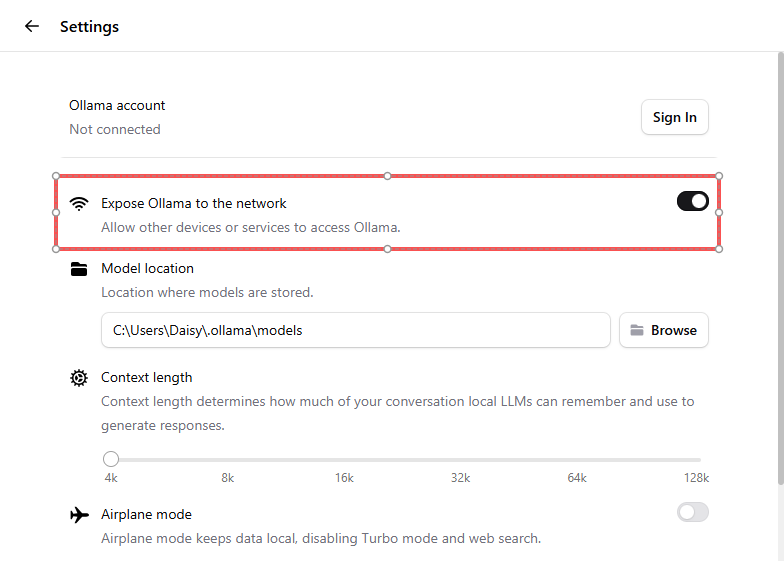
Vaya a Configuración → active Expose Ollama to the network. Esto permite que su Raspberry Pi se conecte a través de la LAN.
Advertencia
Si ve un error como:
Error: model requires more system memory ...
El modelo es demasiado grande para su máquina. Use un modelo más pequeño o cambie a un ordenador con más RAM.
2. Probar Ollama
Una vez que Ollama esté instalado y su modelo esté listo, puede probarlo rápidamente con un bucle de chat mínimo.
Ejecutar el programa
cd ~/sunfounder-voice-assistant/examples
sudo python3 llm_ollama.py
Ahora puede chatear con Pironman 5 Pro MAX directamente desde la terminal.
Puede elegir cualquier modelo disponible en Ollama Hub, pero se recomiendan modelos más pequeños (por ejemplo,
moondream:1.8b,phi3:mini) si solo tiene 8–16GB de RAM.Asegúrese de que el modelo que especifica en el código coincida con el modelo que ya ha descargado en Ollama.
Escriba
exitoquitpara detener el programa.Si no puede conectarse, asegúrese de que Ollama esté ejecutándose y de que ambos dispositivos estén en la misma LAN si está usando un host remoto.
Código
from sunfounder_voice_assistant.llm import Ollama

INSTRUCTIONS = "You are a helpful assistant."
WELCOME = "Hello, I am a helpful assistant. How can I help you?"

# Cambie esto a la IP de su ordenador. Si lo ejecuta en su pi, cámbielo a localhost
llm = Ollama(
   ip="localhost",
   model="llama3.2:3b"
)

# Establecer cuántos mensajes conservar
llm.set_max_messages(20)
# Establecer instrucciones
llm.set_instructions(INSTRUCTIONS)
# Establecer mensaje de bienvenida
llm.set_welcome(WELCOME)

print(WELCOME)

while True:
   input_text = input(">>> ")

   # Respuesta sin stream
   # response = llm.prompt(input_text)
   # print(f"response: {response}")

   # Respuesta con stream
   response = llm.prompt(input_text, stream=True)
   for next_word in response:
      if next_word:
            print(next_word, end="", flush=True)
   print("")
3. Conversación con Visión usando Ollama
En esta demo, la cámara del Pi toma una foto cada vez que escribe una pregunta. El programa envía su texto escrito + la nueva foto a un modelo de visión local a través de Ollama, y luego transmite la respuesta del modelo en inglés simple. Esta es una base mínima de “ver y describir” que luego puede ampliar con verificaciones de color/cara/QR.
Antes de Empezar
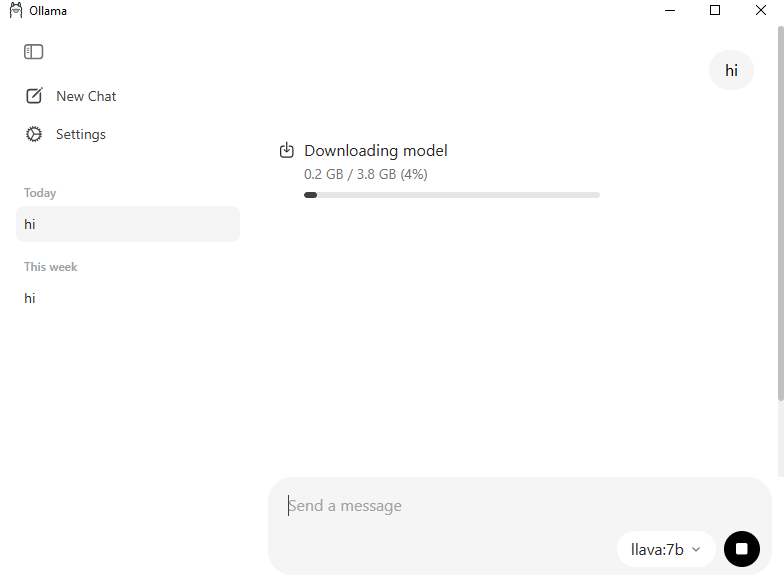
Abra la aplicación Ollama (o ejecute el servicio) y asegúrese de haber descargado un modelo con capacidad de visión.
Si tiene suficiente memoria (≥16GB RAM), puede probar
llava:7b.Si solo tiene 8GB RAM, prefiera un modelo más pequeño como
moondream:1.8bogranite3.2-vision:2b.
Ejecutar la Demo
Vaya a la carpeta de ejemplos y ejecute el script:
cd ~/sunfounder-voice-assistant/examples
python3 llm_ollama_with_image.py
Qué sucede cuando se ejecuta:
El programa imprime una línea de bienvenida y espera su entrada (
>>>).Cada vez que escribe algo (por ejemplo, “hello”, “Is there yellow?”, “Any faces?”, “What is on the desk?”):
captura una foto de la cámara del Pi (guardada en
/tmp/llm-img.jpg),envía su texto + la foto al modelo de visión a través de Ollama,
transmite de vuelta la respuesta del modelo a la terminal.
Escriba
exitoquitpara finalizar el programa.
Código
from sunfounder_voice_assistant.llm import Ollama
from picamera2 import Picamera2
import time

'''
Necesita configurar ollama primero, vea llm_local.py

Necesita al menos 8GB de RAM para ejecutar el gran modelo multimodal llava:7b
'''

INSTRUCTIONS = "You are a helpful assistant."
WELCOME = "Hello, I am a helpful assistant. How can I help you?"

llm = Ollama(
   ip="localhost",          # ej., "192.168.100.145" si es remoto
   model="llava:7b"         # cambie a "moondream:1.8b" o "granite3.2-vision:2b" para 8GB RAM
)

# Establecer cuántos mensajes conservar
llm.set_max_messages(20)
# Establecer instrucciones
llm.set_instructions(INSTRUCTIONS)
# Establecer mensaje de bienvenida
llm.set_welcome(WELCOME)

# Inicializar cámara
camera = Picamera2()
config = camera.create_still_configuration(
   main={"size": (1280, 720)},
)
camera.configure(config)
camera.start()
time.sleep(2)

print(WELCOME)

while True:
   input_text = input(">>> ")

   # Capturar imagen
   img_path = '/tmp/llm-img.jpg'
   camera.capture_file(img_path)

   # Respuesta sin stream
   # response = llm.prompt(input_text, image_path=img_path)
   # print(f"response: {response}")

   # Respuesta con stream
   response = llm.prompt(input_text, stream=True, image_path=img_path)
   for next_word in response:
      if next_word:
            print(next_word, end="", flush=True)
   print("")
Solución de Problemas
Recibo un error como: `model requires more system memory …`.
Esto significa que el modelo es demasiado grande para su dispositivo.
Use un modelo más pequeño como
moondream:1.8bogranite3.2-vision:2b.O cambie a una máquina con más RAM y exponga Ollama a la red.
El código no puede conectarse a Ollama (connection refused).
Verifique lo siguiente:
Asegúrese de que Ollama esté ejecutándose (
ollama serveo la aplicación de escritorio está abierta).Si usa un ordenador remoto, active Expose to network en la configuración de Ollama.
Verifique que el
ip="..."en su código coincida con la IP correcta de la LAN.Confirme que ambos dispositivos estén en la misma red local.
Mi cámara Pi no captura nada.
Verifique que
Picamera2esté instalado y funcionando con un script de prueba simple.Compruebe que el cable de la cámara esté correctamente conectado y habilitado en
raspi-config.Asegúrese de que su script tenga permiso para escribir en la ruta de destino (
/tmp/llm-img.jpg).
La salida es demasiado lenta.
Los modelos más pequeños responden más rápido, pero con respuestas más simples.
Puede reducir la resolución de la cámara (por ejemplo, 640×480 en lugar de 1280×720) para acelerar el procesamiento de imágenes.
Cierre otros programas en su Pi para liberar CPU y RAM.