Bemerkung
Hallo und herzlich willkommen in der SunFounder Raspberry Pi & Arduino & ESP32 Enthusiasten-Community auf Facebook! Tauchen Sie gemeinsam mit anderen Technikbegeisterten tiefer in die Welt von Raspberry Pi, Arduino und ESP32 ein.
Warum beitreten?
Expertenunterstützung: Lösen Sie technische Probleme und Herausforderungen nach dem Kauf mit Unterstützung unserer Community und unseres Teams.
Lernen & Teilen: Tauschen Sie Tipps und Anleitungen aus, um Ihre Fähigkeiten zu erweitern.
Exklusive Vorschauen: Erhalten Sie vorab Einblicke in neue Produkte und Ankündigungen.
Sonderrabatte: Profitieren Sie von exklusiven Rabatten auf unsere neuesten Produkte.
Feiertagsaktionen & Verlosungen: Nehmen Sie an spannenden Verlosungen und saisonalen Aktionen teil.
👉 Bereit, mit uns gemeinsam zu entdecken und zu gestalten? Klicken Sie auf [here] und treten Sie noch heute bei!
FAQ
Schnelle Fehlerbehebung
OLED-Bildschirm funktioniert nicht -> OLED-Bildschirm funktioniert nicht?
RGB-LEDs funktionieren nicht -> RGB-LEDs funktionieren nicht?
GPIO-Lufter funktionieren nicht -> GPIO-Lufter funktionieren nicht?
CPU-Lufter dreht sich nicht -> CPU-Lufter funktioniert nicht?
Dashboard zeigt keine Daten an -> Dashboard zeigt keine Daten an
NVMe-SSD wird nicht erkannt -> NVMe PIP-Modul funktioniert nicht?
1. Hardware
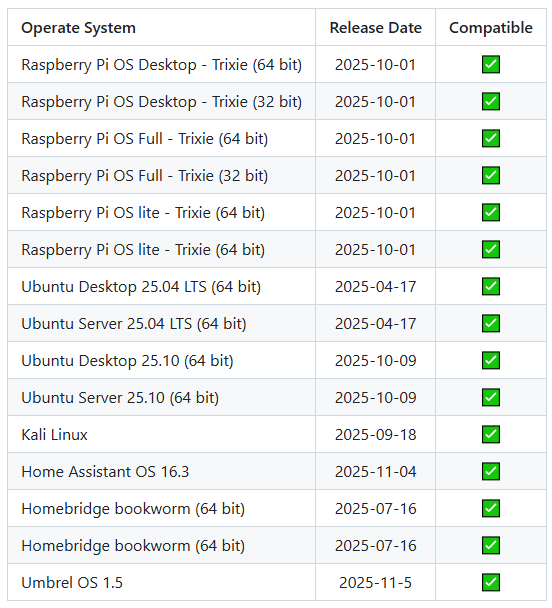
Systeme, die auf dem Raspberry Pi 5 getestet wurden:
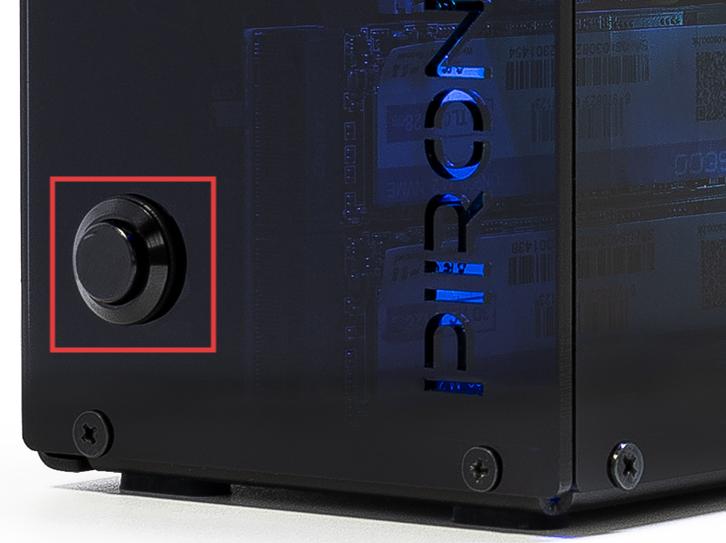
Die Einschalttaste erweitert die ursprungliche Einschalttaste des Raspberry Pi 5 und verhalt sich ahnlich.
Kurz drucken: Einschalten / OLED aufwecken / OLED-Seiten wechseln.
2 Sekunden gedruckt halten: Sicheres Herunterfahren (erfordert 1. Konfiguration des Herunterfahrens zur Deaktivierung der GPIO-Stromversorgung).
5 Sekunden gedruckt halten: Erzwungenes Herunterfahren.
Der Luftstrom im Pironman 5 ist so ausgelegt, dass die Kuhleffizienz maximiert wird. Kuhle Luft tritt durch die GPIO-Offnung und andere Lufteinlasse ein, passiert den Tower-Kuhler und wird durch die beiden seitlichen GPIO-Lufter abgefuhrt.
Eine detaillierte Demonstration finden Sie im folgenden Video:
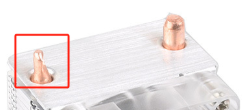
Die abgeflachten Enden der U-formigen Kupfer-Heatpipes sind Teil des normalen Herstellungsprozesses und ermoglichen den Heatpipes, durch die Aluminiumlamellen zu verlaufen.
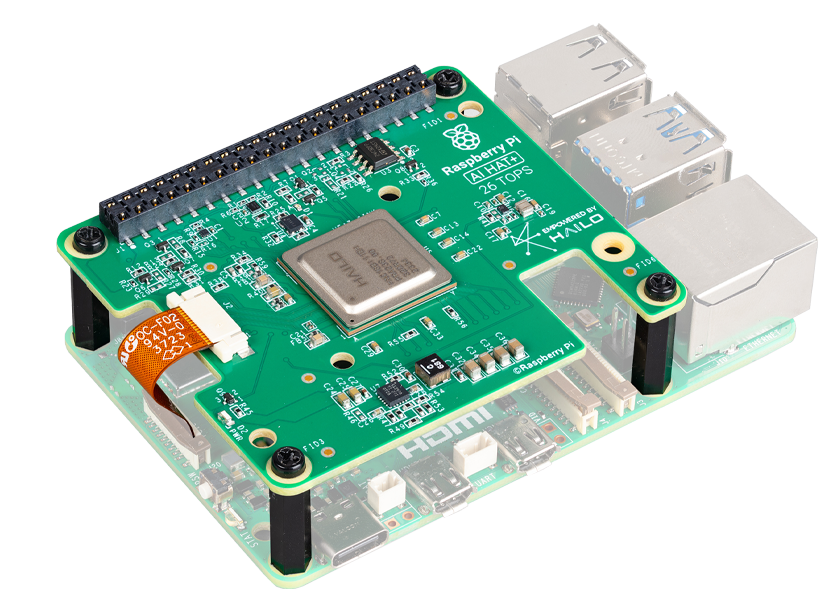
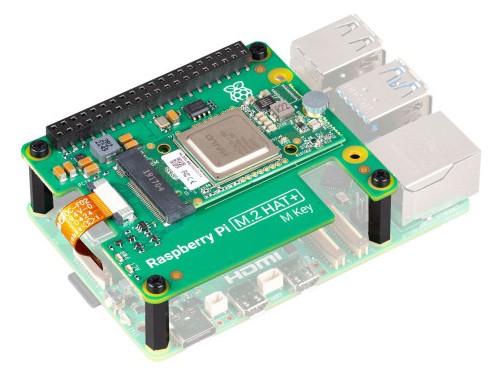
Der Raspberry Pi AI HAT+ ist nicht mit dem Pironman 5 kompatibel.
Das Raspberry Pi AI Kit kombiniert den Raspberry Pi M.2 HAT+ und das Hailo AI-Beschleunigermodul.
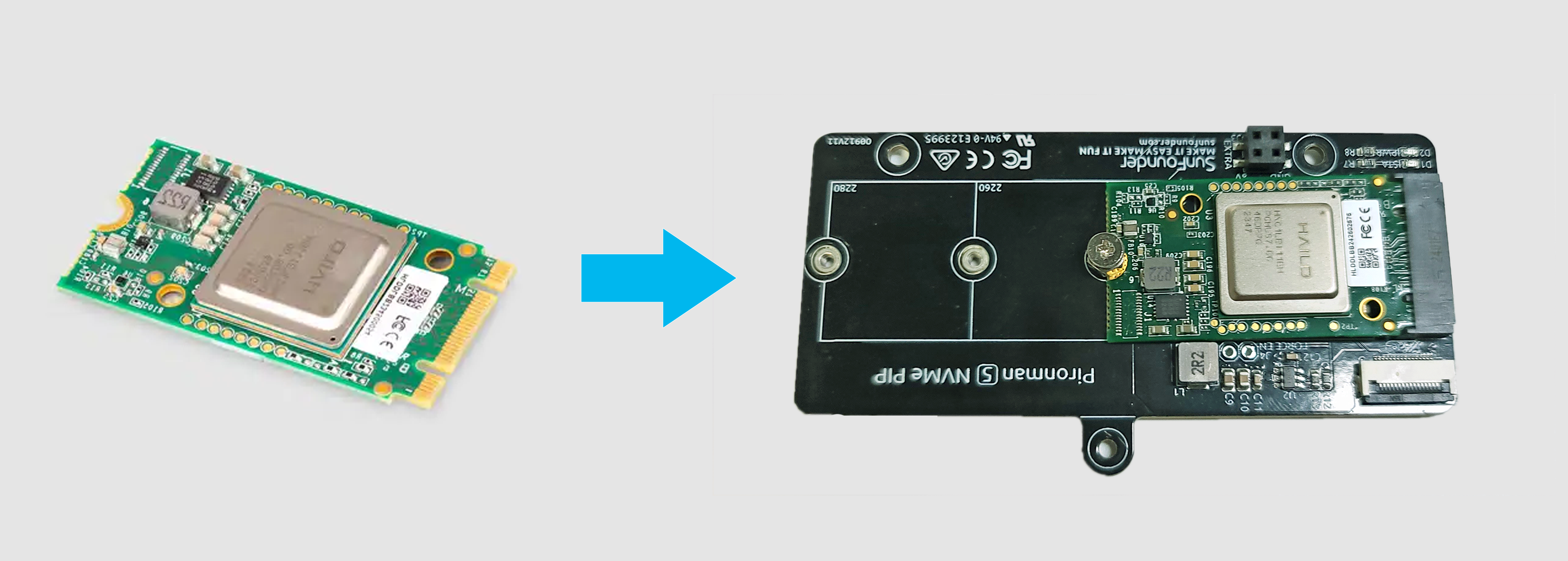
Sie konnen das Hailo AI-Beschleunigermodul vom Raspberry Pi AI Kit abnehmen und direkt in das NVMe PIP-Modul des Pironman 5 einsetzen.
Kann ich die Vibrationsschalterfunktion des Pironman5 Max verwenden?
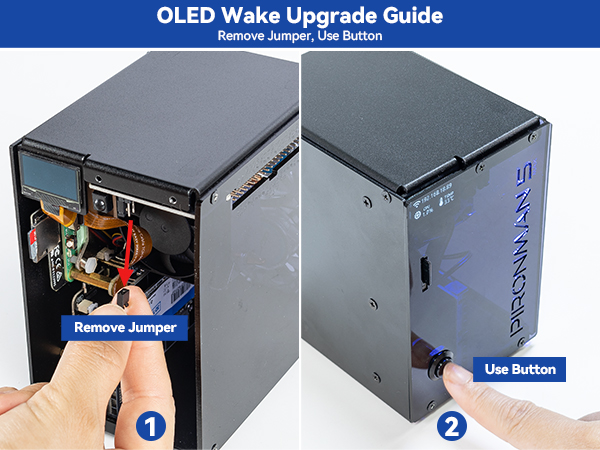
Ab Version v1.3.6 verwendet das OLED-Aufwecken den Netzschalter. Sie mussen die Brucke des Vibrationsschalters entfernen, um eine Belegung der GPIO-Pins des Raspberry Pi und mogliche Konflikte zu vermeiden. Bitte prufen Sie, ob diese Brucke vorhanden ist; falls nicht, ignorieren Sie bitte diesen Hinweis.
2. Kuhlung und Lufter
Der CPU-Lufter des Pironman 5 wird vom Raspberry-Pi-System gesteuert. Die Drehzahl des CPU-Lufters hangt von der CPU-Temperatur des Raspberry Pi 5 ab.
Standard-Lufterkennlinie des CPU-Lufters:
< 50 °C: Aus (0 %)
50 °C+: Niedrige Drehzahl (30 %)
60 °C+: Mittlere Drehzahl (50 %)
67,5 °C+: Hohe Drehzahl (70 %)
75 °C+: Volle Drehzahl (100 %)
Aktuelle CPU-Temperatur uberprufen (Beispielausgabe: temp=48.7'C):
vcgencmd measure_temp
Sie konnen den CPU-Lufter mit den folgenden Befehlen manuell steuern:
pinctrl FAN_PWM op dl   # Lufter einschalten (low active)
pinctrl FAN_PWM op dh   # Lufter ausschalten (high active)
pinctrl FAN_PWM a0      # Automatikmodus
Sie konnen die CPU-Lufter-Temperaturschwellen auch durch Bearbeiten der folgenden Datei anpassen:
nano /boot/firmware/config.txt
Fugen Sie hinzu:
dtparam=cooling_fan=on
dtparam=fan_temp0=40000
dtparam=fan_temp0_hyst=10000
dtparam=fan_temp0_speed=125
Diese Konfiguration startet den CPU-Lufter bei 40 °C mit PWM-Drehzahlstufe 125.
Starten Sie nach dem Speichern der Datei den Raspberry Pi neu, damit die Anderungen wirksam werden.
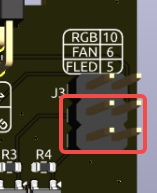
Uberprufen Sie zunachst, ob die FAN-Jumperkappe auf dem IO-Erweiterungsboard korrekt installiert ist.
Stellen Sie dann die GPIO-Lufter auf den Modus Always On und prufen Sie, ob die Lufter zu laufen beginnen.
sudo pironman5 -gm 0
Sie konnen die GPIO-Lufter auch direkt an die 5V- und GND-Pins des Raspberry Pi anschlieen, um sie zu testen.
Wenn die Lufter bei direktem Anschluss normal laufen, liegt das Problem moglicherweise am IO-Erweiterungsboard. Bitte kontaktieren Sie uns fur weitere Unterstutzung.
Wenn das Problem weiterhin besteht, offnen Sie die Log-Seite des Dashboards und prufen Sie auf Fehlermeldungen. Sie konnen uns auch die folgende Protokolldatei senden:
cat /var/log/pironman5/pironman5.log
3. OLED und RGB
OLED-Bildschirm funktioniert nicht?
Wenn der OLED-Bildschirm nichts anzeigt oder falsch anzeigt, folgen Sie diesen Schritten zur Fehlerbehebung:
Uberprufen Sie die Verbindung des OLED-Bildschirms
Stellen Sie sicher, dass das FPC-Kabel des OLED-Bildschirms richtig angeschlossen ist.
Uberprufen Sie die OS-Kompatibilitat
Stellen Sie sicher, dass Sie ein kompatibles Betriebssystem auf Ihrem Raspberry Pi verwenden.
Uberprufen Sie die I2C-Adresse
Fuhren Sie den folgenden Befehl aus, um zu prufen, ob die I2C-Adresse (0x3C) des OLED erkannt wird:
sudo i2cdetect -y 1
Wenn die Adresse nicht erkannt wird, aktivieren Sie I2C mit folgendem Befehl:
sudo raspi-configStarten Sie den pironman5-Dienst neu
Starten Sie den
pironman5-Dienst neu, um zu sehen, ob das Problem behoben ist:sudo systemctl restart pironman5.service
Uberprufen Sie die Protokolldatei
Wenn das Problem weiterhin besteht, uberprufen Sie die Protokolldatei auf Fehlermeldungen:
cat /var/log/pironman5/pm_auto.oled.log
RGB-LEDs funktionieren nicht?
Die beiden Pins am IO-Expander oberhalb von J9 werden verwendet, um die RGB-LEDs mit GPIO10 zu verbinden. Stellen Sie sicher, dass die Jumperkappe korrekt auf diesen beiden Pins sitzt.
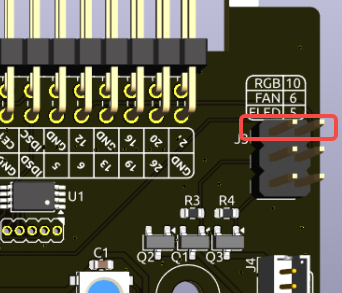
Uberprufen Sie, ob der Raspberry Pi ein kompatibles Betriebssystem ausfuhrt.
Fuhren Sie den Befehl
sudo raspi-configaus, um das Konfigurationsmenu zu offnen. Navigieren Sie zu 3 Interfacing Options -> I3 SPI -> YES, klicken Sie dann auf OK und Finish, um SPI zu aktivieren. Starten Sie nach dem Aktivieren von SPI den Pironman 5 neu.
Wenn das Problem weiterhin besteht, senden Sie uns bitte die folgende Protokolldatei:
cat /var/log/pironman5/pironman5.log
CPU-Lufter funktioniert nicht?
Wenn die CPU-Temperatur die eingestellte Schwelle nicht erreicht hat, funktioniert der CPU-Lufter nicht.
Lufterdrehzahlsteuerung basierend auf Temperatur
Der PWM-Lufter arbeitet dynamisch und passt seine Drehzahl entsprechend der Temperatur des Raspberry Pi 5 an:
Unter 50 °C: Lufter bleibt aus (0 % Drehzahl).
Bei 50 °C: Lufter lauft mit niedriger Geschwindigkeit (30 %).
Bei 60 °C: Lufter erhoht auf mittlere Geschwindigkeit (50 %).
Bei 67,5 °C: Lufter erhoht auf hohe Geschwindigkeit (70 %).
Bei 75 °C und hoher: Lufter lauft mit voller Geschwindigkeit (100 %).
Weitere Details finden Sie unter: Lüfter
Sie konnen den CPU-Lufter mit den folgenden Befehlen manuell steuern:
pinctrl FAN_PWM op dl   # Lufter einschalten (low active)
pinctrl FAN_PWM op dh   # Lufter ausschalten (high active)
pinctrl FAN_PWM a0      # Auto mode
Sie konnen die CPU-Lufter-Temperaturschwellen auch durch Bearbeiten der folgenden Datei anpassen:
nano /boot/firmware/config.txt
Fugen Sie hinzu:
dtparam=cooling_fan=on
dtparam=fan_temp0=40000
dtparam=fan_temp0_hyst=10000
dtparam=fan_temp0_speed=125
Diese Konfiguration startet den CPU-Lufter bei 40 °C mit PWM-Drehzahlstufe 125.
Starten Sie nach dem Speichern der Datei den Raspberry Pi neu, damit die Anderungen wirksam werden.
GPIO-Lufter funktionieren nicht?
Uberprufen Sie zunachst, ob die FAN-Jumperkappe auf dem IO-Erweiterungsboard korrekt installiert ist.
Stellen Sie dann die GPIO-Lufter auf den Modus Always On und prufen Sie, ob die Lufter zu laufen beginnen.
sudo pironman5 -gm 0
Sie konnen die GPIO-Lufter auch direkt an die 5V- und GND-Pins des Raspberry Pi anschlieen, um sie zu testen.
Wenn die Lufter bei direktem Anschluss normal laufen, liegt das Problem moglicherweise am IO-Erweiterungsboard. Bitte kontaktieren Sie uns fur weitere Unterstutzung.
Wenn das Problem weiterhin besteht, offnen Sie die Log-Seite des Dashboards und prufen Sie auf Fehlermeldungen. Sie konnen uns auch die folgende Protokolldatei senden:
cat /var/log/pironman5/pironman5.log
Dashboard zeigt keine Daten an
Wenn das Dashboard keine Daten anzeigt, offnen Sie zunachst die Log-Seite des Dashboards und prufen Sie, ob Fehlermeldungen im Zusammenhang mit influxdb angezeigt werden.
Haufige Fehler sind:
database not foundfailed to connect to influxdbconnection refusedtimeout
Sie konnen die folgenden Schritte zur Behebung des Problems versuchen.
Leeren Sie den Browser-Cache oder offnen Sie die Dashboard-Seite im Inkognito-/Privatmodus.
Uberprufen Sie, ob die folgenden Dienste ordnungsgemas ausgefuhrt werden:
sudo systemctl status pironman5 --no-pager
sudo systemctl status influxdb --no-pager
Beide Dienste sollten Folgendes anzeigen:
active (running)
Wenn einer der Dienste nicht ordnungsgemas lauft, starten Sie ihn neu:
sudo systemctl restart influxdb
sudo systemctl restart pironman5
Warten Sie dann etwa 30 Sekunden und aktualisieren Sie die Dashboard-Seite.
Uberprufen Sie, ob die Datenbank
pironman5existiert:influx
Fuhren Sie dann Folgendes aus:
SHOW DATABASES;
Sie sollten Folgendes sehen:
pironman5
_internal
Wenn die Datenbank fehlt oder beschaftigt ist, konnen Sie versuchen, die historischen Daten uber das Dashboard zu loschen:
Settings -> Clear All DataWenn das Problem nach allen oben genannten Schritten weiterhin besteht, empfehlen wir eine Neuinstallation des Raspberry Pi OS und der Pironman-5-Software.
NVMe PIP-Modul funktioniert nicht?
Stellen Sie sicher, dass das FPC-Kabel, das das NVMe PIP-Modul mit dem Raspberry Pi 5 verbindet, korrekt angeschlossen ist.
Bestatigen Sie, dass Ihre SSD korrekt im NVMe PIP-Modul befestigt ist.
Uberprufen Sie den Status der LEDs des NVMe PIP-Moduls:
PWR-LED: Sollte leuchten.
STA-LED: Sollte blinken, um den normalen Betrieb anzuzeigen.
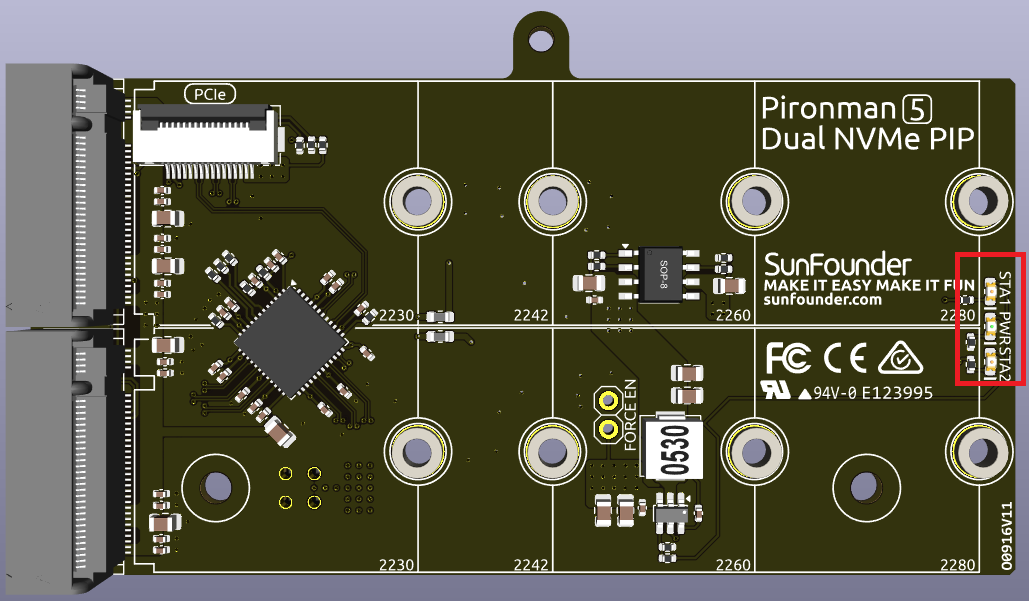
Wenn die PWR-LED leuchtet, die STA-LED jedoch nicht blinkt, wird die NVMe-SSD nicht erkannt.
Wenn die PWR-LED aus ist, uberbrucken Sie die
Force Enable-Pins am Modul.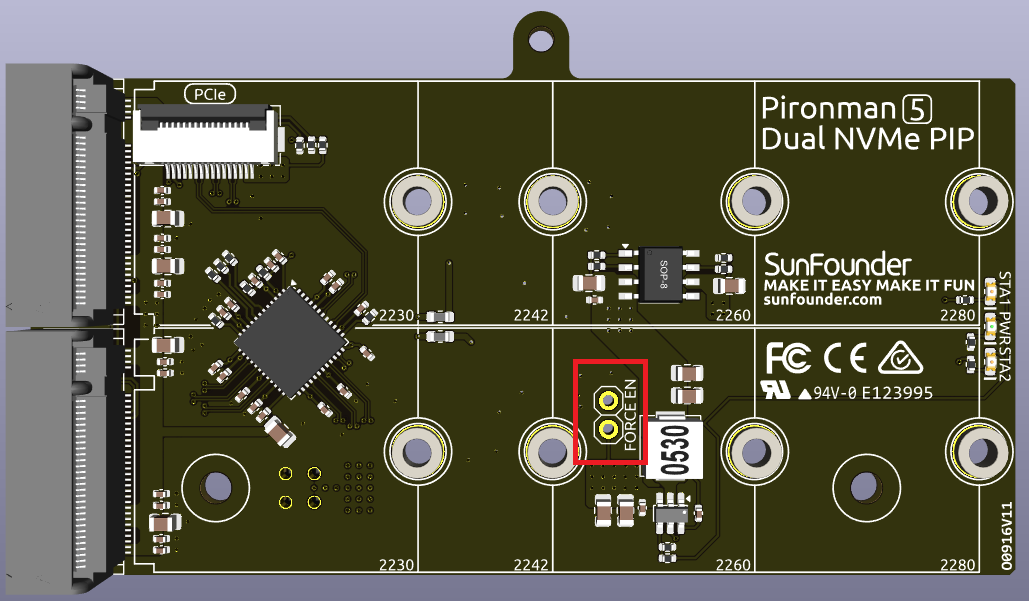
Stellen Sie sicher, dass auf Ihrer NVMe SSD ein korrekt installiertes Betriebssystem vorhanden ist. Siehe: 3. Installation des Betriebssystems.
Wenn die SSD immer noch nicht bootet, versuchen Sie zunachst, von einer Micro-SD-Karte zu booten, und konfigurieren Sie dann den NVMe-Start:
Wenn das Problem weiterhin besteht, senden Sie uns bitte die folgende Protokolldatei:
cat /var/log/pironman5/pironman5.log
PI5 startet nicht (rote LED)?
Dieses Problem kann durch ein Systemupdate, Anderungen der Boot-Reihenfolge oder einen beschaftigten Bootloader verursacht werden. Sie konnen die folgenden Schritte zur Behebung des Problems versuchen:
USB-HDMI-Adapter-Verbindung prufen
Bitte prufen Sie sorgfaltig, ob der USB-HDMI-Adapter korrekt mit dem PI5 verbunden ist.
Versuchen Sie, den USB-HDMI-Adapter zu entfernen und wieder anzuschlieen.
Schlieen Sie dann die Stromversorgung wieder an und prufen Sie, ob der PI5 erfolgreich startet.
PI5 auerhalb des Gehauses testen
Wenn das erneute Anschlieen des Adapters das Problem nicht lost:
Entfernen Sie den PI5 aus dem Pironman-5-Gehause.
Versorgen Sie den PI5 direkt mit dem Netzteil (ohne Gehause).
Prufen Sie, ob er normal starten kann.
Bootloader wiederherstellen
Wenn der PI5 immer noch nicht startet, ist moglicherweise der Bootloader beschaftigt. Sie konnen dieser Anleitung folgen: 2. Bootloader aktualisieren und wahlen, ob von SD-Karte oder NVMe/USB gebootet werden soll.
Legen Sie die vorbereitete SD-Karte in den PI5 ein, schalten Sie ihn ein und warten Sie mindestens 10 Sekunden. Sobald die Wiederherstellung abgeschlossen ist, entfernen und formatieren Sie die SD-Karte erneut.
Verwenden Sie dann Raspberry Pi Imager, um das neueste Raspberry Pi OS zu flashen und versuchen Sie erneut zu starten.
Wie weckt man den OLED-Bildschirm auf?
Um Strom zu sparen und die Lebensdauer des Bildschirms zu verlangern, schaltet sich der OLED-Bildschirm nach einer gewissen Inaktivitat automatisch ab. Dies ist Teil des normalen Designs und beeintrachtigt die Funktionalitat des Produkts nicht.
Sie konnen die Taste drucken und den Bildschirm aktivieren.
Bemerkung
Fur die Konfiguration des OLED-Bildschirms (z. B. Ein/Aus, Schlafzeit, Drehung usw.) siehe bitte: Dashboard-Ansicht und -Steuerung oder Steuerung mit Befehlen.
Wie deaktiviere ich das Web-Dashboard?
Nach Abschluss der Installation des pironman5-Moduls konnen Sie auf das Dashboard-Ansicht und -Steuerung zugreifen.
Wenn Sie diese Funktion nicht benotigen und die CPU- und RAM-Auslastung reduzieren mochten, konnen Sie das Dashboard wahrend der Installation mit dem Flag --disable-dashboard deaktivieren.
cd ~/pironman5
sudo python3 install.py --disable-dashboard
Wenn Sie pironman5 bereits installiert haben, konnen Sie das dashboard-Modul und influxdb entfernen:
/opt/pironman5/venv/bin/pip3 uninstall pm-dashboard influxdb
sudo apt purge influxdb
sudo systemctl restart pironman5
Wie steuert man Komponenten mit dem pironman5-Befehl?
Sie konnen das folgende Tutorial verwenden, um die Komponenten des Pironman 5 MAX mit dem pironman5-Befehl zu steuern.
Wie andere ich die Boot-Reihenfolge des Raspberry Pi mit Befehlen?
Wenn Sie bereits in Ihrem Raspberry Pi eingeloggt sind, konnen Sie die Boot-Reihenfolge mit Befehlen andern.
Wie andere ich die Boot-Reihenfolge mit Raspberry Pi Imager?
Zusatzlich zur Anderung des BOOT_ORDER in der EEPROM-Konfiguration konnen Sie auch den Raspberry Pi Imager verwenden, um die Boot-Reihenfolge zu andern.
Wie kopiere ich das System von der SD-Karte auf eine NVMe-SSD?
Wenn Sie eine NVMe-SSD haben, aber keinen Adapter, um Ihre NVMe mit Ihrem Computer zu verbinden, konnen Sie das System zunachst auf Ihrer Micro-SD-Karte installieren. Sobald der Pironman 5 MAX erfolgreich gestartet ist, konnen Sie das System von Ihrer Micro-SD-Karte auf Ihre NVMe-SSD kopieren.
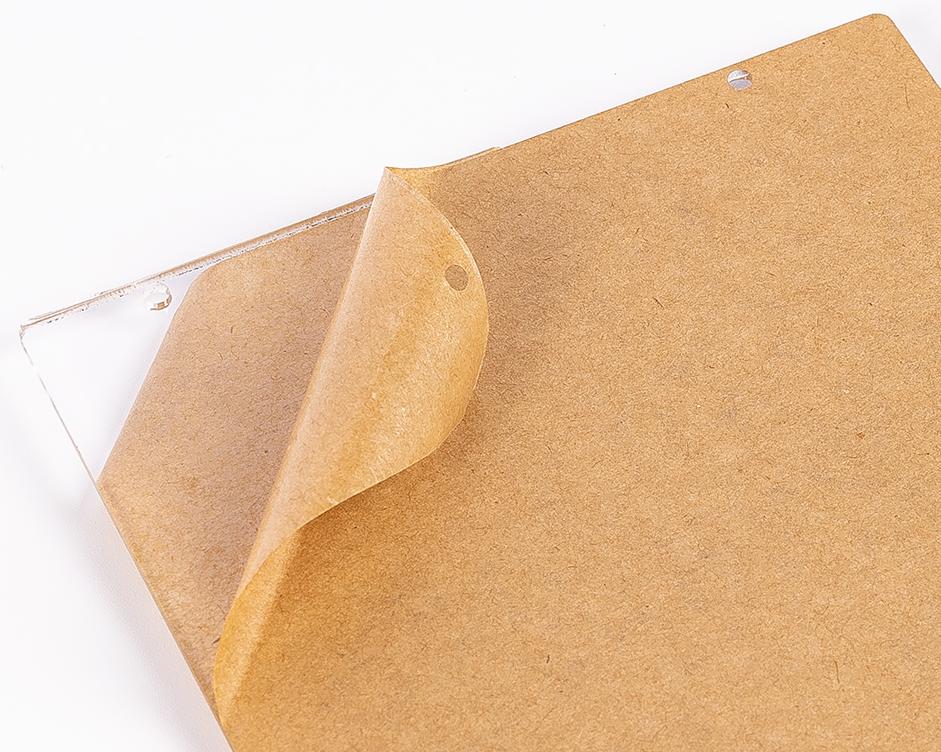
Wie entfernt man die Schutzfolie von den Acrylplatten?
Im Paket sind zwei Acrylplatten enthalten, die auf beiden Seiten mit einer gelben/transparenten Schutzfolie uberzogen sind, um Kratzer zu vermeiden. Die Schutzfolie kann etwas schwer zu entfernen sein. Verwenden Sie einen Schraubendreher, um vorsichtig an den Ecken zu kratzen, und ziehen Sie dann die gesamte Folie ab.
Wenn ich OMV einrichte, kann ich dann trotzdem die Funktionen des Pironman5 nutzen?
Ja, OpenMediaVault wird auf dem Raspberry-Pi-System eingerichtet. Bitte folgen Sie den Schritten in Konfiguration unter Raspberry Pi OS/Ubuntu/Kali Linux/Homebridge, um die Konfiguration fortzusetzen.