设置你的 Raspberry Pi
在开始编程和控制 Raspberry Pi 之前,你需要先能够访问它。 本指南介绍两种常见的方法:
使用显示器、键盘和鼠标
使用无屏幕(Headless)的远程访问方式
备注
安装在机器人上的 Raspberry Pi Zero 2W 不方便连接显示器。 我们推荐使用 无屏幕(Headless)配置 的方式。
如果你有显示器
所需组件
Raspberry Pi
官方电源适配器
MicroSD 卡
HDMI 线 (对于 Raspberry Pi 4/5,请使用 HDMI0,即最靠近电源接口的那个端口)
显示器
键盘和鼠标
步骤
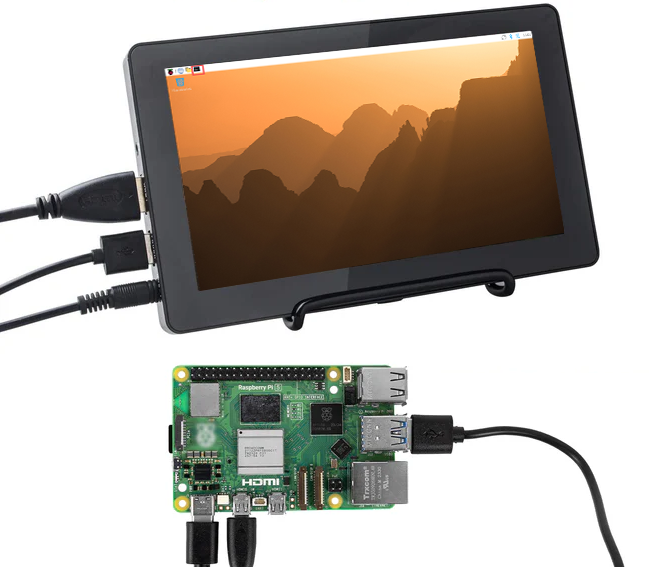
将 microSD 卡插入 Raspberry Pi。
连接键盘、鼠标和显示器。
给 Raspberry Pi 上电。
启动完成后,将显示 Raspberry Pi OS 的桌面。
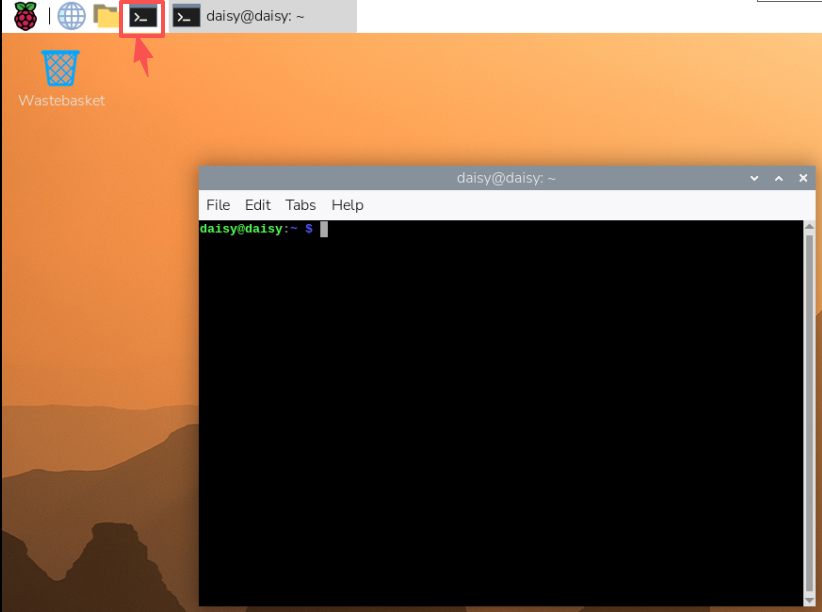
打开 终端(Terminal) 来输入命令。
如果你没有显示器(Headless)
在没有显示器的情况下,你可以通过远程方式配置并登录 Raspberry Pi。 这是大多数用户最方便的方式。
所需组件
Raspberry Pi
官方电源适配器
MicroSD 卡
一台位于同一网络中的电脑
提示
使用 Raspberry Pi Imager 安装系统时,请确保已完成 操作系统自定义设置 中描述的所有设置。
确保 Raspberry Pi 和你的电脑在同一个本地网络中。
为了获得最佳稳定性,如条件允许,建议使用有线以太网。
通过 SSH 连接
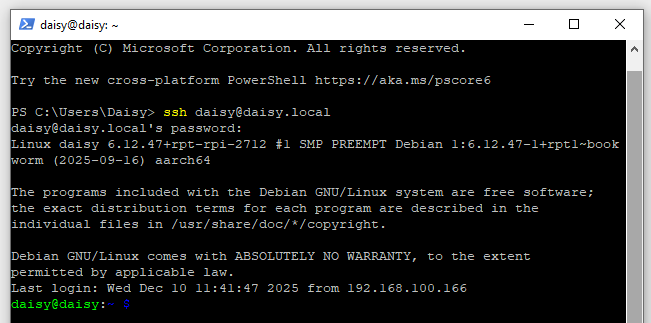
在你的电脑上打开终端(Windows:PowerShell;macOS/Linux:Terminal),并连接到 Raspberry Pi:
ssh <username>@<hostname>.local
# 示例:
ssh daisy@pi.local
或者,从路由器的 DHCP 列表中查找 Raspberry Pi 的 IP 地址,然后使用以下方式连接:
ssh <username>@<IP address>
# 示例:
ssh daisy@192.168.1.42
首次登录时,输入
yes以确认 SSH 证书。输入你在 Raspberry Pi Imager 中设置的密码。 (输入时不会显示字符,这是正常现象。)
登录成功后,你将获得完整的命令行访问权限。
故障排查
ssh: Could not resolve hostname …
请确认主机名是否正确。
尝试使用 Raspberry Pi 的 IP 地址进行连接。
The term ‘ssh’ is not recognized…(Windows)
未安装 OpenSSH。请手动安装,或使用第三方 SSH 客户端。
Permission denied (publickey,password)
请确认你使用的是在 Raspberry Pi Imager 中创建的用户名和密码。
Connection refused
上电后等待 1–2 分钟再尝试连接。
确认已在 Raspberry Pi Imager 中启用了 SSH。
图形化远程访问方式
如果你更偏好图形界面:
远程桌面:启用 VNC(虚拟网络计算),以获得完整的 Raspberry Pi 桌面体验。
Raspberry Pi Connect:使用 Raspberry Pi Connect,通过浏览器从任何地方安全地远程访问你的 Raspberry Pi。
现在,你无需显示器即可控制 Raspberry Pi: 可以通过 SSH 进行命令行操作,或通过 VNC / Raspberry Pi Connect 使用图形化桌面。