远程桌面
你可以从另一台电脑远程访问并控制 Raspberry Pi 的桌面。 推荐的方法是 VNC,它在 Raspberry Pi OS 中得到官方支持,能够提供稳定、一致的桌面体验。
以下内容将介绍如何在 Raspberry Pi 上启用 VNC,并使用 RealVNC® Viewer 进行连接。
启用 VNC 服务
RealVNC Server 已预装在 Raspberry Pi OS 中,但 默认是关闭的。 你需要通过配置工具将其启用。
在你的电脑上打开终端(Windows:PowerShell;macOS/Linux:Terminal),并连接到 Raspberry Pi:
ssh <username>@<hostname>.local或
ssh <username>@<ip_address>运行配置工具:
sudo raspi-config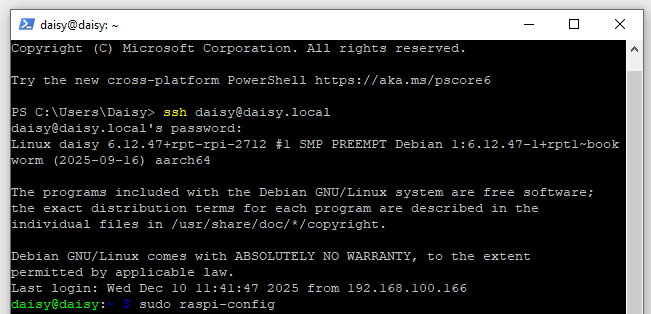
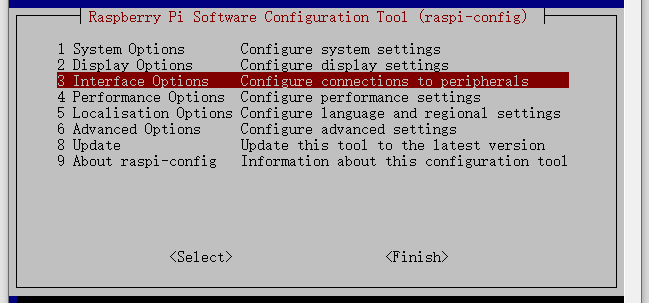
选择 Interfacing Options,然后按 Enter。
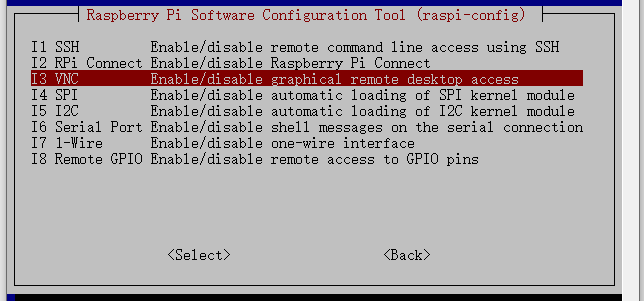
选择 VNC。
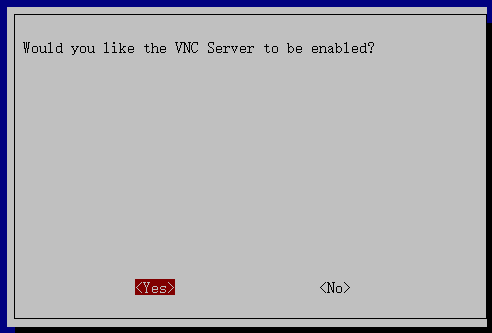
选择 Yes,然后依次点击 OK,最后选择 Finish 退出。
使用 RealVNC® Viewer 登录
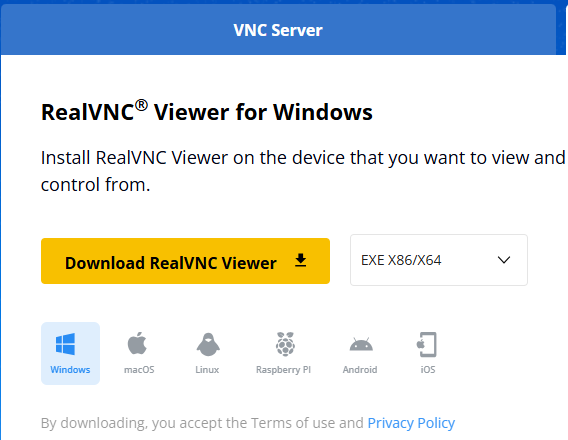
下载并安装适用于你操作系统的 RealVNC® Viewer。
打开 RealVNC Viewer,输入 Raspberry Pi 的 IP 地址或
<hostname>.local,然后按 Enter。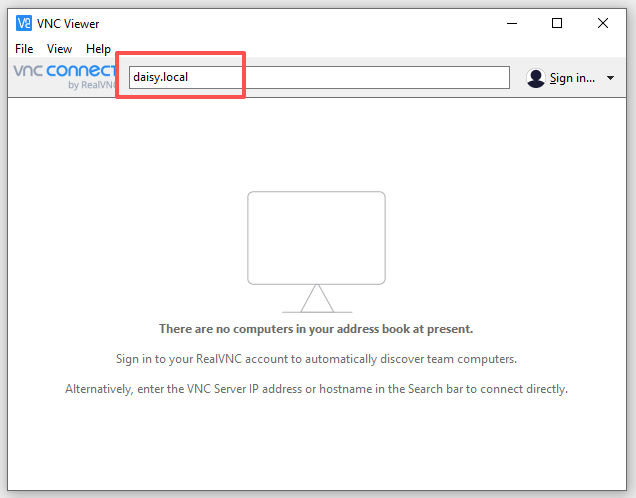
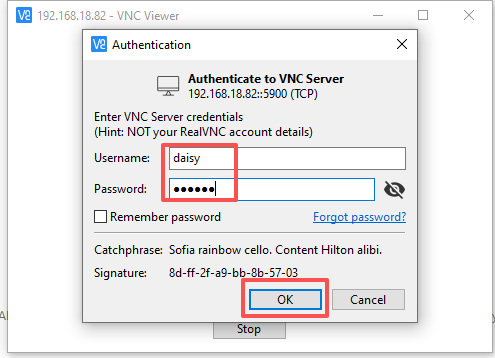
输入 Raspberry Pi 的 用户名 和 密码,然后选择 OK。
备注
首次连接时,可能会看到类似 “VNC Server not recognized” 的提示,选择 Continue 即可继续。
此时你应该可以看到 Raspberry Pi 的桌面:
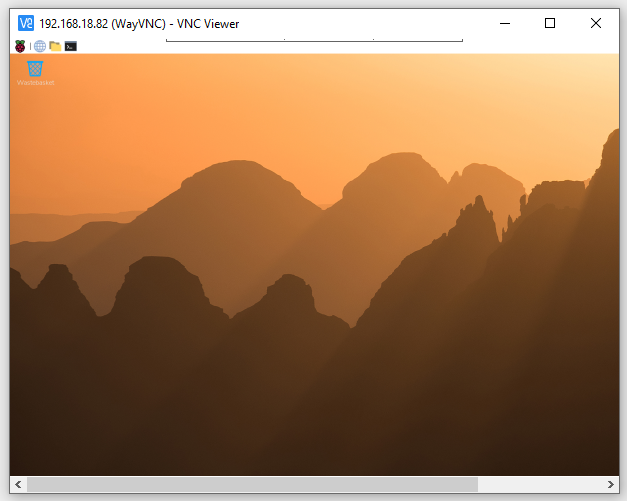
至此,VNC 的设置过程已完成。
附加说明
需要桌面版系统
VNC 需要 Raspberry Pi 运行完整的桌面版 Raspberry Pi OS。
如果你使用的是 Raspberry Pi OS Lite,请手动安装 VNC Server:
sudo apt install realvnc-vnc-server
网络性能建议
如果出现卡顿或刷新率较低的情况,请检查网络质量。
有线以太网通常能提供最佳性能。
解决显示分辨率问题
如果 VNC 窗口显示过小或分辨率不正确,可通过以下路径设置固定分辨率:
sudo raspi-config→ Display Options → VNC Resolution
确认 VNC 已启用
如果 VNC 无法连接,请确认在以下位置已启用:
sudo raspi-config→Interfacing Options→VNC停止 VNC 服务
如需手动停止 VNC Server,可运行:
sudo systemctl stop vncserver-x11-serviced安全提醒
VNC 适用于受信任的本地网络环境。
请 不要 将 VNC 直接暴露在公网中。
若需要从外部网络安全访问,建议使用 Raspberry Pi Connect 或 VPN。