Nota
Ciao, benvenuto nella Community SunFounder Raspberry Pi & Arduino & ESP32 Enthusiasts su Facebook! Approfondisci le tue conoscenze su Raspberry Pi, Arduino ed ESP32 insieme ad altri appassionati.
Perché unirsi?
Supporto Esperti: Risolvi problemi post-vendita e sfide tecniche con l’aiuto della nostra community e del nostro team.
Impara e Condividi: Scambia consigli e tutorial per migliorare le tue competenze.
Anteprime Esclusive: Ottieni accesso anticipato ai nuovi annunci di prodotti e alle anteprime.
Sconti Speciali: Godi di sconti esclusivi sui nostri prodotti più recenti.
Promozioni Festive e Giveaway: Partecipa a giveaway e promozioni festive.
👉 Pronto a esplorare e creare con noi? Clicca [Qui] e unisciti oggi stesso!
3.7 Servo Oscillante
In questo kit, oltre al LED e al buzzer passivo, c’è anche un dispositivo controllato da segnale PWM: il Servo.
Il Servo è un dispositivo di controllo della posizione (angolo), adatto per quei sistemi di controllo che richiedono cambiamenti angolari costanti e mantenibili. È ampiamente utilizzato nei giocattoli radiocomandati di alta gamma, come aerei, modelli di sottomarini e robot radiocomandati.
Ora, proviamo a far oscillare il servo!
Componenti Necessari
In questo progetto, abbiamo bisogno dei seguenti componenti.
È sicuramente conveniente acquistare un kit completo, ecco il link:
Nome |
ELEMENTI IN QUESTO KIT |
LINK |
|---|---|---|
Kepler Kit |
450+ |
Puoi anche acquistarli separatamente dai link sottostanti.
SN |
COMPONENTE |
QUANTITÀ |
LINK |
|---|---|---|---|
1 |
1 |
||
2 |
Cavo Micro USB |
1 |
|
3 |
1 |
||
4 |
Diversi |
||
5 |
1 |
Schema
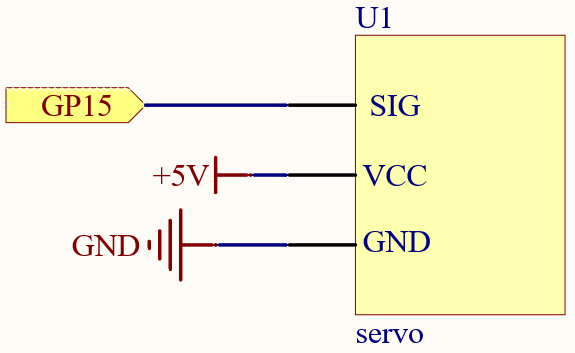
Collegamenti
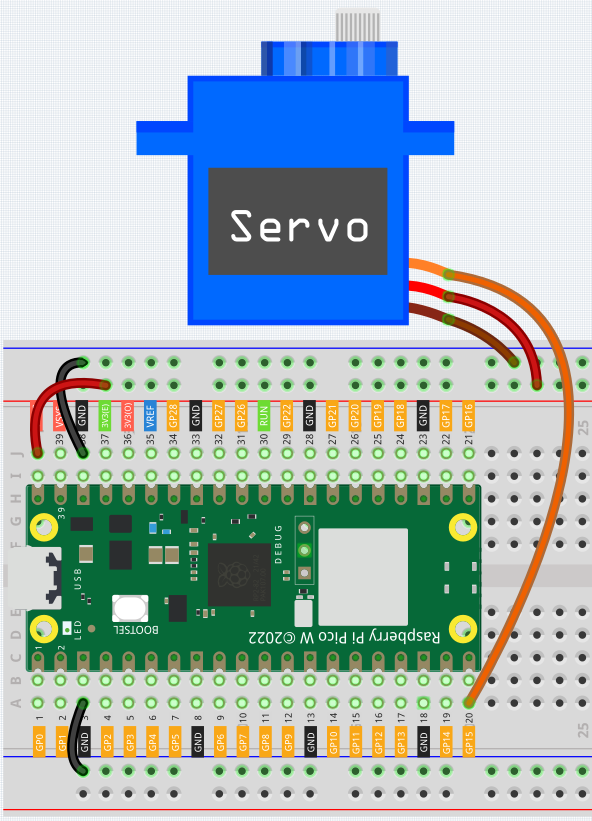
Il filo arancione è il segnale ed è collegato a GP15.
Il filo rosso è il VCC ed è collegato a VBUS (5V).
Il filo marrone è il GND ed è collegato a GND.
Codice
Nota
Apri il file
3.7_swinging_servo.pynel percorsokepler-kit-main/micropythono copia questo codice in Thonny, poi clicca su «Esegui Script Corrente» o semplicemente premi F5 per eseguirlo.Non dimenticare di selezionare l’interprete «MicroPython (Raspberry Pi Pico)» nell’angolo in basso a destra.
Per tutorial dettagliati, fai riferimento a Aprire ed Eseguire Codice Direttamente.
import machine
import utime

servo = machine.PWM(machine.Pin(15))
servo.freq(50)

def interval_mapping(x, in_min, in_max, out_min, out_max):
    return (x - in_min) * (out_max - out_min) / (in_max - in_min) + out_min

def servo_write(pin,angle):
    pulse_width=interval_mapping(angle, 0, 180, 0.5,2.5)
    duty=int(interval_mapping(pulse_width, 0, 20, 0,65535))
    pin.duty_u16(duty)

while True:
    for angle in range(180):
        servo_write(servo,angle)
        utime.sleep_ms(20)
    for angle in range(180,-1,-1):
        servo_write(servo,angle)
        utime.sleep_ms(20)
Quando il programma è in esecuzione, possiamo vedere il braccio del Servo oscillare avanti e indietro da 0° a 180°.
Il programma continuerà a funzionare a causa del ciclo while True, quindi dovremo premere il pulsante Stop per terminare il programma.
Come funziona?
Abbiamo definito la funzione servo_write() per far funzionare il servo.
Questa funzione ha due parametri:
pin, il pin GPIO che controlla il servo.angle, l’angolo dell’albero di uscita.
In questa funzione, viene chiamata interval_mapping() per mappare l’intervallo angolare 0 ~ 180 all’intervallo di larghezza dell’impulso 0,5 ~ 2,5 ms.
pulse_width=interval_mapping(angle, 0, 180, 0.5,2.5)
Perché è 0,5~2,5? Questo è determinato dal modo di funzionamento del Servo.
Successivamente, la larghezza dell’impulso viene convertita da periodo a duty cycle. Poiché duty_u16() non può avere decimali quando viene utilizzato (il valore non può essere di tipo float), abbiamo usato int() per forzare la conversione del duty in un tipo int.
duty=int(interval_mapping(pulse_width, 0, 20, 0,65535))
Infine, il valore del duty viene scritto in duty_u16().