Nota
Ciao, benvenuto nella Community di SunFounder Raspberry Pi & Arduino & ESP32 Enthusiasts su Facebook! Approfondisci le tue conoscenze su Raspberry Pi, Arduino ed ESP32 insieme ad altri appassionati.
Perché Unirsi?
Supporto da Esperti: Risolvi problemi post-vendita e sfide tecniche con l’aiuto della nostra community e del nostro team.
Impara e Condividi: Scambia consigli e tutorial per migliorare le tue competenze.
Anteprime Esclusive: Ottieni accesso anticipato agli annunci di nuovi prodotti e anteprime.
Sconti Speciali: Approfitta di sconti esclusivi sui nostri prodotti più recenti.
Promozioni Festive e Giveaway: Partecipa a giveaway e promozioni festive.
👉 Pronto a esplorare e creare con noi? Clicca [Qui] e unisciti oggi stesso!
3.4 Display a Cristalli Liquidi
LCD1602 è un display a cristalli liquidi di tipo carattere, che può visualizzare contemporaneamente 32 (16*2) caratteri.
Come sappiamo, sebbene gli LCD e altri display arricchiscano notevolmente l’interazione uomo-macchina, condividono una debolezza comune. Quando sono collegati a un controller, molte porte di input/output (IO) del controller vengono occupate, limitando altre funzioni del controller stesso. Per risolvere questo problema, è stato sviluppato l’LCD1602 con un bus I2C.
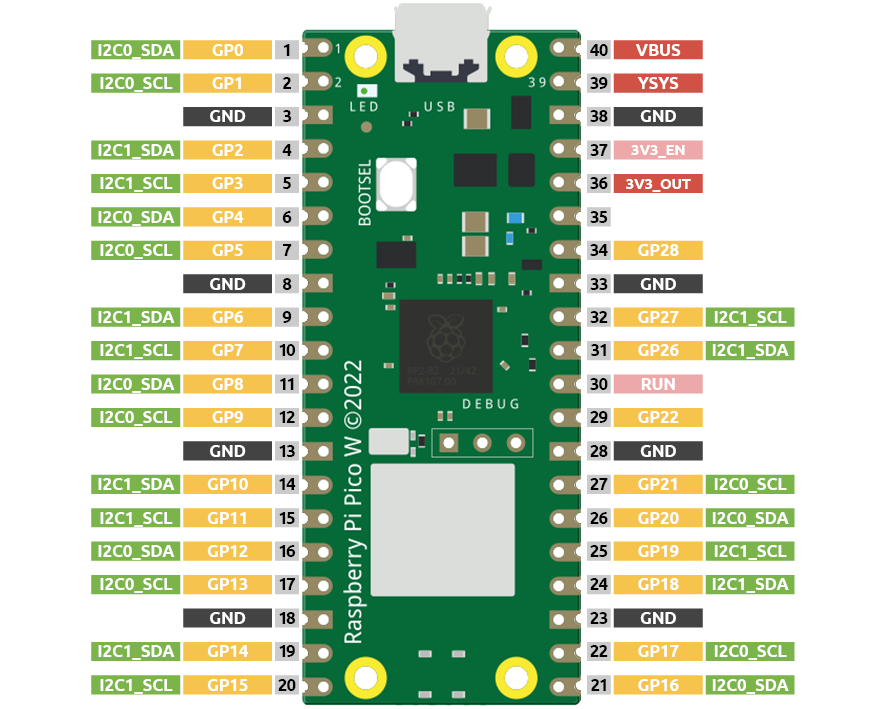
Qui useremo l’interfaccia I2C0 per controllare l’LCD1602 e visualizzare il testo.
Componenti Necessari
In questo progetto, abbiamo bisogno dei seguenti componenti.
È sicuramente conveniente acquistare un kit completo, ecco il link:
Nome |
ELEMENTI IN QUESTO KIT |
LINK |
|---|---|---|
Kepler Kit |
450+ |
Puoi anche acquistarli separatamente dai link sottostanti.
SN |
COMPONENTE |
QUANTITÀ |
LINK |
|---|---|---|---|
1 |
1 |
||
2 |
Cavo Micro USB |
1 |
|
3 |
1 |
||
4 |
Diversi |
||
5 |
1 |
Schema Elettrico
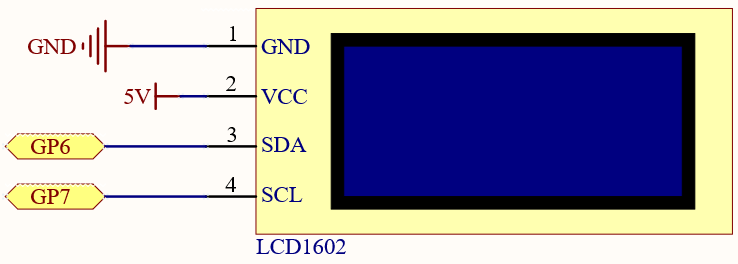
Collegamenti

Codice
Nota
Apri il file
3.4_liquid_crystal_display.pynel percorsokepler-kit-main/micropythono copia questo codice in Thonny, poi clicca su «Esegui Script Corrente» o semplicemente premi F5 per eseguirlo.Non dimenticare di selezionare l’interprete «MicroPython (Raspberry Pi Pico)» nell’angolo in basso a destra.
Per tutorial dettagliati, fai riferimento a Aprire ed Eseguire Codice Direttamente.
Qui devi usare la libreria chiamata
lcd1602.py, verifica se è stata caricata su Pico W, per un tutorial dettagliato fai riferimento a 1.4 Caricare le Librerie su Pico.
from machine import I2C, Pin
from lcd1602 import LCD
import time

# Initialize I2C communication;
i2c = I2C(1, sda=Pin(6), scl=Pin(7), freq=400000)

# Create an LCD object for interfacing with the LCD1602 display
lcd = LCD(i2c)

# Display the first message on the LCD
# Use '\n' to create a new line.
string = "SunFounder\n    LCD Tutorial"
lcd.message(string)
# Wait for 2 seconds
time.sleep(2)
# Clear the display
lcd.clear()

# Display the second message on the LCD
string = "Hello\n  World!"
lcd.message(string)
# Wait for 5 seconds
time.sleep(5)
# Clear the display before exiting
lcd.clear()
Dopo l’esecuzione del programma, potrai vedere due righe di testo apparire sul display LCD a turno, e poi scomparire.
Nota
Quando il codice è in esecuzione, se lo schermo è vuoto, puoi regolare il potenziometro sul retro per aumentare il contrasto.
Come funziona?
Configurazione della comunicazione I2C
Il modulo
machineviene utilizzato per configurare la comunicazione I2C. I pin SDA (Serial Data) e SCL (Serial Clock) vengono definiti (rispettivamente pin 20 e 21), insieme alla frequenza I2C (400kHz).from machine import I2C, Pin i2c = I2C(1, sda=Pin(6), scl=Pin(7), freq=400000)
Inizializzazione del display LCD
La classe
LCDdel modulolcd1602viene istanziata. Questa classe gestisce la comunicazione con il display LCD tramite I2C. Un oggettoLCDviene creato utilizzando l’oggettoi2c.Per ulteriori dettagli sull’utilizzo della libreria
lcd1602, fare riferimento alcd1602.py.from lcd1602 import LCD lcd = LCD(i2c)
Visualizzazione di messaggi sul display LCD
Il metodo
messagedell’oggettoLCDviene utilizzato per visualizzare il testo sullo schermo. Il carattere\ncrea una nuova riga sul display LCD. La funzionetime.sleep()sospende l’esecuzione per un numero specificato di secondi.string = "SunFounder\n LCD Tutorial" lcd.message(string) time.sleep(2) lcd.clear()
Cancellazione del display
Il metodo
cleardell’oggettoLCDviene chiamato per cancellare il testo dal display.lcd.clear()
Visualizzazione di un secondo messaggio
Viene visualizzato un nuovo messaggio, seguito da una pausa e poi da una cancellazione dello schermo.
string = "Hello\n  World!"
lcd.message(string)
time.sleep(5)
lcd.clear()