Nota
¡Hola! Bienvenido a la Comunidad de Entusiastas de SunFounder para Raspberry Pi, Arduino y ESP32 en Facebook. Sumérgete en el mundo de Raspberry Pi, Arduino y ESP32 junto a otros entusiastas.
¿Por qué unirse?
Soporte Experto: Resuelve problemas posventa y desafíos técnicos con ayuda de nuestra comunidad y equipo.
Aprende y Comparte: Intercambia consejos y tutoriales para mejorar tus habilidades.
Previsualizaciones Exclusivas: Obtén acceso anticipado a anuncios de nuevos productos y adelantos.
Descuentos Especiales: Disfruta de descuentos exclusivos en nuestros productos más recientes.
Promociones Festivas y Sorteos: Participa en sorteos y promociones durante festividades.
👉 ¿Listo para explorar y crear con nosotros? Haz clic en [Aquí] y únete hoy.
4.3 Teclado de Electrodos
El MPR121 es una excelente opción si deseas agregar una gran cantidad de interruptores táctiles a tu proyecto. Este módulo cuenta con electrodos que pueden extenderse mediante conductores. Por ejemplo, si conectas los electrodos a un plátano, puedes convertirlo en un interruptor táctil.
Componentes Necesarios
Para este proyecto, necesitaremos los siguientes componentes.
Es muy conveniente adquirir un kit completo; aquí tienes el enlace:
Nombre |
ELEMENTOS EN ESTE KIT |
ENLACE |
|---|---|---|
Kit Kepler |
450+ |
También puedes comprarlos por separado en los enlaces a continuación.
SN |
COMPONENTE |
CANTIDAD |
ENLACE |
|---|---|---|---|
1 |
1 |
||
2 |
Cable Micro USB |
1 |
|
3 |
1 |
||
4 |
Varios |
||
5 |
1 |
Esquema
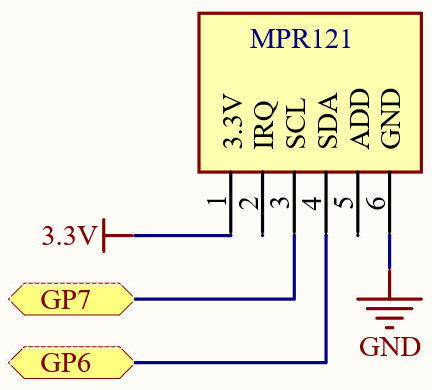
Conexiones
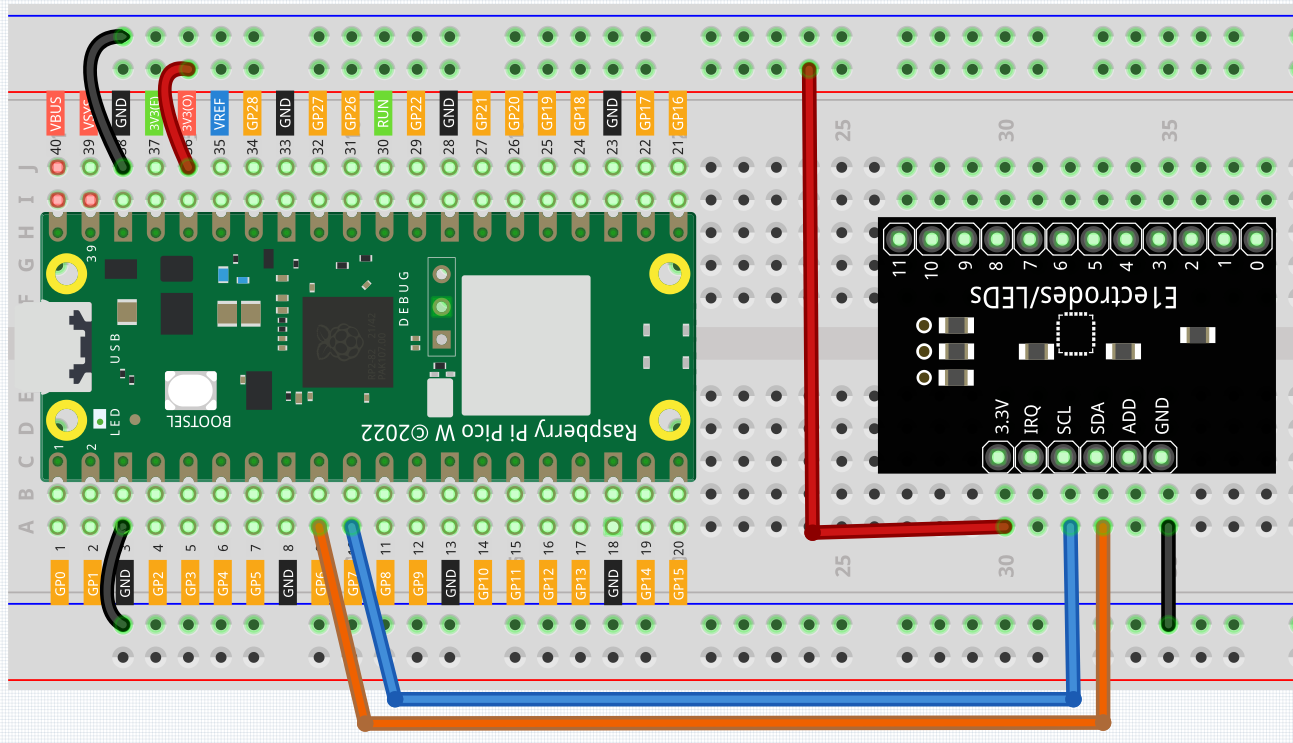
Código
Nota
Abre el archivo
4.3_electrode_keyboard.pyen la ruta dekepler-kit-main/micropythono copia este código en Thonny, luego haz clic en «Run Current Script» o simplemente presiona F5 para ejecutarlo.No olvides seleccionar el intérprete «MicroPython (Raspberry Pi Pico)» en la esquina inferior derecha.
Para tutoriales detallados, consulta Abrir y ejecutar código directamente.
Aquí necesitas usar la biblioteca llamada
mpr121.py. Verifica si ha sido cargada en Pico W. Para un tutorial detallado, consulta 1.4 Cargar las bibliotecas en el Pico.
from mpr121 import MPR121
from machine import Pin, I2C
import time

i2c = I2C(1, sda=Pin(6), scl=Pin(7))
mpr = MPR121(i2c)

# comprobar todas las teclas
while True:
    value = mpr.get_all_states()
    if len(value) != 0:
        print(value)
    time.sleep_ms(100)
Una vez que el programa esté en ejecución, puedes tocar los doce electrodos en el MPR121 con la mano, y los electrodos tocados se imprimirán en pantalla.
Puedes extender los electrodos conectando otros conductores como frutas, cables, láminas de aluminio, etc. Esto te permitirá nuevas formas de activar los electrodos.
¿Cómo funciona?
En la biblioteca mpr121, hemos integrado la funcionalidad en la clase MPR121.
from mpr121 import MPR121
MPR121 es un módulo I2C que requiere un conjunto de pines I2C para inicializar el objeto MPR121. En este punto, el estado de los electrodos del módulo se registrará como valores iniciales. Si los electrodos se extienden, será necesario volver a ejecutar el ejemplo para restablecer los valores iniciales.
from machine import Pin, I2C
i2c = I2C(1, sda=Pin(6), scl=Pin(7))
mpr = MPR121(i2c)
Luego usa mpr.get_all_states() para leer si los electrodos están activados. Si los electrodos 2 y 3 están activados, se generará el valor [2, 3].
while True:
    value = mpr.get_all_states()
    if len(value) ! = 0:
        print(value)
    time.sleep_ms(100)
También puedes usar mpr.is_touched(electrode) para detectar un electrodo específico. Cuando se activa, devuelve True; de lo contrario, devuelve False.
while True:
    value = mpr.is_touched(0)
    print(value)
    time.sleep_ms(100)