注釈
こんにちは!SunFounder Raspberry Pi & Arduino & ESP32 Enthusiasts Communityへようこそ!FacebookでRaspberry Pi、Arduino、ESP32についてさらに深く学び、仲間たちと交流しましょう。
参加する理由は?
専門サポート: 購入後の問題や技術的な課題を、コミュニティやチームのサポートを受けながら解決しましょう。
学びと共有: スキルを向上させるためのヒントやチュートリアルを交換しましょう。
限定プレビュー: 新製品の発表や先行情報に早期アクセスしましょう。
特別割引: 最新製品に対する限定割引をお楽しみください。
季節のプロモーションとギブアウェイ: プレゼントや季節限定のプロモーションに参加しましょう。
👉 さあ、一緒に探求し、創造しませんか?[ここ]をクリックして、今すぐ参加しましょう!
1.6 初めてのスケッチ
さて、素晴らしいスケッチをArduinoボードに送る方法を学びましょう。これは、瓶の中にメッセージを入れて送るようなものですが、USBケーブルを使って送るので、もっとクールです!
1. 例のプロジェクトから始める
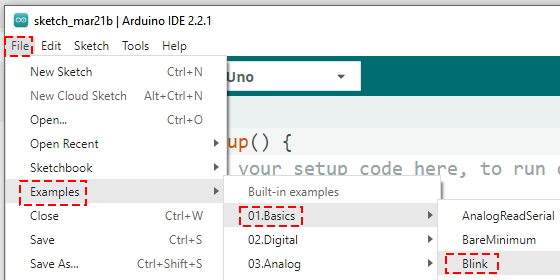
まず、準備が整ったプロジェクトを選びましょう。Arduino IDEで、 ファイル -> 例 -> 基本 -> Blink をクリックします。これで、飾り付けをするだけのケーキのようなプログラムが表示されます!
2. ボードとポートを選ぶ
USBケーブルを使ってArduino Uno R3をコンピュータに接続します。これは、無限の可能性への秘密の扉を開くようなものです!

次に、IDEに Arduino Uno を使用していることを伝えましょう。 ツール -> ボード -> Arduino AVR Boards -> Arduino Uno をクリックします。

次に、正しいポートを選択します。これは、メッセージを送るために正しいドアを選ぶようなものです。 ツール -> ポート をクリックします。
注釈
Windowsコンピュータでは、「COM」という単語の後に数字(COM1以外)が続くことがあります。
Macコンピュータでは、ポートは「/dev/tty.usbmodem」に似ているかもしれません。
Linuxコンピュータでは、ポートは「/dev/ttyACM」の後に数字が続きます。

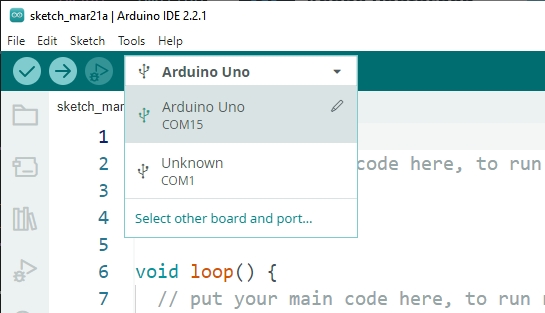
Arduino IDE 2.0を使用している場合、このウィンドウで適切なボードとポートをすばやく選択できます。
3. スケッチをチェックする
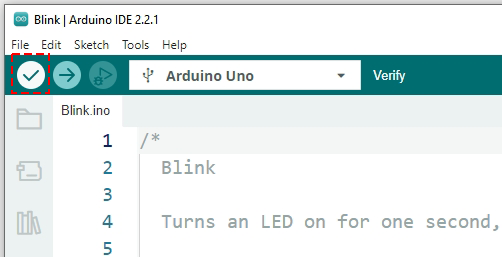
検証 ボタンを押して、スケッチにエラーがないか確認しましょう。これは、宿題を提出する前に校正するようなものです。
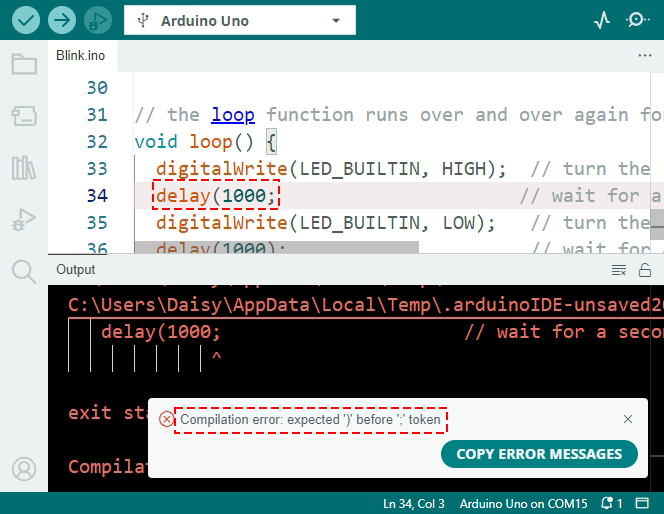
タイプミスや間違いがあれば、IDEがそれを教えてくれるので、修正できます。
エラーがなければ、すべて準備が整ったことを知らせるメッセージが表示されます!
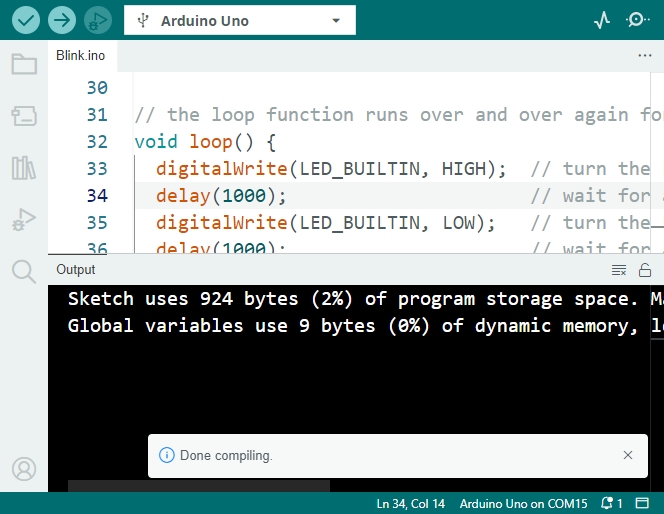
4. スケッチをボードに送る
最後に、 アップロード ボタンを押して、スケッチをボードに送ります。すべてがうまくいけば、成功のメッセージが表示されます。
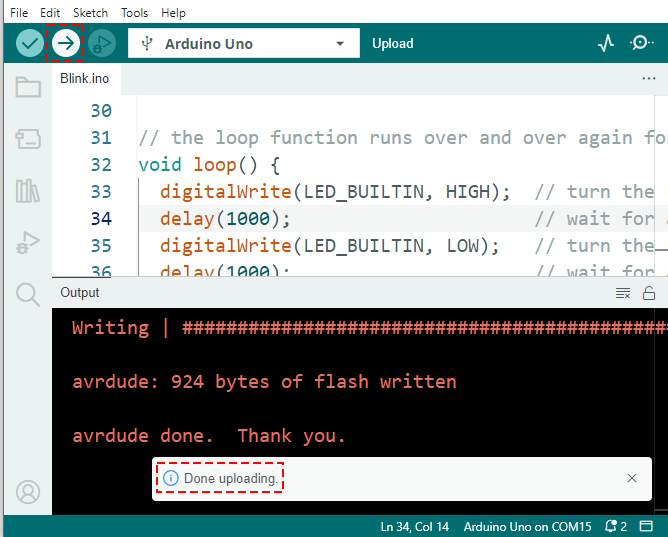
ArduinoボードのLEDが点滅し始めるのを見てください。それは、あなたに「こんにちは」と言っているようです!
素晴らしい!あなたは初めてのArduinoプログラムをアップロードしました。これで、公式のプログラマーになりました!次はどうしましょう?Arduinoにはまだまだ発見することがたくさんあります。これが始まりに過ぎません。次の冒険に備えて準備はできましたか?