注釈
こんにちは!SunFounder Raspberry Pi & Arduino & ESP32 Enthusiasts Communityへようこそ!FacebookでRaspberry Pi、Arduino、ESP32についてさらに深く学び、仲間たちと交流しましょう。
参加する理由は?
専門サポート: 購入後の問題や技術的な課題を、コミュニティやチームのサポートを受けながら解決しましょう。
学びと共有: スキルを向上させるためのヒントやチュートリアルを交換しましょう。
限定プレビュー: 新製品の発表や先行情報に早期アクセスしましょう。
特別割引: 最新製品に対する限定割引をお楽しみください。
季節のプロモーションとギブアウェイ: プレゼントや季節限定のプロモーションに参加しましょう。
👉 さあ、一緒に探求し、創造しませんか?[ここ]をクリックして、今すぐ参加しましょう!
1.4 Arduino IDEのインストール
これからエキサイティングな時間が始まります!Arduinoとそのボードについて紹介しましたが、次はArduino IDEをインストールして、実際に作業を開始しましょう。このソフトウェアは、あなたが想像したすべての素晴らしいことをArduinoボードにプログラムするためのツールです。
最新バージョンのArduino IDE 2.0は、機能が豊富で使いやすいです。インストールを始める前に、システムが次の要件を満たしていることを確認してください。
Windows: Windows 10以降、64ビット
Linux: 64ビット
Mac OS X: バージョン10.14 "Mojave"以降、64ビット
セットアップ手順は次のとおりです:
Windowsユーザー向け
Arduino Software Page にアクセスすると、3つの異なるオペレーティングシステム用のArduino IDEが用意されています。Windowsユーザーには、次の3つのバージョンがあります:
Windows 10以降、64ビット(インストーラ): ほとんどのユーザーに推奨。必要なドライバが自動的にインストールされます。
Windows MSIインストーラ: ネットワーク配布向け、または標準のセットアップよりMSIを好む場合に適しています。
Windows ZIPファイル: インストールが不要なポータブルバージョンです。複数のPCを使用する場合や、管理者権限がない場合に最適です。手動でのドライバインストールが必要になる場合があります。
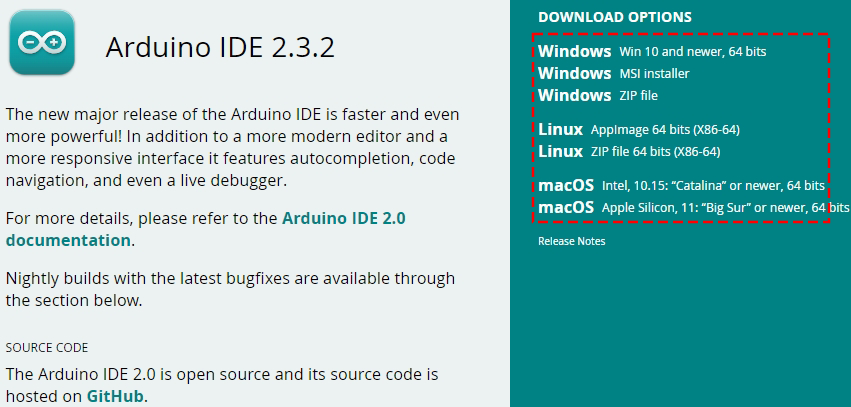
ダウンロード後(ファイル名は
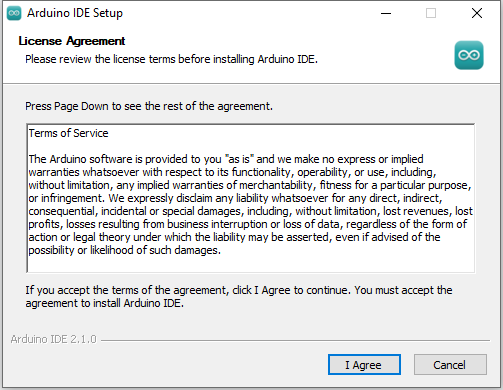
arduino-ide_xxxx.exeのようになります)、ダブルクリックしてインストールを開始します。ライセンス契約 を読み、内容に同意できる場合は「同意する」をクリックします。
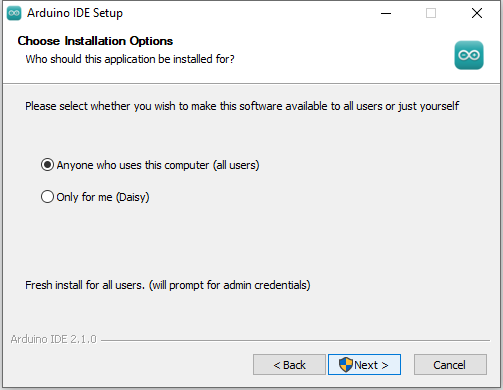
インストールオプションを選択するように求められます。デフォルトの設定を維持し、「次へ」をクリックします。
インストールパスを選択します。システムドライブ以外のドライブにインストールすることをお勧めします。

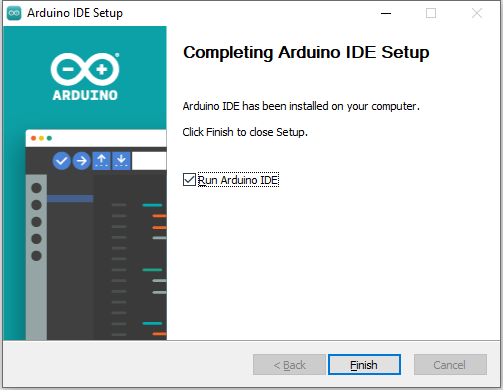
「インストール」をクリックします。完了したら、「完了」をクリックします。
macOSユーザー向け
Arduino Software Page にアクセスすると、各オペレーティングシステムに合わせたArduino IDEが提供されています。macOSユーザー向けには、次の2つの特別バージョンがあります:
macOS Intel, 10.15 "Catalina" or newer, 64 bits: Intelプロセッサを搭載したMac用に設計されています。Catalina以降のmacOSバージョンでスムーズに動作するよう最適化されており、Intelアーキテクチャにおける最新の機能とセキュリティ標準をサポートしています。
macOS Apple Silicon, 11 "Big Sur" or newer, 64 bits: Apple Siliconチップを搭載した最新世代のMac用に特別に作られたバージョンで、macOS Big Sur以降でのパフォーマンスと効率が向上しています。Apple独自のチップの高度な機能を活用し、最適なArduino開発環境を提供します。
ダウンロードしたファイル(
arduino_ide_xxxx.dmg)をダブルクリックします。画面の指示に従い、 Arduino IDE アプリを アプリケーション フォルダにドラッグします。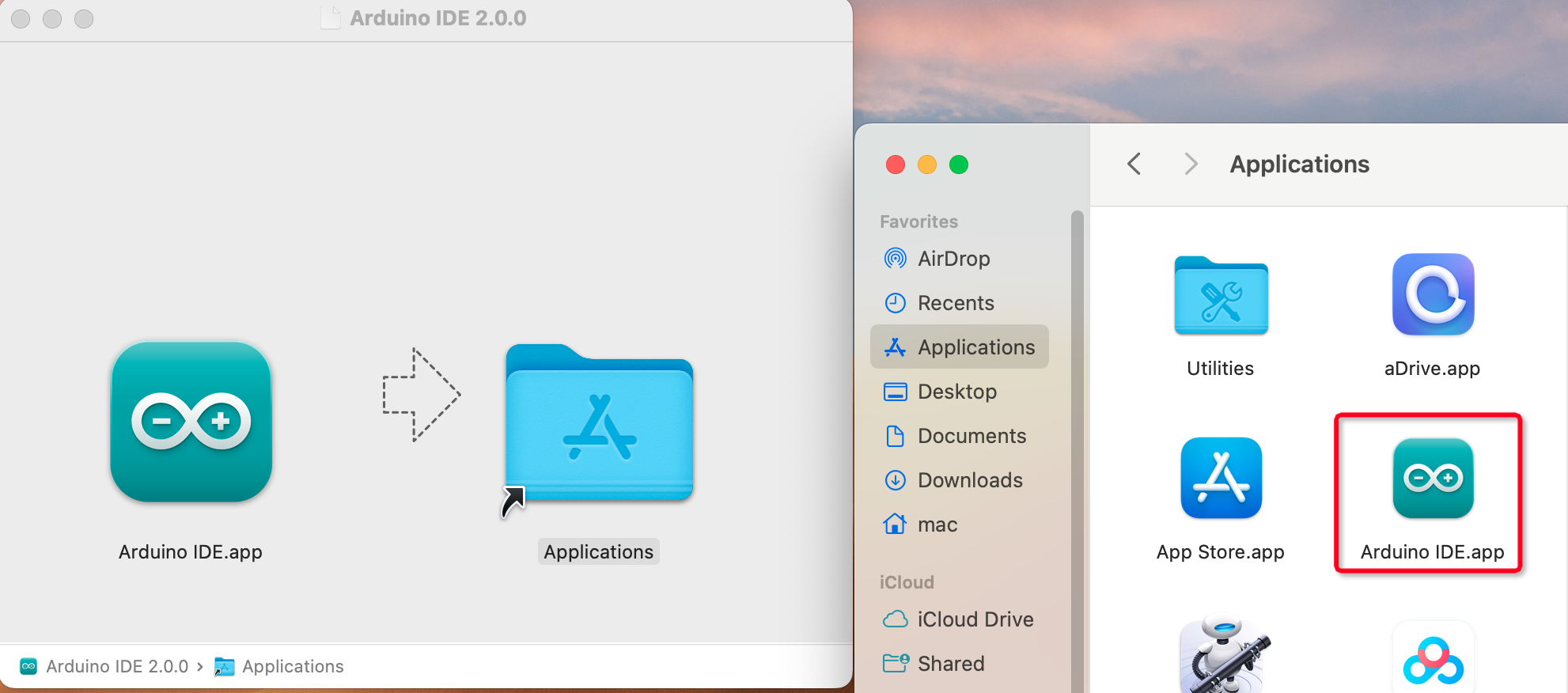
Linuxユーザー向け
Arduino Software Page にアクセスすると、3つの異なるオペレーティングシステム用のArduino IDEが用意されています。Linuxユーザー向けには、次の2つのオプションが提供されています:
Linux AppImage 64 bits (X86-64): これはAppImage形式で提供され、インストール不要のポータブルソフトウェアパッケージです。ファイルを実行可能にして直接実行するだけで使用できます。
Linux ZIP file 64 bits (X86-64): IDEを含むZIPファイルです。インストールを手動で管理したい場合や、ポータブルバージョンが必要な場合に適しています。
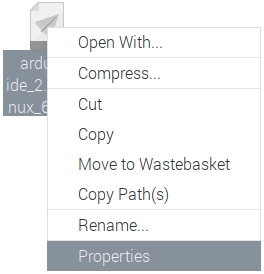
ダウンロードフォルダに移動します。エディタを開始する前に、ファイルを実行可能にする必要があります。ファイルを右クリックして、 プロパティ を選択します。
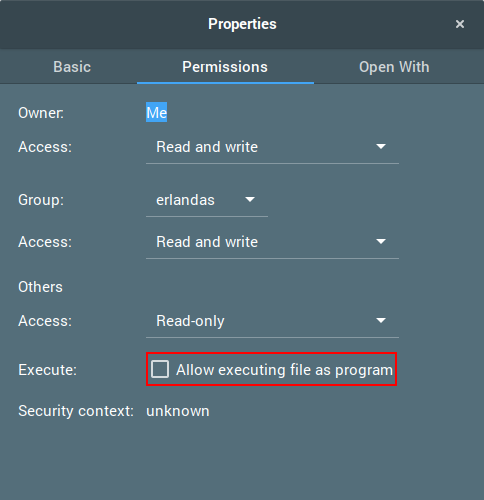
権限 タブで「プログラムとしてファイルを実行可能にする」にチェックを入れます。
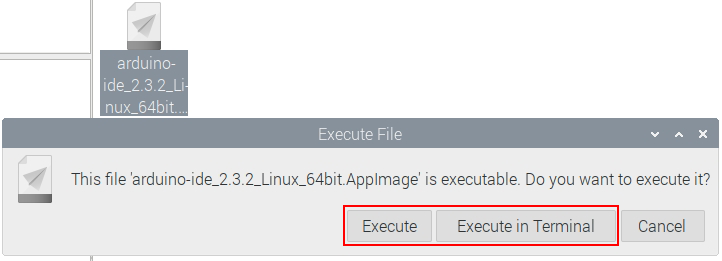
ファイルをダブルクリックして、LinuxマシンでArduino IDE 2を起動します。AppImageが実行できない場合は、システムにFUSEがインストールされていることを確認してください。
これで、Arduinoプログラミングの冒険を始める準備が整いました。コーディングを楽しんでください!