注釈
こんにちは!SunFounder Raspberry Pi & Arduino & ESP32 Enthusiasts Communityへようこそ!FacebookでRaspberry Pi、Arduino、ESP32についてさらに深く学び、仲間たちと交流しましょう。
参加する理由は?
専門サポート: 購入後の問題や技術的な課題を、コミュニティやチームのサポートを受けながら解決しましょう。
学びと共有: スキルを向上させるためのヒントやチュートリアルを交換しましょう。
限定プレビュー: 新製品の発表や先行情報に早期アクセスしましょう。
特別割引: 最新製品に対する限定割引をお楽しみください。
季節のプロモーションとギブアウェイ: プレゼントや季節限定のプロモーションに参加しましょう。
👉 さあ、一緒に探求し、創造しませんか?[ここ]をクリックして、今すぐ参加しましょう!
1.5 Arduinoのプレイグラウンド(IDE)を発見する
Arduino IDEの紹介
Arduino IDEへようこそ!これは、クールな電子プロジェクトを作成するための特別なツールです。このプログラムでは、Arduinoに何をすべきかを指示するコードを書きます。
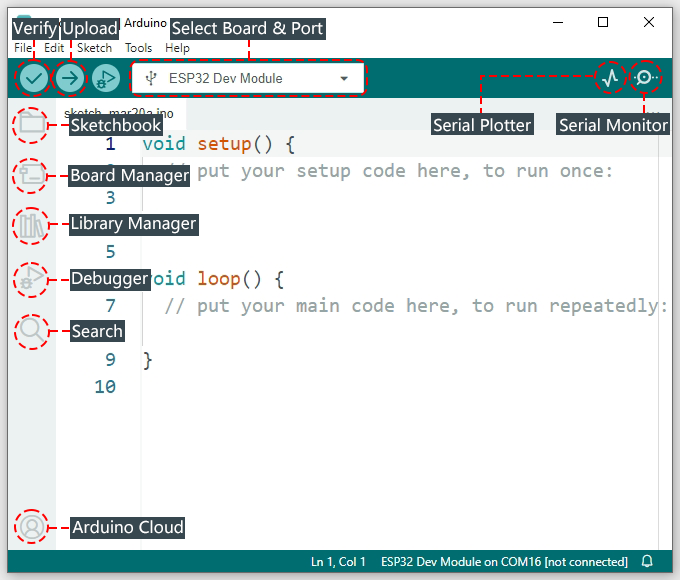
Arduino IDEでできることはいくつかあります:
検証 / アップロード: コードをチェックしてArduinoボードに送信します。
ボードとポートの選択: コンピュータがArduinoボードを見つけるのを助け、コードが正しい場所に送られるようにします。
スケッチブック: 過去のコードやプロジェクトを見つける場所です。
ボードマネージャー: コーディング用に新しいArduinoボードを追加します。
ライブラリマネージャー: プロジェクトに追加機能を持たせるためのコードを提供します。
デバッガ: コードの問題を修正するのを支援します。
検索: 特定のコードセグメントをすばやく見つけることができます。
シリアルモニター: Arduinoボードとの通信を行うシリアルモニターを開きます。
シリアルプロッター: 光レベルなどのデータからグラフを作成します。
これらの機能の詳細については、Getting Started with Arduino IDE 2 をご参照ください。
基本設定
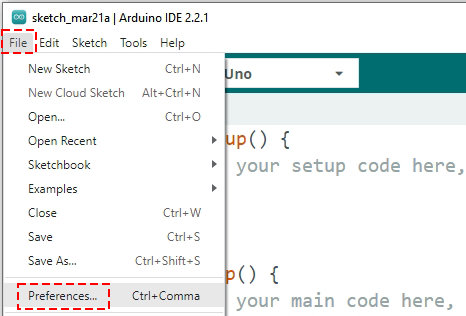
次に、Arduino IDEの基本設定を見てみましょう。上部のメニューバーで ファイル をクリックし、その後 設定 をクリックします。
最初に、プロジェクト(スケッチ)のデフォルトの保存場所が表示されます。これらのスケッチはスケッチブックと呼ばれる場所に保存されます。デフォルトの場所をそのまま使うか、自分にとって最適な場所を選択することができます。
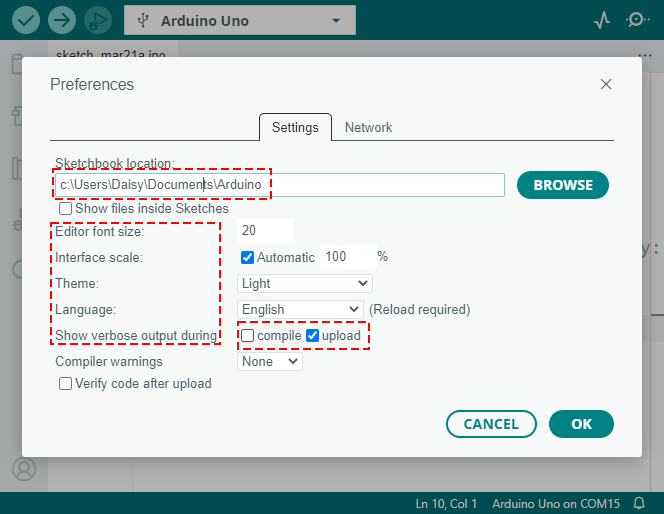
その後、Arduino IDEを自分好みにカスタマイズしましょう:
フォントサイズ、 インターフェースのスケール 、 テーマ 、さらには表示される 言語 を調整します。
コンパイル中 または アップロード中 に、 詳細な出力を表示する をチェックして、これらのプロセス中にエラーに関する詳細なフィードバックを得られるようにします。
Arduino IDEをあなたにとって最も快適なものにカスタマイズしましょう。設定が完了したら、 OK をクリックして保存します。
おめでとうございます!これでArduino IDEのインストールと設定が完了しました。Arduinoプログラミングの世界への大きな一歩を踏み出しましたね。