蓝牙消息盒子
此项目接收消息并在 LCD 屏幕上显示。
您可以将其用作家庭留言板,提醒尚未出门的家人记得带钥匙。
所需元件
在这个项目中,我们需要以下元件。
购买整套套件会更方便,以下是链接:
名称 |
套件所含项目 |
链接 |
|---|---|---|
Elite Explorer 套件 |
300+ |
您也可以从下面的链接单独购买。
元件介绍 |
购买链接 |
|---|---|
- |
|
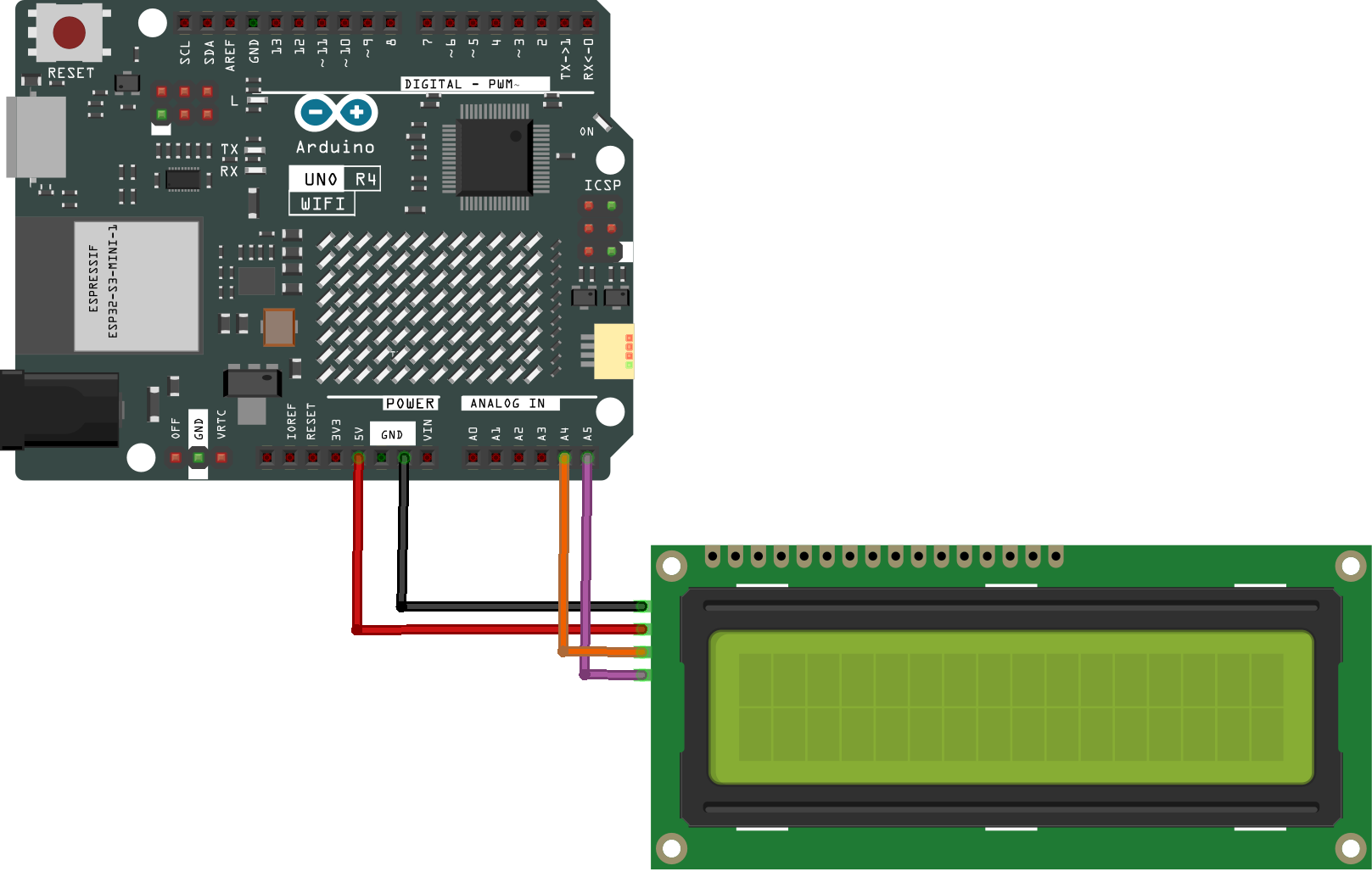
接线
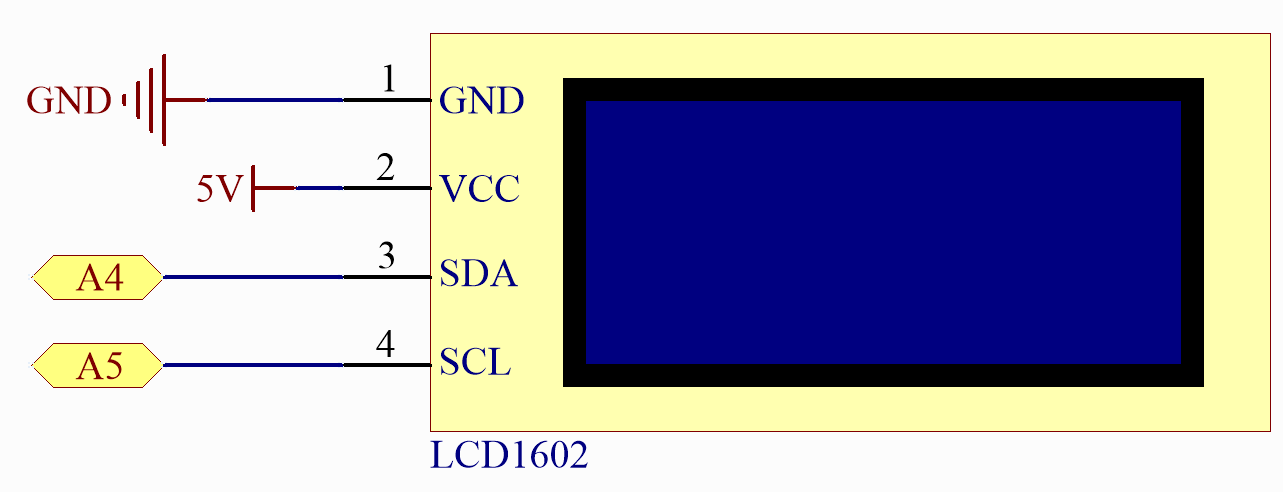
原理图
生成 UUID
UUID 在 BLE 通信中起着至关重要的作用,确保设备的唯一性和它们之间数据交换的准确性。您需要自定义 UUID 来创建自己的 BLE 服务和特性,以满足特定的应用需求。(这里,我们需要创建一个支持文本输入的特性。)
使用 在线 UUID 生成器工具 创建您独有的 UUID,以避免 UUID 冲突。
生成两个版本 4 的 UUID。
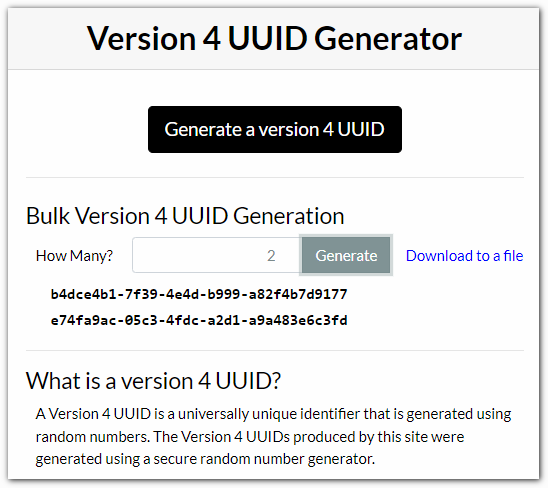
复制它们并替换代码中的两个 UUID。
#define SERVICE_UUID "uuid1"
#define CHARACTERISTIC_UUID "uuid2"
安装库
ArduinoBLE.h:用于处理低功耗蓝牙 (BLE) 通信。
LiquidCrystal_I2C.h:用于控制带有 I2C 接口的 16x2 字符 LCD 屏幕。
运行代码
备注
您可以直接打开路径
elite-explorer-kit-main\iot_project\07_lightblue_lcd下的07_lightblue_lcd.ino文件。或者将这段代码复制到 Arduino IDE 中。
备注
要安装库,请使用 Arduino 库管理器搜索并安装 “ArduinoBLE” ** 和 **”LiquidCrystal I2C” 。
如何操作?
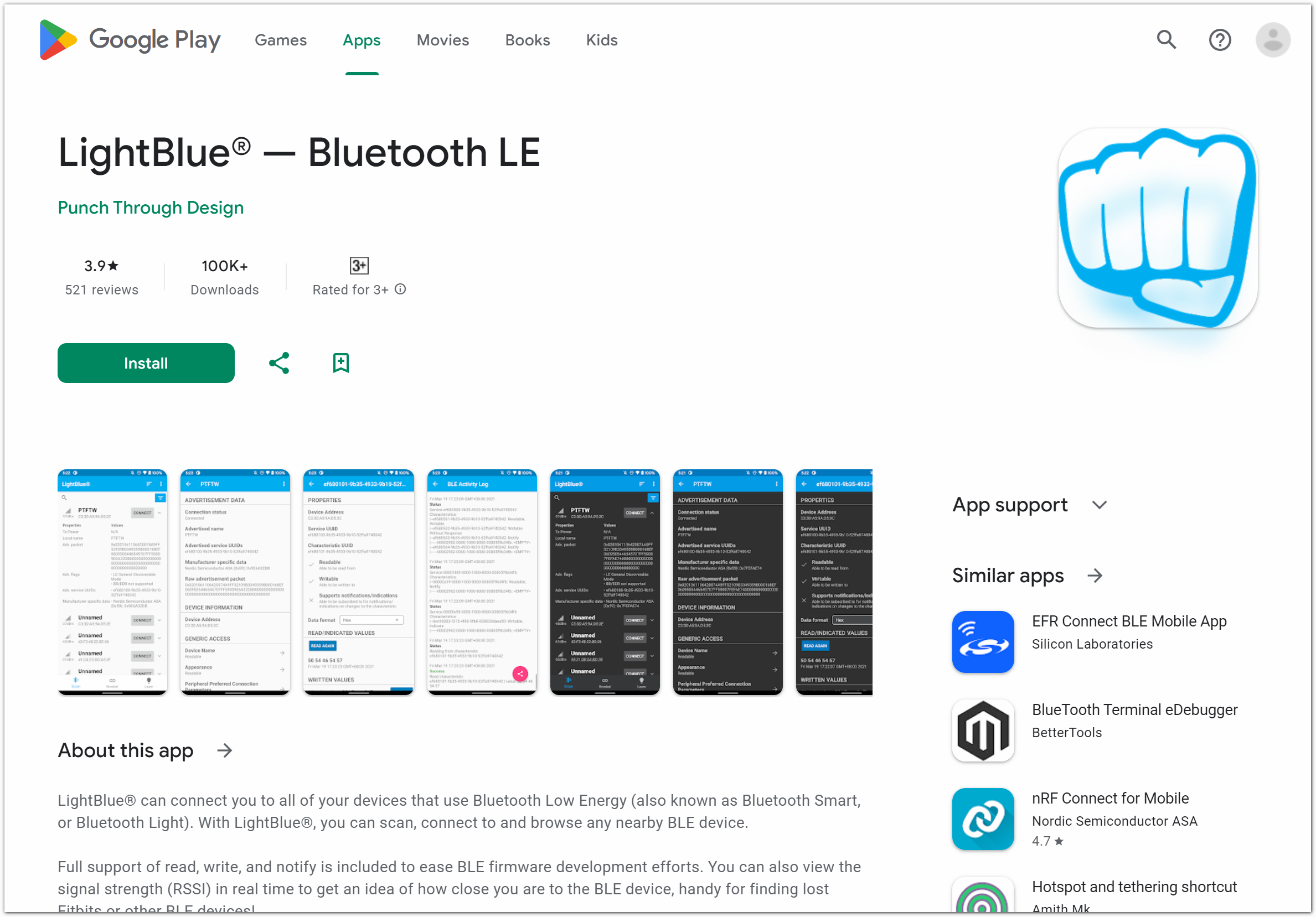
要与本 sketch 中创建的服务和特性进行交互,您应使用通用的蓝牙低功耗中心应用程序,如 LightBlue(适用于 iOS 和 Android)或 nRF Connect(适用于 Android)。
让我们以 LightBlue 为例,演示如何通过蓝牙控制 Arduino 的 LED。
从 App Store(iOS)或 Google Play(Android)下载 LightBlue 应用程序。
通过蓝牙将 Arduino 与智能手机连接
转到蓝牙设置,找到名为 “UNO R4 BLE” 的设备。连接到它。
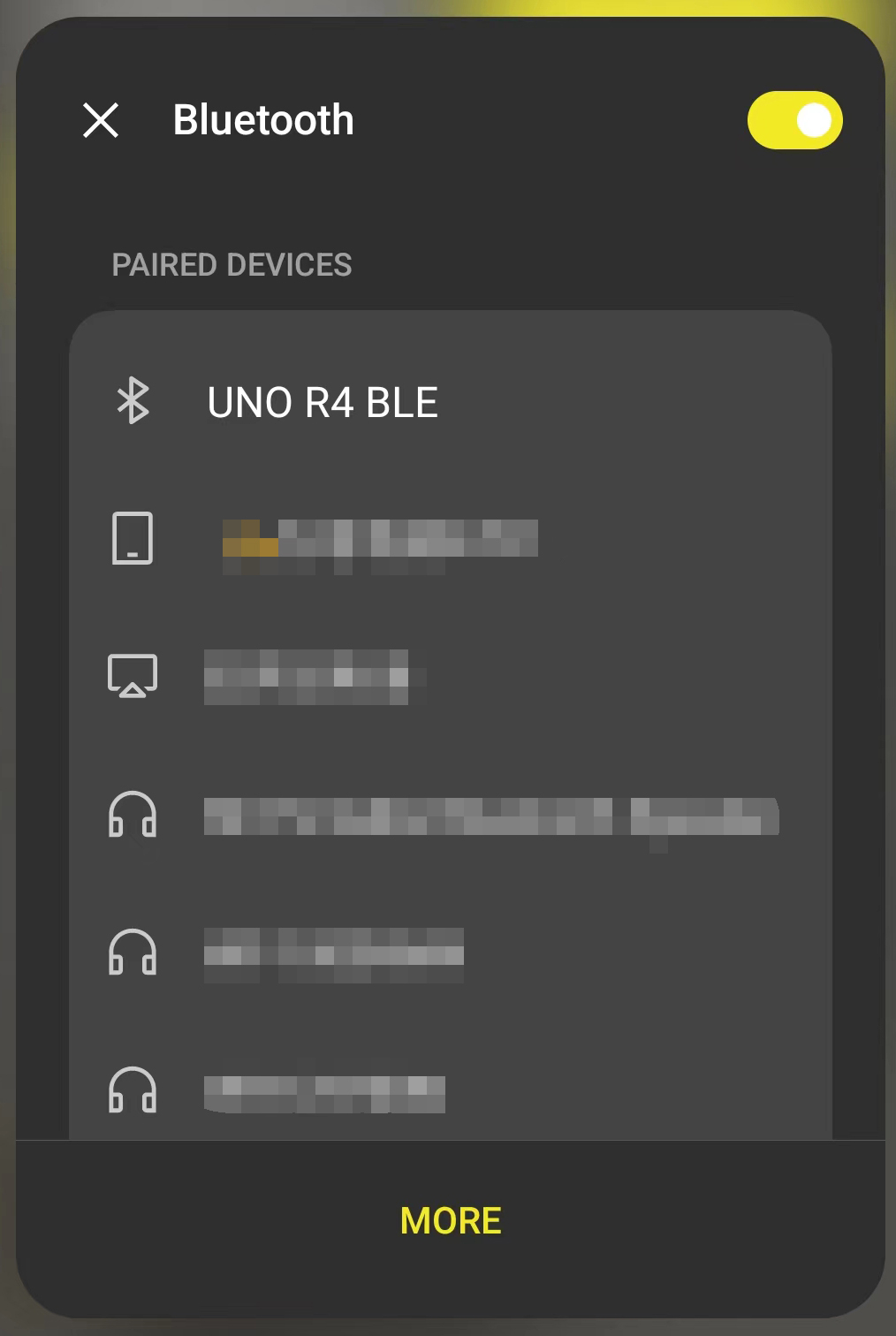
使用 LightBlue 通过蓝牙与 Arduino 交互
启动 LightBlue,点击界面底部的 Bonded ** 选项卡。在这里,您将看到智能手机之前配对过的 BLE 设备列表。找到 **UNO R4 BLE ** 并点击 **CONNECT 。
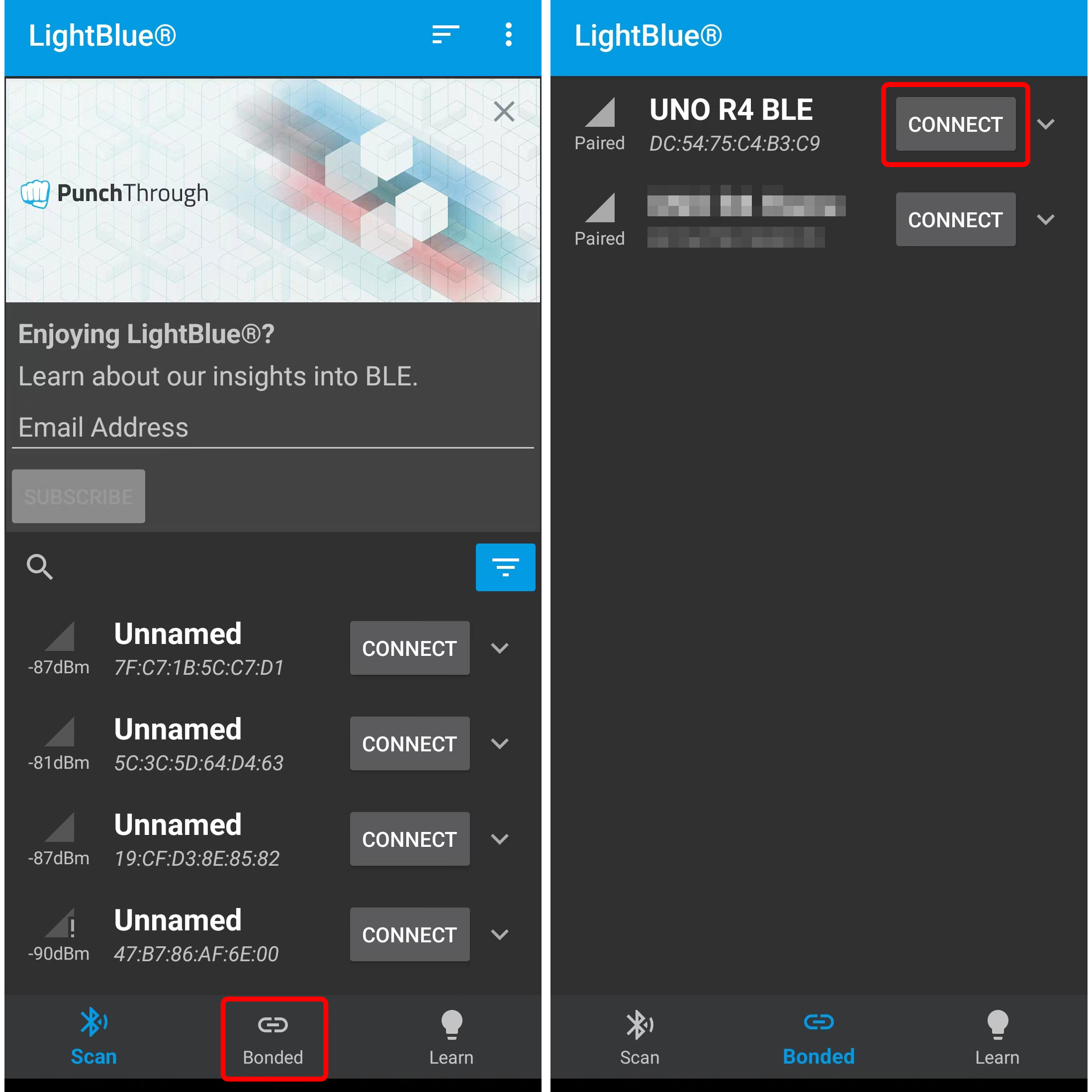
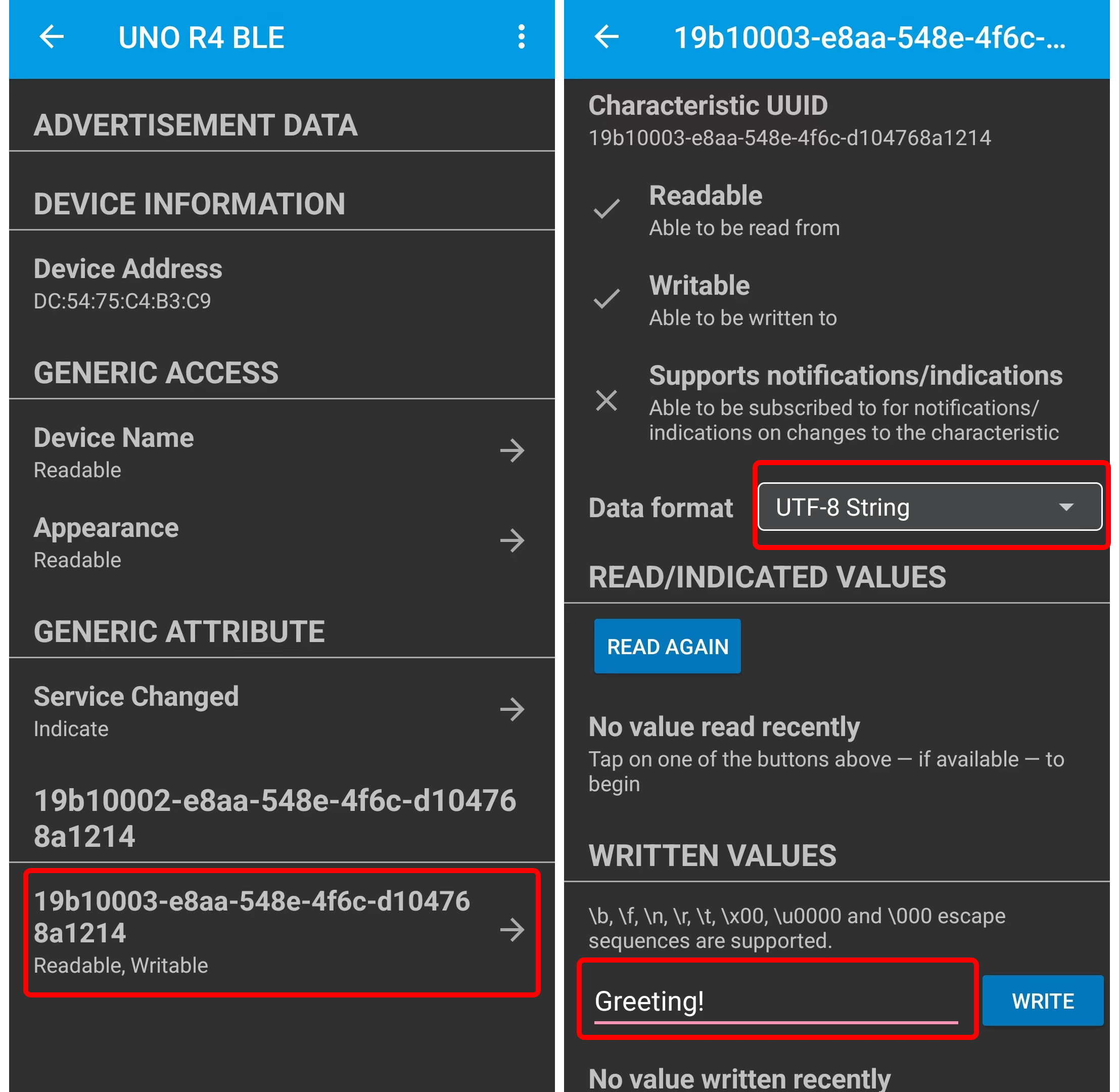
连接后,您将能够访问蓝牙设备的详细信息。向下滚动找到您的服务 UUID 和您的特性 UUID。
点击该特性。您会注意到该特性既可读又可写,允许您对其进行读写。
继续滚动到 “Data format” 部分,将其更改为 UTF-8 String。 在文本框中输入文本并点击 write。您输入的消息将出现在 LCD 上。
工作原理
以下是代码的主要部分及其功能说明:
包含所需的库:
ArduinoBLE.h:用于处理 BLE 通信。Wire.h:用于 I2C 通信。LiquidCrystal_I2C.h:用于控制带有 I2C 接口的 16x2 字符 LCD 屏幕。
定义一个 BLE 服务和一个 BLE 特性:
使用
BLEService类定义一个 BLE 服务,并为其分配一个唯一的 UUID。使用
BLECharacteristic类定义一个 BLE 特性,为其分配一个唯一的 UUID,并赋予读(BLERead)和写(BLEWrite)权限。创建一个字符数组
stringValue作为特性的初始值。
初始化一个 16x2 字符 LCD 屏幕 (LCD):
使用
LiquidCrystal_I2C类初始化一个 LCD,指定 I2C 地址 (0x27) 以及行数和列数 (16x2)。打开 LCD 的背光,清屏,将光标移动到第一行的起始位置,并显示 “Bluetooth LCD”。
在
setup()函数中执行初始化:初始化串行通信。
初始化 BLE 模块,如果初始化失败,则进入一个无限循环。
设置 BLE 外设的本地名称和服务 UUID。
将 BLE 特性添加到 BLE 服务中。
开始广播 BLE 服务,以便中心设备可以发现并连接到它。
初始化 LCD。
loop()函数:通过调用
BLE.central()检查是否有中心设备连接到 BLE 外设。如果有中心设备连接,则进入连接处理逻辑。在连接状态下,通过检查
boxCharacteristic.written()来检查是否已向 BLE 特性写入数据。如果已写入数据,使用
boxCharacteristic.valueLength()获取写入数据的长度,并创建一个字节数组buffer来存储写入的数据。使用
boxCharacteristic.readValue()将 BLE 特性中的数据读取到buffer中。在
buffer的末尾添加一个空字符'\0',将其转换为字符串。将接收到的消息打印到串口监视器,并在 LCD 上显示。
在中心设备断开连接后,继续等待下一个中心设备连接。