蓝牙环境监测器
该项目使用通过 MIT App Inventor 创建的 Android 应用来接收和显示来自 Arduino 板的环境数据。Arduino 板从 DHT11 传感器获取数据以测量温度和湿度。数据收集完毕后,通过蓝牙传输。应用在接收到数据后将在屏幕上显示。
Android 应用将使用一个名为 MIT App Inventor 的免费网络平台构建。该项目提供了一个很好的机会来熟悉 Arduino 与智能手机的接口连接。
所需元件
在这个项目中,我们需要以下元件。
购买整套套件会更方便,以下是链接:
名称 |
套件所含项目 |
链接 |
|---|---|---|
Elite Explorer 套件 |
300+ |
您也可以从下面的链接单独购买。
元件介绍 |
购买链接 |
|---|---|
- |
|
1. 搭建电路
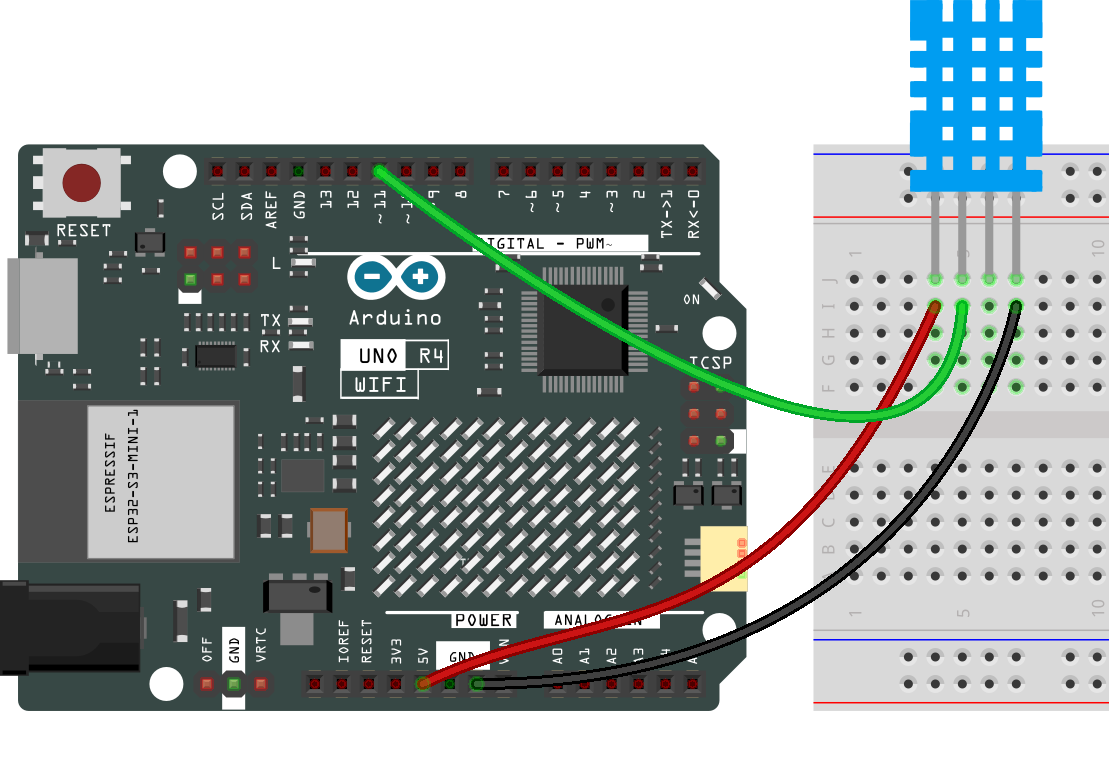
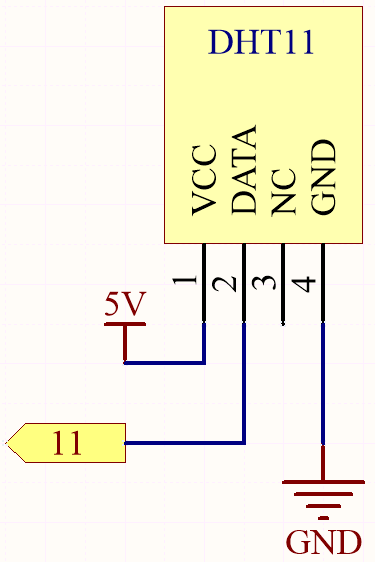
2. 创建 Android 应用
Android 应用将使用一个名为 MIT App Inventor 的免费网络应用程序开发。 MIT App Inventor 是 Android 开发的绝佳起点,因其直观的拖放 功能允许创建简单的应用程序。
现在,让我们开始吧。
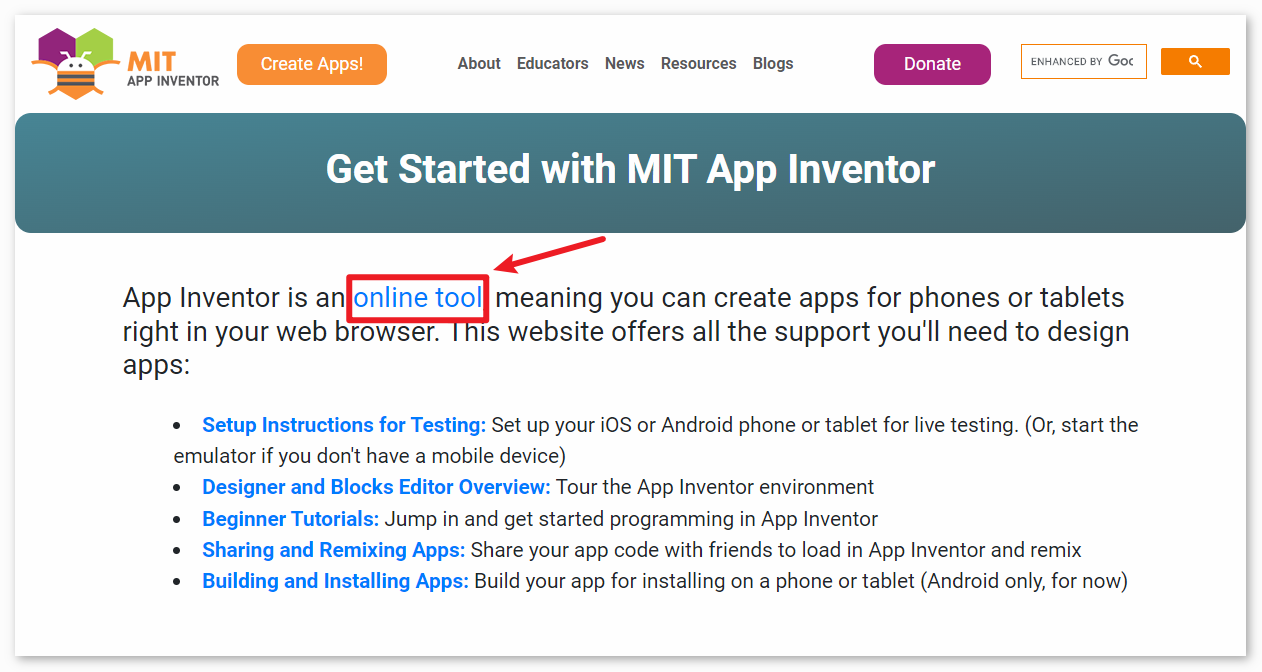
访问 Get Started with MIT App Inventor ,点击 “online tool” 登录。您需要一个 Google 帐户来注册 MIT App Inventor。
登录后,导航到 Projects -> Import project (.aia) from my computer 。然后,上传位于路径
elite-explorer-kit-main\iot_project\08-bluetooth_environmental_monitor下的ble_environmental_monitor.aia文件。您也可以直接在此处下载:
ble_environmental_monitor.aia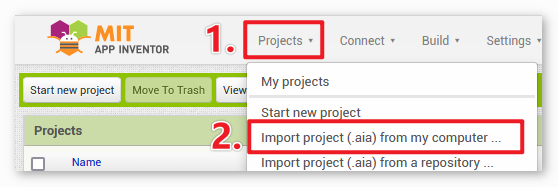
上传
.aia文件后,您将在 MIT App Inventor 软件上看到该应用程序。这是一个预配置的模板。您可以在通过以下步骤熟悉 MIT App Inventor 后修改此模板。在 MIT App Inventor 中,有两个主要部分:Designer ** 和 **Blocks 。您可以在页面右上角在这两个部分之间切换。
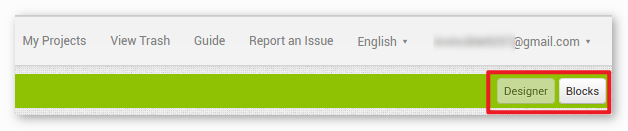
Designer 允许您添加按钮、文本、屏幕,并修改应用程序的整体外观。
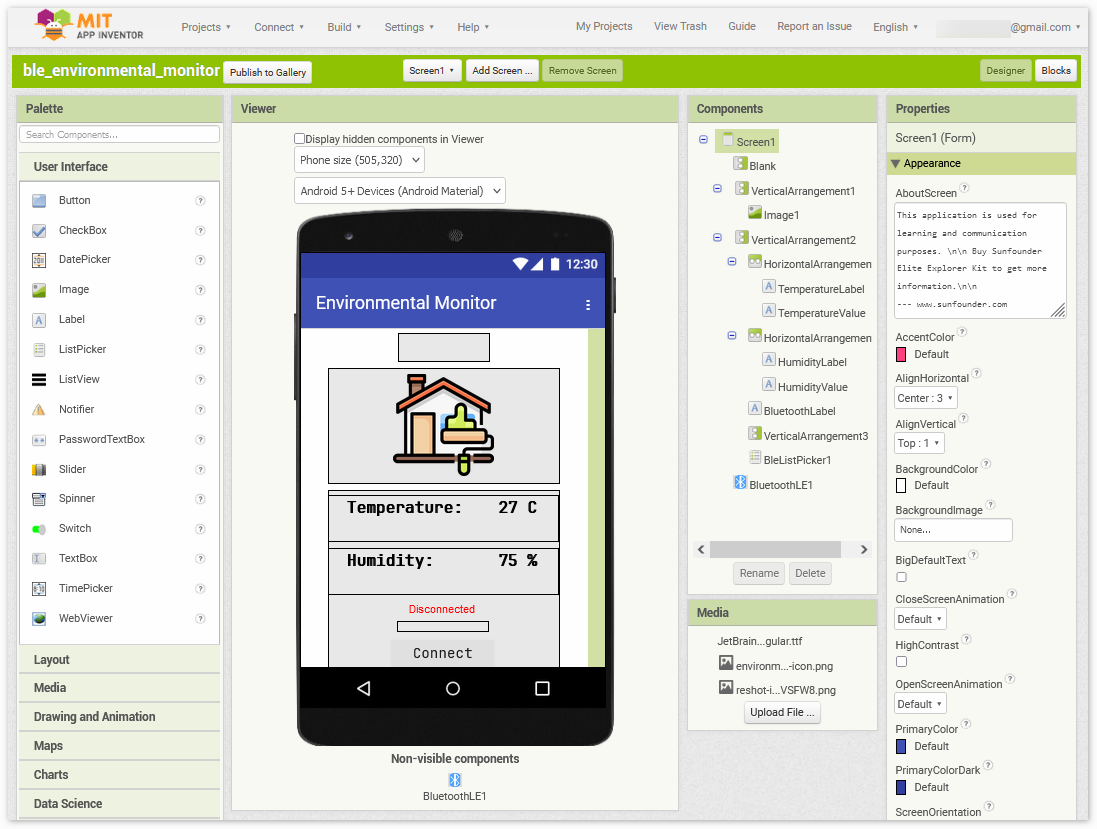
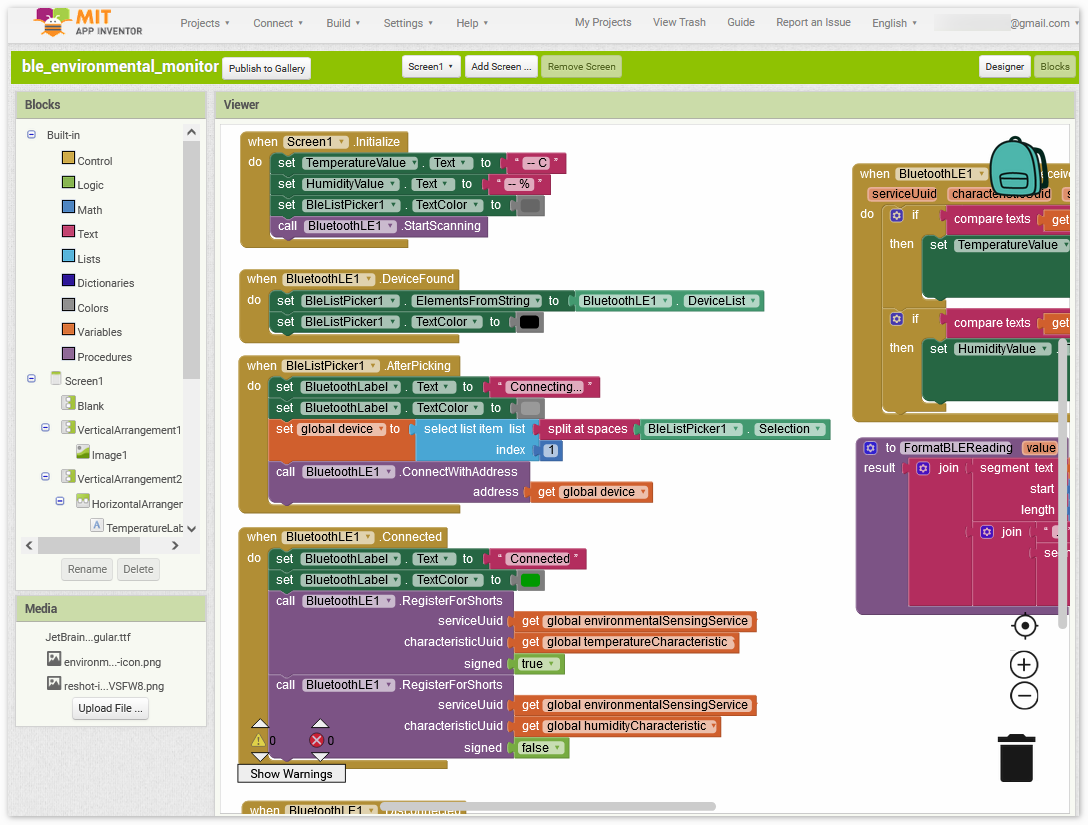
接下来是 Blocks 部分。此部分允许您为应用程序创建自定义功能,您可以为应用程序 GUI 上的每个组件编程以实现所需的功能。
要在智能手机上安装应用程序,请导航到 Build 选项卡。
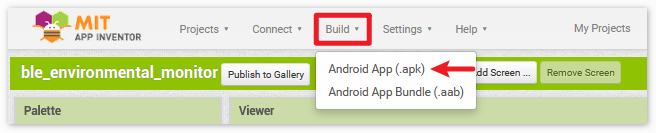
您可以生成一个
.apk文件。选择此选项后,将出现一个页面,允许您选择下载.apk文件或扫描二维码进行安装。按照安装指南完成应用程序安装。您也可以在此处下载我们预编译的 APK:
ble_environmental_monitor.apk如果您希望将此应用上传到 Google Play 或其他应用市场,可以生成一个
.aab文件。
3. 上传代码
打开路径
elite-explorer-kit-main\iot_project\08-bluetooth_environmental_monitor下的08-bluetooth_environmental_monitor.ino文件,或将此代码复制到 Arduino IDE 中。备注
要安装库,请使用 Arduino 库管理器搜索并安装 “DHT sensor library” ** 和 **”ArduinoBLE” 。
选择正确的板和端口后,点击 Upload 按钮。
打开串口监视器(设置波特率为 9600 )以查看调试消息。
4. 应用和蓝牙模块连接
确保之前创建的应用程序已安装在您的智能手机上。
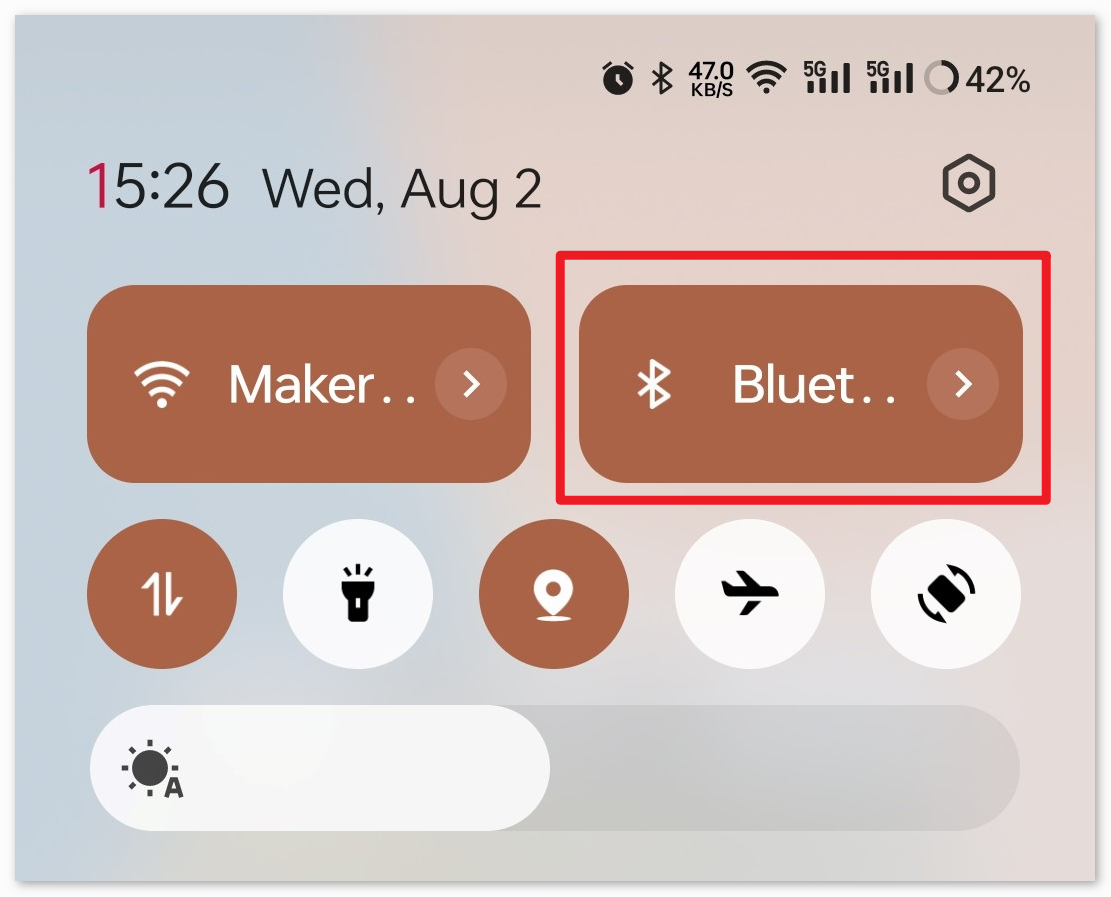
首先,打开智能手机上的 Bluetooth 。
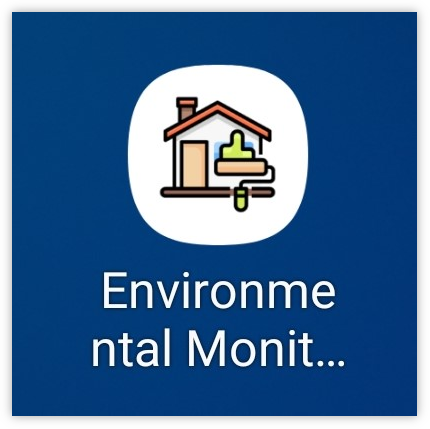
现在打开新安装的 Environmental Monitor 应用。
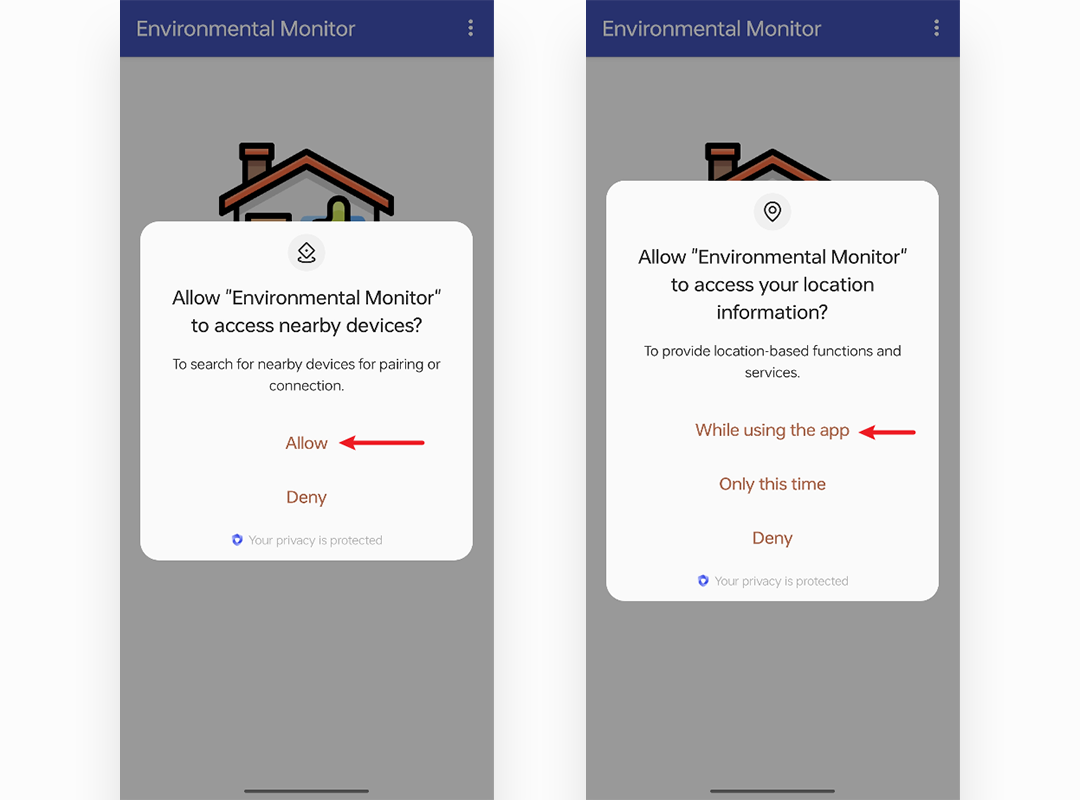
首次打开此应用时,会连续弹出两个授权提示。这些是使用蓝牙所需的权限。
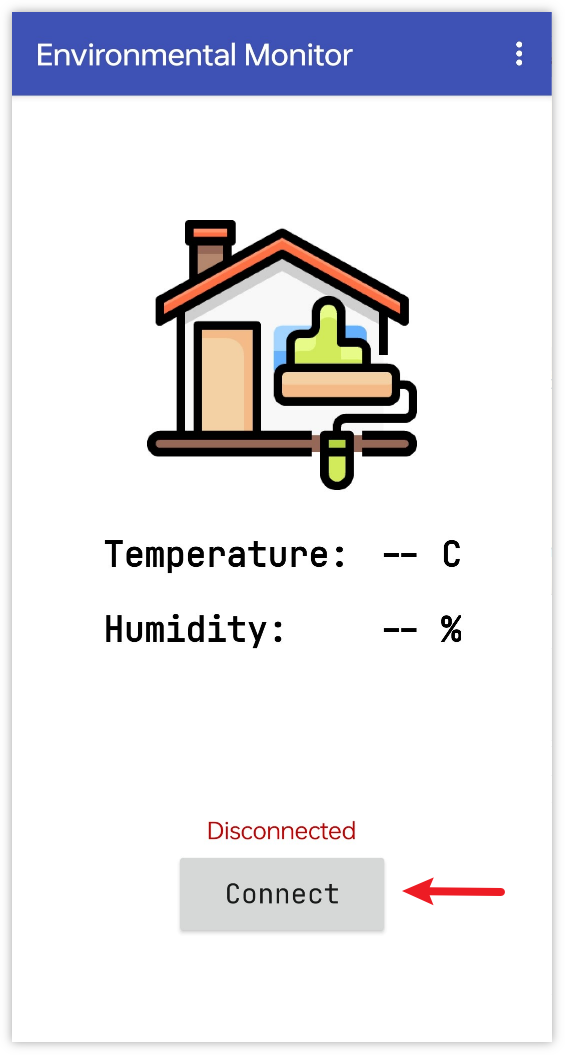
在应用中,点击 Connect 按钮以建立应用与蓝牙模块之间的连接。
此页面显示所有已配对的蓝牙设备列表。从列表中选择
xx.xx.xx.xx.xx.xx UNO R4 Home选项。每个设备的名称列在其 MAC 地址旁边。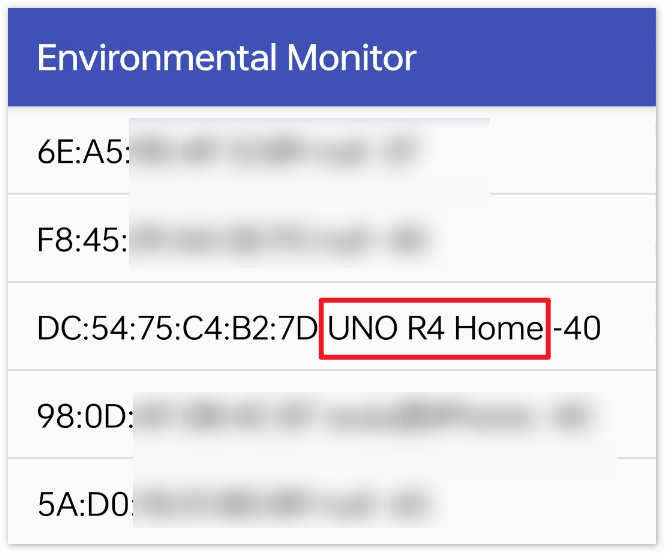
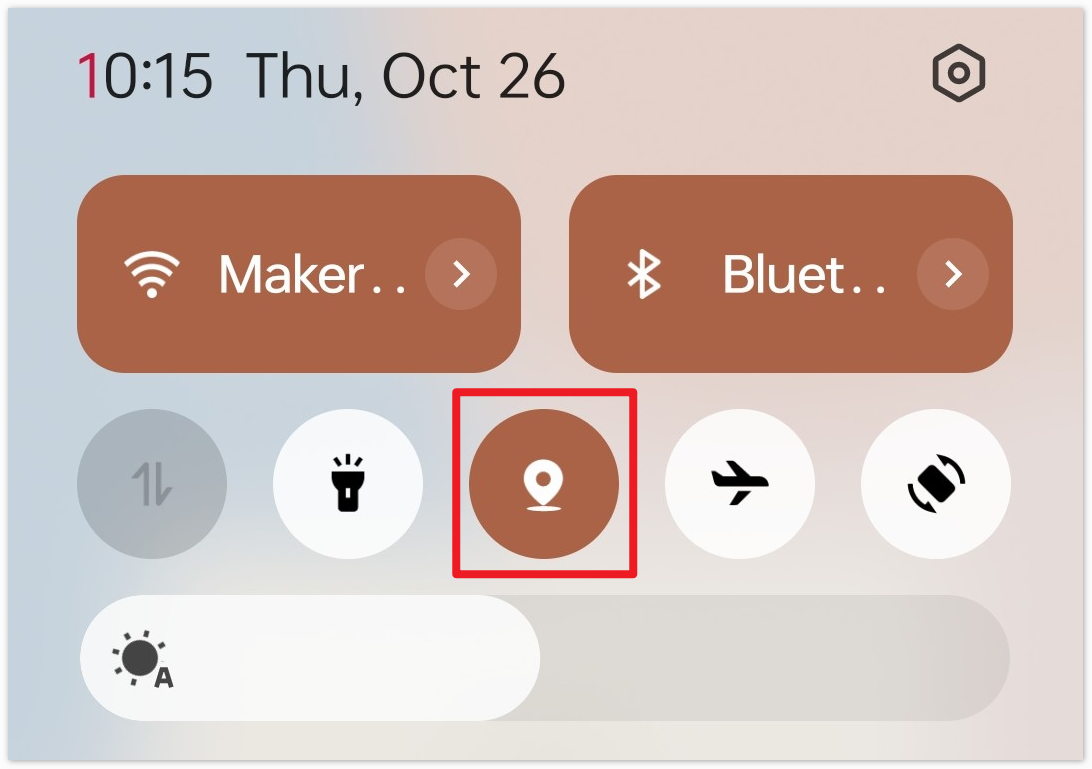
如果在上面显示的页面上没有看到任何设备,您可以尝试打开设备的位置开关(某些 Android 系统版本将位置开关与蓝牙功能捆绑在一起)。
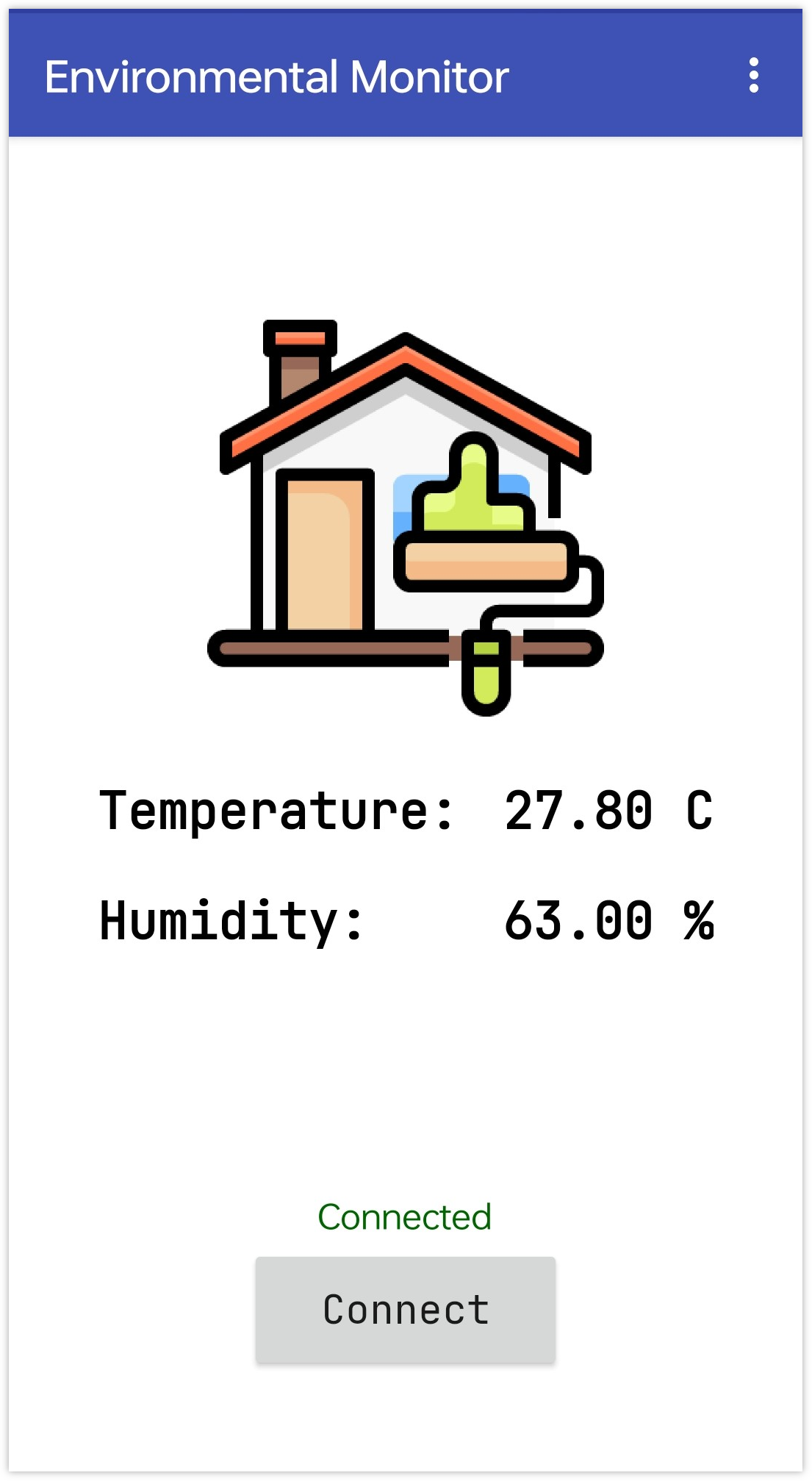
连接成功后,您将被重定向到主页面,该页面将显示温度和湿度。
5. 代码说明
导入库和定义常量
导入所需的库并定义 DHT 传感器引脚和类型的常量。
备注
要安装库,请使用 Arduino 库管理器搜索并安装 “DHT sensor library” ** 和 **”ArduinoBLE” 。
#include <DHT.h>
#include <ArduinoBLE.h>
#define DHTPIN 11
#define DHTTYPE DHT11
初始化 BLE 服务和特性
定义 BLE 环境检测服务和特性的 UUID。我们使用的是由 Bluetooth SIG 提供的预定义 UUID。environmentalSensingService 分配为
0x181A,而0x2A6E和0x2A6F分别保留用于 temperature and humidity 。
BLEService environmentalSensingService("181A");
BLEShortCharacteristic temperatureCharacteristic("2A6E", BLERead | BLENotify);
BLEUnsignedShortCharacteristic humidityCharacteristic("2A6F", BLERead | BLENotify);
设置函数
初始化串行通信、DHT 传感器和 BLE。
void setup() {
  Serial.begin(9600);
  dht.begin();
  if (!BLE.begin()) {
    Serial.println("starting Bluetooth® Low Energy module failed!");
    while (1)
      ;
  }
  setupBle();
}
主循环
轮询 BLE 事件并定期更新传感器数据。
millis() - lastUpdateTime > updateInterval行确保传感器数据每 updateInterval 毫秒更新一次。
void loop() {
  BLE.poll();
  if (millis() - lastUpdateTime > updateInterval) {
    // Read sensor data and update BLE characteristics
  }
}
BLE 和调试函数
用于设置 BLE、打印调试信息和管理 BLE 事件的函数。
void printDHT(float h, float t) { /* ... */ }
void setupBle() { /* ... */ }
void blePeripheralConnectHandler(BLEDevice central) { /* ... */ }
void blePeripheralDisconnectHandler(BLEDevice central) { /* ... */ }
printDHT(float h, float t):用于在串口监视器上打印 DHT11 读取的温度和湿度数据。此函数用于调试目的。setupBle():初始化蓝牙,包括设置广播名称、特性和服务。blePeripheralConnectHandler(BLEDevice central)和blePeripheralDisconnectHandler(BLEDevice central):这些函数处理蓝牙连接或断开连接的事件。当设备通过蓝牙与 UNO R4 成功连接时,板载 LED 点亮。当设备断开连接时,LED 熄灭。