CheerLights
CheerLights 是一个全球性的同步灯光网络,任何人都可以控制它。加入 @CheerLights - Twitter LED 变色社区,让世界各地的 LED 同时改变颜色。将您的 LED 放在办公室的角落,提醒自己您并不孤单。
在这种情况下,我们也使用 MQTT,但不是发布我们自己的消息,而是订阅 “cheerlights” 主题。这使我们能够接收其他人发送到 “cheerlights” 主题的消息,并使用该信息相应地更改 LED 灯带的颜色。
所需元件
在这个项目中,我们需要以下元件。
购买整套套件会更方便,以下是链接:
名称 |
套件所含项目 |
链接 |
|---|---|---|
Elite Explorer 套件 |
300+ |
您也可以从下面的链接单独购买。
元件介绍 |
购买链接 |
|---|---|
- |
|
接线
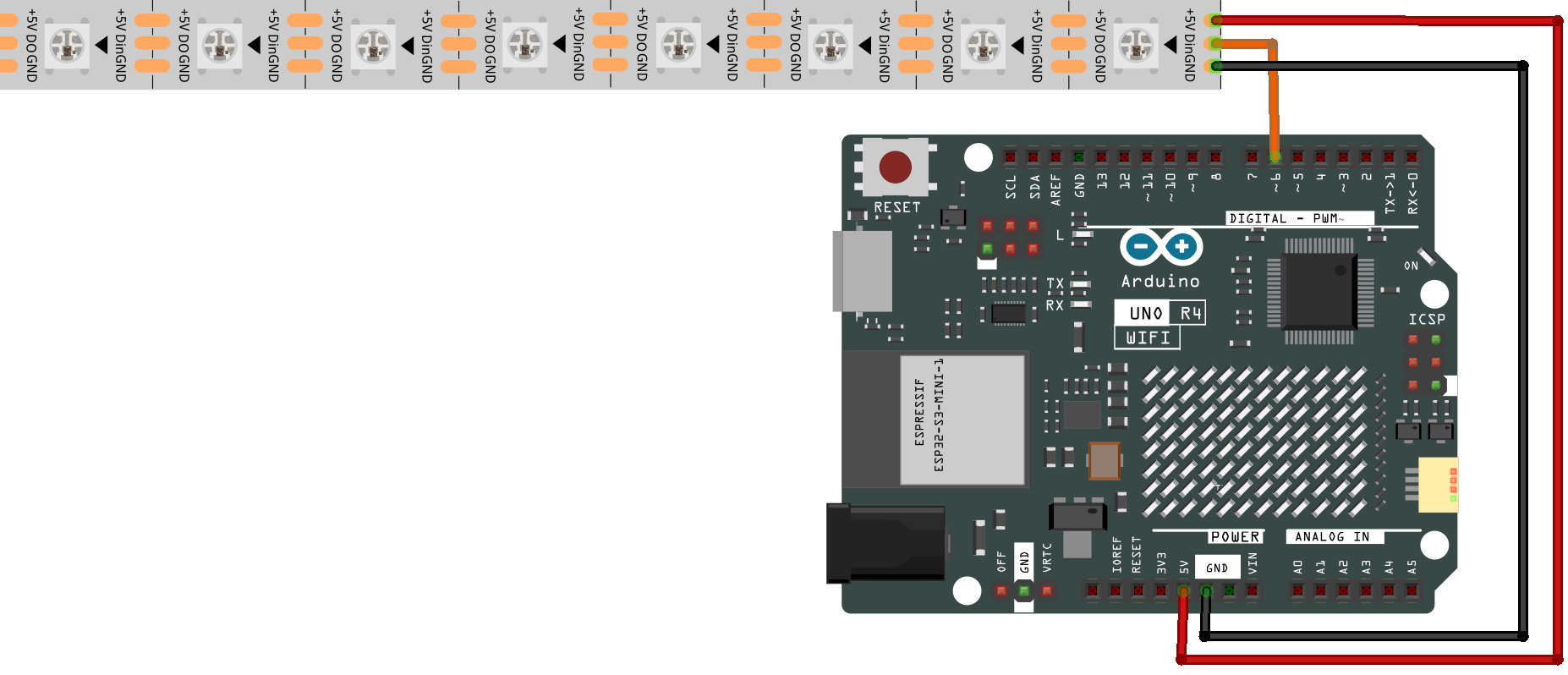
原理图
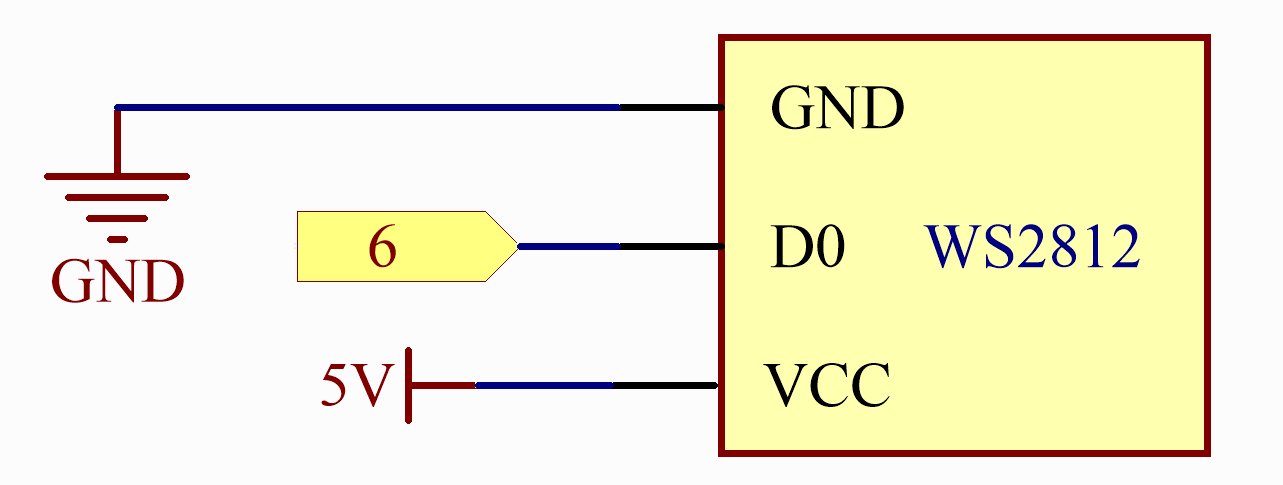
安装库
要安装库,请使用 Arduino 库管理器搜索 “ArduinoMqttClient” 和 “FastLED” 并安装它们。
ArduinoMqttClient.h:用于 MQTT 通信。
FastLED.h:用于驱动 RGB LED 灯带。
重要
随着 FastLED 3.7.0 的发布,FastLED 库现已正式支持 Arduino UNO R4。因此,您不再需要手动安装开发版本。只需使用 Arduino 库管理器更新或安装 FastLED 库即可。
警告
[已过时] 由于 FastLED 库尚未正式发布支持 Arduino R4 的版本,您需要下载 FastLED 库最新的开发代码 并覆盖现有的 FastLED 库文件。有关如何执行此操作的详细说明,请参阅 手动安装 部分。(当 FastLED 库正式发布支持 Arduino UNO R4 的更新时,此说明将被删除。)
运行代码
备注
您可以直接打开路径
elite-explorer-kit-main\iot_project\05_cheerlight下的05_cheerlight.ino文件。或者将这段代码复制到 Arduino IDE 中。
备注
在代码中,SSID 和密码存储在 arduino_secrets.h 中。上传此示例之前,您需要使用自己的 WiFi 凭据修改它们。此外,出于安全目的,在共享或存储代码时请确保此信息保密。
控制全球 @CheerLights 设备
加入 Discord Server 并使用 CheerLights 机器人设置颜色。只需在 CheerLights Discord Server 的任何频道中输入
/cheerlights即可激活机器人。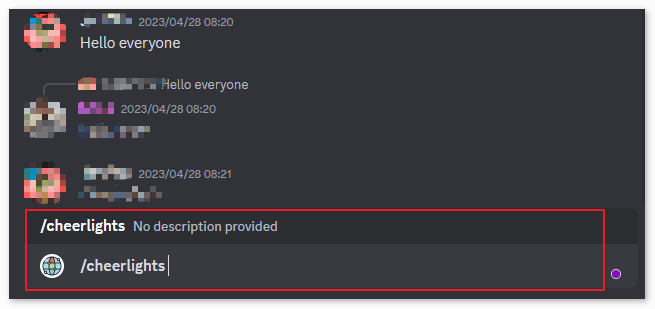
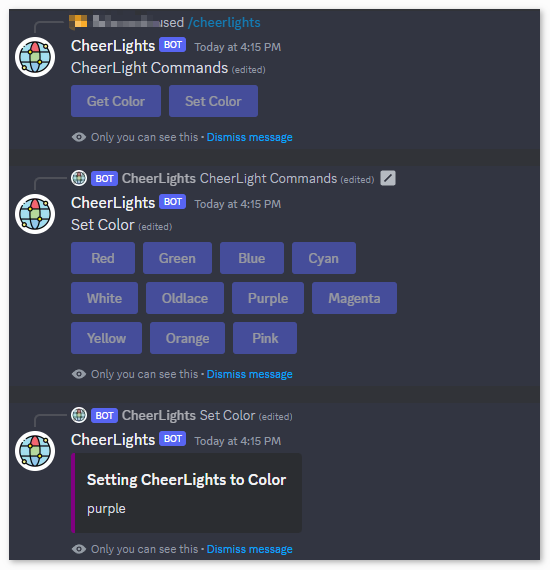
按照机器人提供的说明设置颜色。这将使您能够全局控制 CheerLights 设备。
工作原理
以下是代码的主要部分及其功能说明:
包含所需的库:
WiFiS3.h:用于处理 Wi-Fi 连接。ArduinoMqttClient.h:用于处理 MQTT 连接。FastLED.h:用于控制 NeoPixel LED 灯带。
定义一些常量:
NUM_LEDS:LED 灯带上的 LED 数量。DATA_PIN:连接到 Arduino 用于控制 LED 灯带的数据引脚。arduino_secrets.h:包含 Wi-Fi 网络名称和密码的头文件,以保护敏感信息。broker:MQTT 服务器的地址。port:MQTT 服务器的端口。topic:要订阅的 MQTT 主题。
定义一些全局变量:
CRGB leds[NUM_LEDS]:用于存储 LED 颜色数据的数组。colorName:CheerLights 项目支持的颜色名称数组。colorRGB:与颜色名称对应的 RGB 颜色代码数组。
setup()函数:初始化串行通信。
检查 Wi-Fi 模块是否存在并输出其固件版本。
尝试连接到 Wi-Fi 网络;如果失败,等待 10 秒后重试。
连接成功后,连接到 MQTT 代理(服务器)并订阅指定的主题。
初始化 NeoPixel LED 灯带。
loop()函数:定期调用
mqttClient.poll()函数以接收 MQTT 消息并发送 MQTT 保持活动信号。添加 5 秒延迟以避免持续连接。
printWifiData()和printCurrentNet()函数用于输出 Wi-Fi 网络和连接信息。printMacAddress()函数用于以十六进制格式打印 MAC 地址。onMqttMessage()函数是当接收到 MQTT 消息时触发的回调函数。它输出接收到的主题和消息内容,并将消息内容转换为小写。如果主题是 “cheerlights”,则调用setColor()函数设置 LED 灯带颜色。setColor()函数接受一个颜色名称作为参数,然后在colorName数组中查找匹配的颜色。如果找到匹配的颜色,则将 LED 灯带的颜色设置为相应的 RGB 值,并使用FastLED.show()函数更新 LED 灯带的颜色。