天气时间屏幕
此 sketch 连接到 WiFi 网络,每分钟从 OpenWeatherMap 获取天气数据,从 NTP 服务器获取当前时间,并在 OLED 屏幕上显示日期、时间和天气信息。
所需元件
在这个项目中,我们需要以下元件。
购买整套套件会更方便,以下是链接:
名称 |
套件所含项目 |
链接 |
|---|---|---|
Elite Explorer 套件 |
300+ |
您也可以从下面的链接单独购买。
元件介绍 |
购买链接 |
|---|---|
- |
|
接线
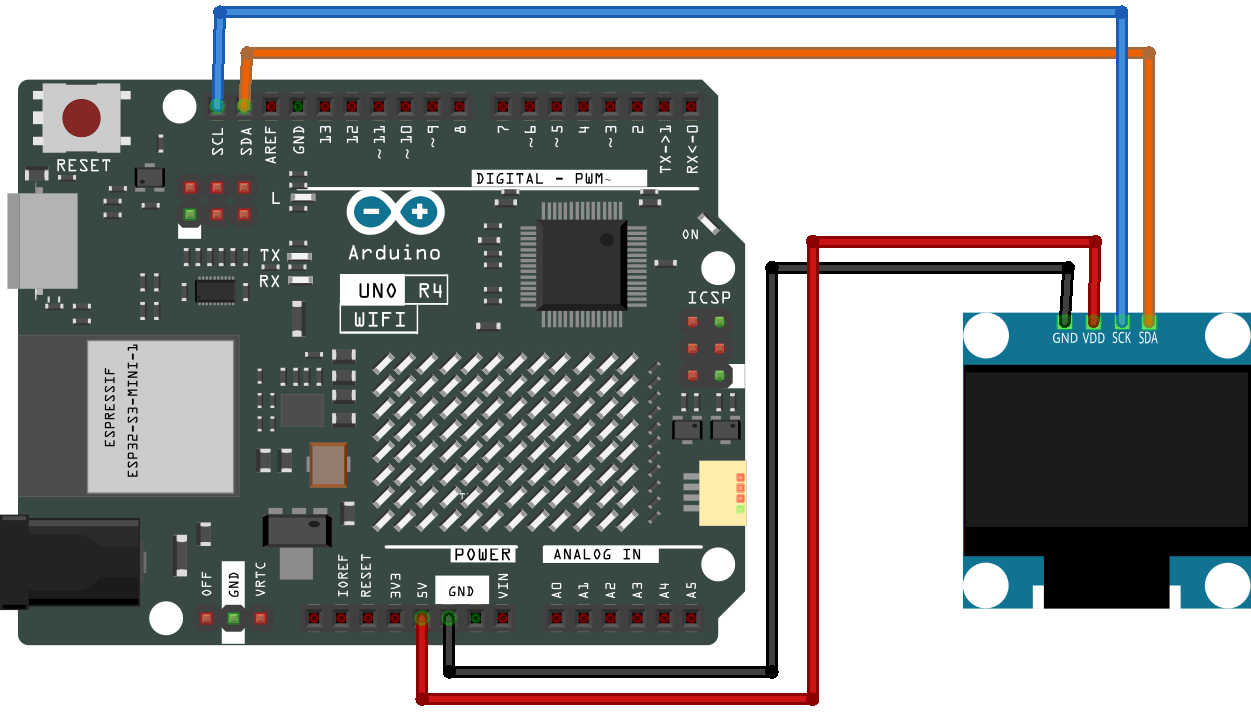
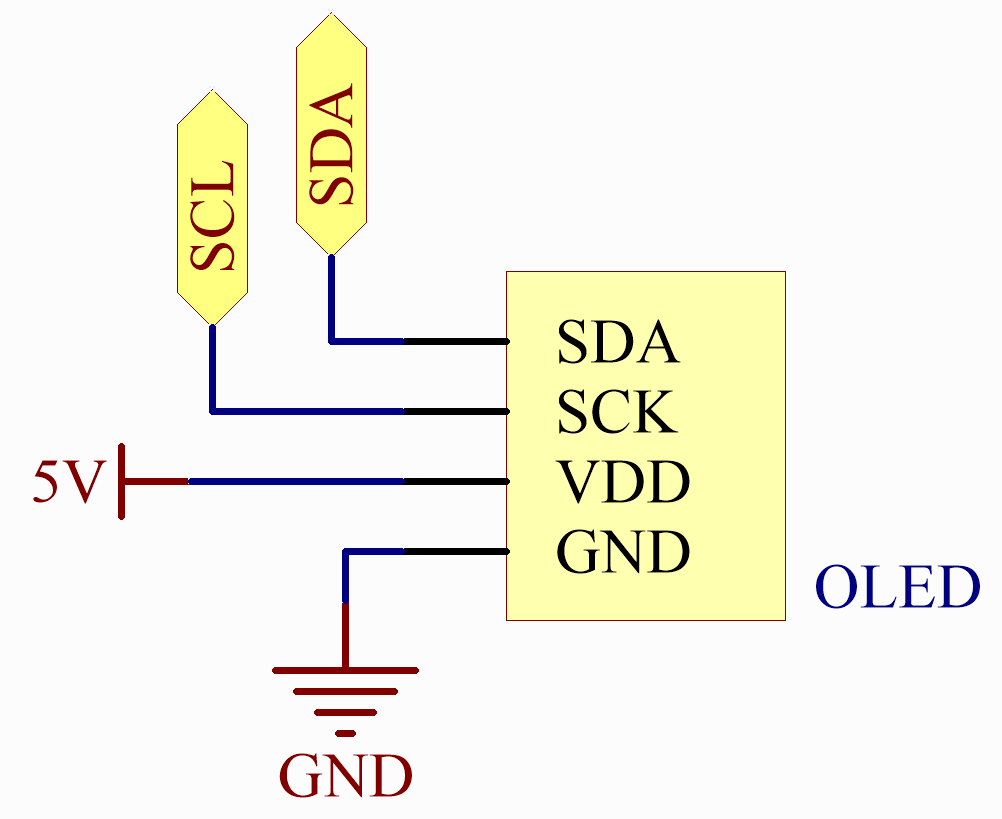
原理图
OpenWeather
获取 OpenWeather API 密钥
OpenWeather 是 OpenWeather Ltd 拥有的在线服务,通过 API 提供全球天气数据,包括任何地理位置的当前天气数据、预报、临近预报和历史天气数据。
访问 OpenWeather 登录/创建帐户。
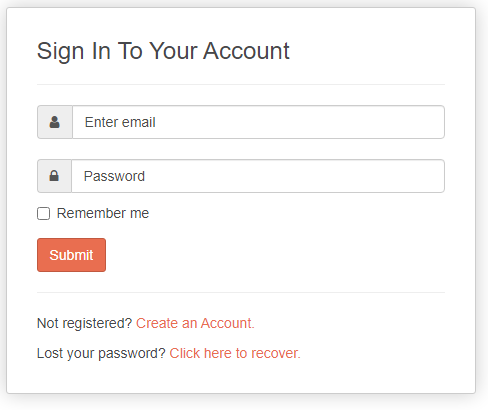
从导航栏进入 API 页面。

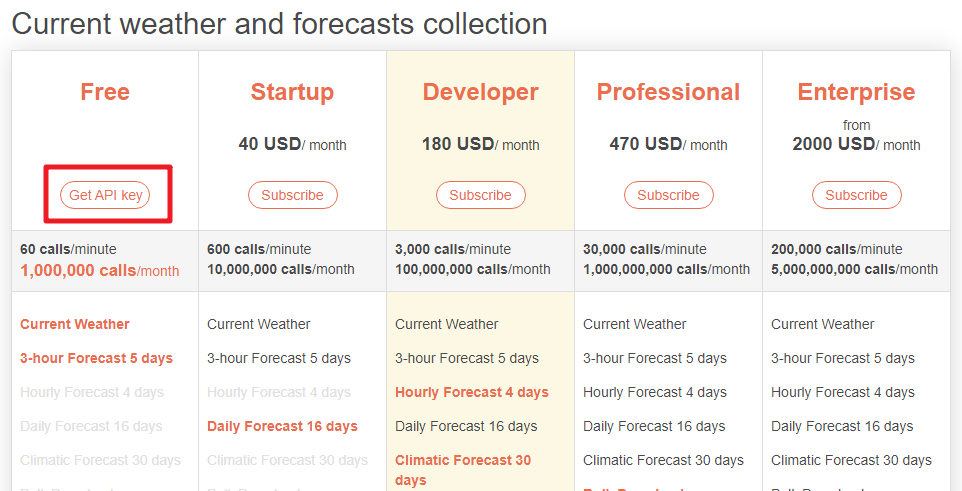
找到 Current Weather Data 并点击 Subscribe。
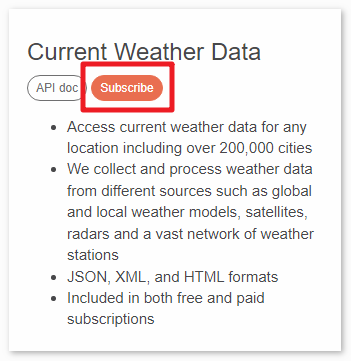
在 Current weather and forecasts collection 下,订阅适当的服务。在我们的项目中,Free 版本就足够了。
从 API keys 页面复制密钥。
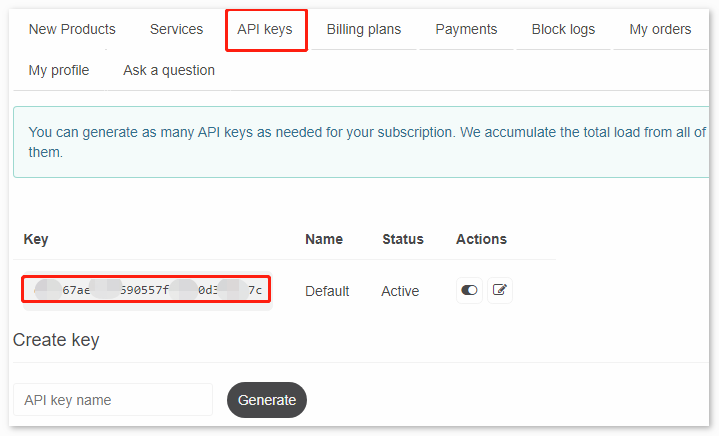
将其复制到
arduino_secrets.h。#define SECRET_SSID "<SSID>" // your network SSID (name) #define SECRET_PASS "<PASSWORD>" // your network password #define API_KEY "<OpenWeather_API_KEY>" #define LOCATION "<YOUR CITY>"
设置您所在位置的时区。
以瑞典首都斯德哥尔摩为例。在 Google 上搜索 “stockholm timezone”。
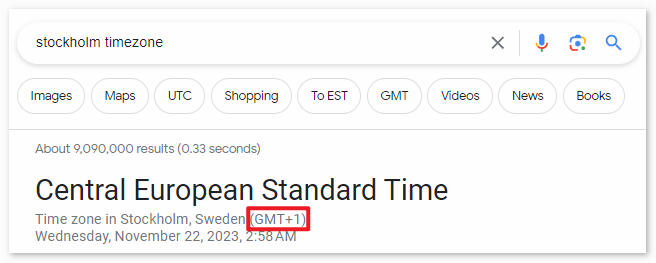
在搜索结果中,您将看到 “GMT+1”,因此将下面函数的参数设置为
3600 * 1秒。timeClient.setTimeOffset(3600 * 1); // Adjust for your time zone (this is +1 hour)
安装库
要安装库,请使用 Arduino 库管理器搜索 “ArduinoMqttClient”、”FastLED”、”Adafruit GFX” 和 “Adafruit SSD1306” 并安装它们。
ArduinoJson.h:用于处理 JSON 数据(从 openweathermap 获取的数据)。
NTPClient.h:用于获取实时时间。
Adafruit_GFX.h、Adafruit_SSD1306.h:用于 OLED 模块。
运行代码
备注
您可以直接打开路径
elite-explorer-kit-main\iot_project\06_weather_oled下的06_weather_oled.ino文件。或者将这段代码复制到 Arduino IDE 中。
备注
在代码中,SSID 和密码存储在 arduino_secrets.h 中。上传此示例之前,您需要使用自己的 WiFi 凭据修改它们。此外,出于安全目的,在共享或存储代码时请确保此信息保密。
工作原理
库和定义:
WiFiS3.h:这可能是特定于某个 WiFi 模块或板的库,用于管理 WiFi 连接。ArduinoJson.h:此库用于解码(和编码)JSON 数据。arduino_secrets.h:一个单独的文件,用于存储敏感数据(如 WiFi 凭据)。这是一个很好的做法,可以将凭据与主代码分离。NTPClient & WiFiUdp :用于从 NTP(网络时间协议)服务器获取当前时间。
Adafruit 库 :用于管理 OLED 显示屏。
各种全局变量 :包括 WiFi 凭据、服务器详细信息等,将在整个脚本中使用。
setup():初始化串行通信。
检查并打印 WiFi 模块的固件版本。
尝试使用提供的 SSID 和密码连接到 WiFi 网络。
打印已连接的 WiFi 状态(SSID、IP、信号强度)。
初始化 OLED 显示屏。
启动 NTP 客户端以获取当前时间,并设置时间偏移(此处为 8 小时,可能对应于特定时区)。
read_response():读取来自服务器的响应,特别查找 JSON 数据(由
{和}表示)。如果找到 JSON 数据,则解码数据以提取天气详情,如温度、湿度、气压、风速和风向。
调用
displayWeatherData函数在 OLED 屏幕上显示天气信息。
httpRequest():关闭任何现有连接,确保 WiFi 模块的套接字是空闲的。
尝试连接到 OpenWeatherMap 服务器。
如果连接成功,发送 HTTP GET 请求以获取由
LOCATION定义的特定位置的天气数据(可能在arduino_secrets.h或其他地方定义)。记录发出请求的时间。
loop():调用
read_response函数处理来自服务器的任何传入数据。从 NTP 服务器更新时间。
检查是否到了向天气服务器发出另一个请求的时间(基于
postingInterval)。如果是,则调用httpRequest函数。
printWifiStatus():已连接网络的 SSID。
板的本地 IP 地址。
信号强度 (RSSI)。
displayWeatherData():清除 OLED 屏幕。
显示当前星期几。
以 HH:MM 格式显示当前时间。
显示提供的天气数据(温度、湿度、气压和风速)。