如何添加库?(重要)
库是预先编写好的代码或函数的集合,可以扩展 Arduino IDE 的功能。库提供了各种功能的现成代码,让你在编写复杂功能时节省时间和精力。
使用库管理器
许多库可以直接通过 Arduino 库管理器获得。你可以按照以下步骤访问库管理器:
在 Library Manager (库管理器)中,你可以按名称搜索所需库,或按不同类别浏览。
备注
在需要安装库的项目中,会有提示说明需要安装哪些库。按照指示操作,例如:”此处使用了 DHT 传感器库,你可以从库管理器中安装它。”只需按提示安装推荐的库即可。
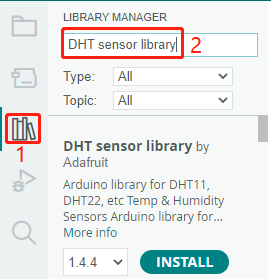
找到要安装的库后,点击它,然后点击 Install (安装)按钮。
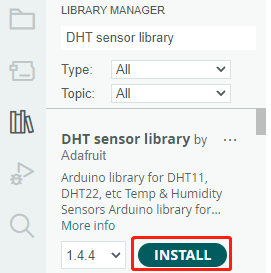
Arduino IDE 将自动下载并安装该库。
手动安装
有些库无法通过 Library Manager (库管理器)获取,需要手动安装。要安装这些库,请按以下步骤操作:
打开 Arduino IDE,进入 Sketch -> Include Library -> Add .ZIP Library 。
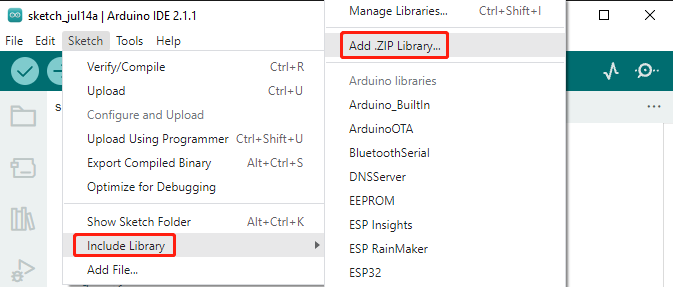
导航到库文件所在的目录,例如
elite-explorer-kit-main/library/文件夹,选择库文件并点击 Open (打开)。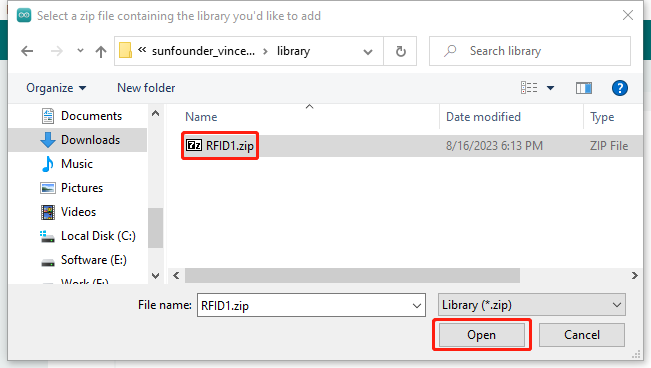
安装完成后,你会收到一条通知,确认库已成功添加到 Arduino IDE。下次需要使用该库时,无需重复安装过程。
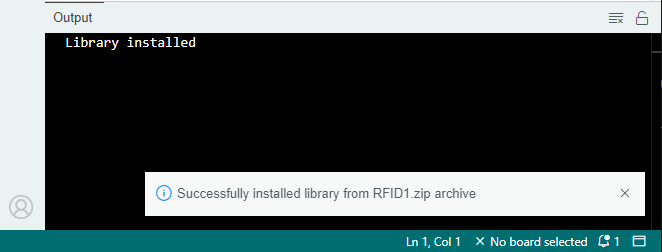
重复相同的过程以添加其他库。
库文件位置
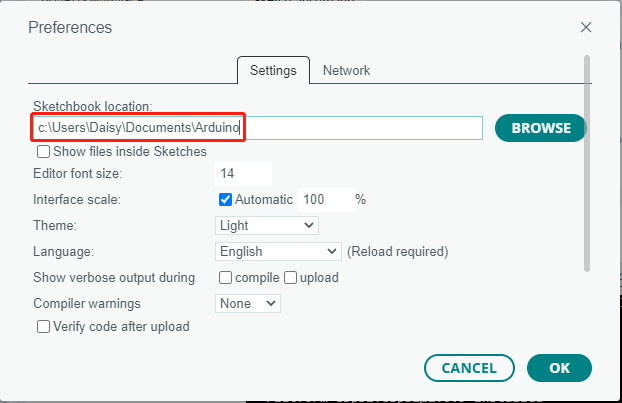
使用上述任一方法安装的库都可以在 Arduino IDE 的默认库目录中找到,通常位于 C:\Users\xxx\Documents\Arduino\libraries。
如果你的库目录不同,可以通过 File -> Preferences 进行检查。
参考