Nota
Ciao, benvenuto nella SunFounder Raspberry Pi & Arduino & ESP32 Enthusiasts Community su Facebook! Approfondisci le tue conoscenze su Raspberry Pi, Arduino ed ESP32 insieme ad altri appassionati.
Perché Unirsi?
Supporto Esperto: Risolvi problemi post-vendita e sfide tecniche con l’aiuto della nostra community e del nostro team.
Impara e Condividi: Scambia suggerimenti e tutorial per migliorare le tue competenze.
Anteprime Esclusive: Accedi in anteprima agli annunci dei nuovi prodotti.
Sconti Speciali: Approfitta di sconti esclusivi sui nostri nuovi prodotti.
Promozioni Festive e Omaggi: Partecipa a omaggi e promozioni speciali per le festività.
👉 Pronto a esplorare e creare con noi? Clicca su [Qui] e unisciti subito!
Display a 7 Segmenti a 4 Cifre
Introduzione
Segui il tutorial per imparare a controllare un display a 7 segmenti a 4 cifre.
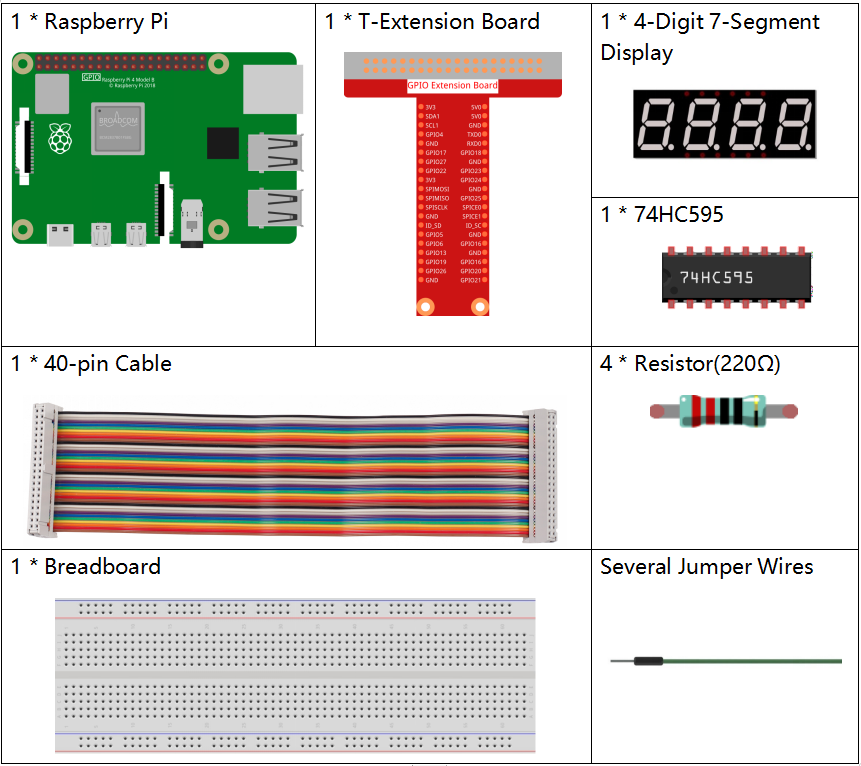
Componenti
Nota
In questo progetto, per il display a 7 segmenti a 4 cifre dovresti utilizzare il modello BS; se utilizzi il modello AS, potrebbe non accendersi.
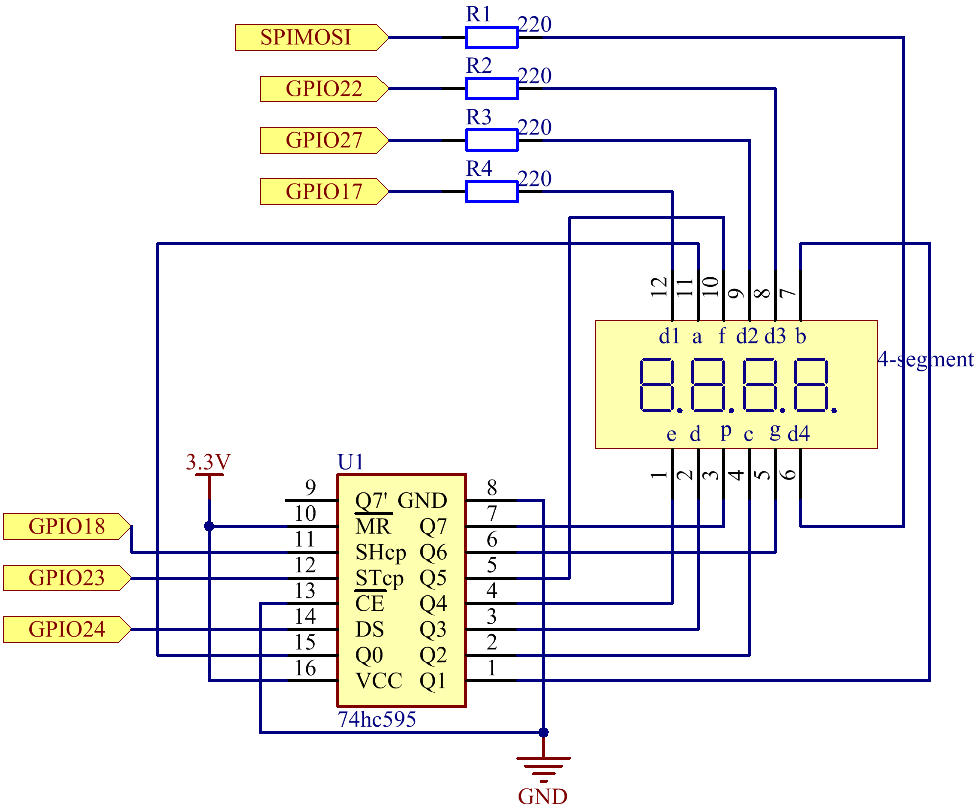
Schema Elettrico
Procedura Sperimentale
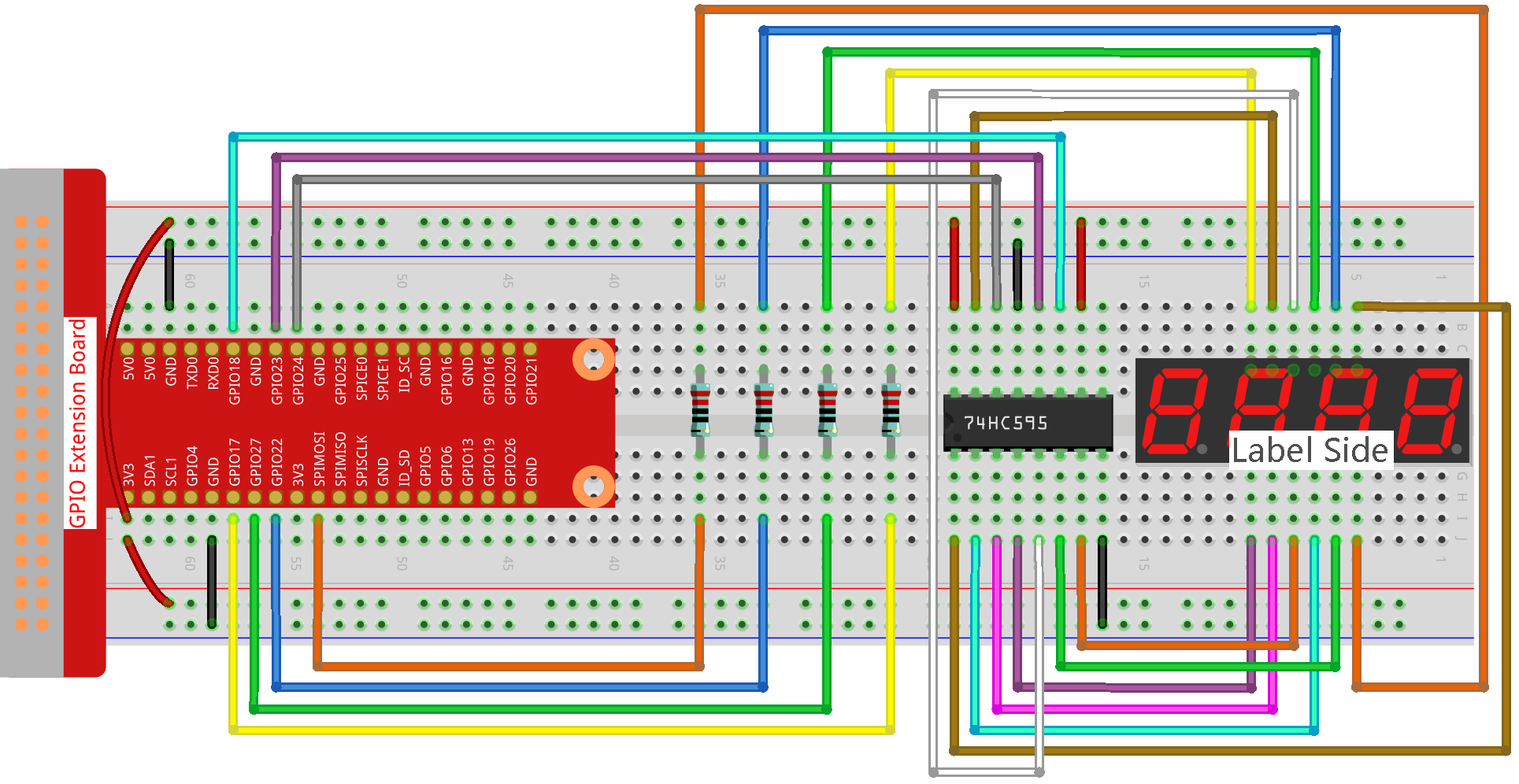
Passo 1: Costruisci il circuito.
Passo 2: Vai alla cartella del codice.
cd ~/davinci-kit-for-raspberry-pi/nodejs/
Passo 3: Esegui il codice.
sudo node 4_digit_7_segment_display.js
Dopo l’esecuzione del codice, il programma inizia un conteggio che aumenta di 1 ogni secondo, e il display a 7 segmenti a 4 cifre visualizza il conteggio.
Codice
const Gpio = require('pigpio').Gpio;

var counter = 0;

const number = [0xc0, 0xf9, 0xa4, 0xb0, 0x99, 0x92, 0x82, 0xf8, 0x80, 0x90]; //for BS

const SDI = new Gpio(24, { mode: Gpio.OUTPUT });
const RCLK = new Gpio(23, { mode: Gpio.OUTPUT });
const SRCLK = new Gpio(18, { mode: Gpio.OUTPUT });

const pin1 = new Gpio(10, { mode: Gpio.OUTPUT });
const pin2 = new Gpio(22, { mode: Gpio.OUTPUT });
const pin3 = new Gpio(27, { mode: Gpio.OUTPUT });
const pin4 = new Gpio(17, { mode: Gpio.OUTPUT });
const placePin = [pin1, pin2, pin3, pin4];

function clearDisplay() {
    hc595_shift(0xff); //for BS
}

function hc595_shift(dat) {
    for (let j = 0; j < 8; j++) {
        let code = 0x80 & (dat << j);
        if (code != 0) {
            code = 1;
        }
        SDI.digitalWrite(code);
        SRCLK.trigger(1,1);
    }
    RCLK.trigger(1,1);
}

function pickDigit(digit) {
    for(let i=0;i<4;i++){
        placePin[i].digitalWrite(0);
    }
    placePin[digit].digitalWrite(1);
}


let digit = -1
setInterval(() => {
    digit = (digit +1)% 4
    clearDisplay();
    pickDigit(digit);
    switch(digit){
        case 0:
            hc595_shift(number[Math.floor(counter % 10)]);
            break;
        case 1:
            hc595_shift(number[Math.floor(counter % 100 / 10)]);
            break;
        case 2:
            hc595_shift(number[Math.floor(counter % 1000 / 100)]);
            break;
        case 3:
            hc595_shift(number[Math.floor(counter % 10000 / 1000)]);
            break;
    }
}, 5);

setInterval(() => {
    counter++;
}, 1000);
Spiegazione del Codice
const pin1 = new Gpio(10, {mode: Gpio.OUTPUT});
const pin2 = new Gpio(25, {mode: Gpio.OUTPUT});
const pin3 = new Gpio(27, {mode: Gpio.OUTPUT});
const pin4 = new Gpio(17, {mode: Gpio.OUTPUT});
const placePin = [pin1,pin2,pin3,pin4];
Inizializza i pin 10, 25, 27 e 17 come modalità di uscita e posizionali nell’array placePin per facilitare il controllo del catodo comune del display a 7 segmenti a quattro cifre.
const number = [0xc0, 0xf9, 0xa4, 0xb0, 0x99, 0x92, 0x82, 0xf8, 0x80, 0x90];
Definisci un array costante number per rappresentare i codici dei segmenti esadecimali da 0 a 9 (catodo comune).
function clearDisplay() {
    hc595_shift(0xff);
}
Scrivi 0xff per spegnere il display a 7 segmenti.
function pickDigit(digit) {
    for(let i=0;i<4;i++){
        placePin[i].digitalWrite(0);
    }
    placePin[digit].digitalWrite(1);
}
Seleziona la posizione del valore: solo una posizione alla volta dovrebbe essere attivata, e la posizione attivata sarà impostata su livello alto.
let digit = -1
setInterval(() => {
    digit = (digit +1)% 4
    clearDisplay();
    pickDigit(digit);
    switch(digit){
        case 0:
            hc595_shift(number[Math.floor(counter % 10)]);
            break;
        case 1:
            hc595_shift(number[Math.floor(counter % 100 / 10)]);
            break;
        case 2:
            hc595_shift(number[Math.floor(counter % 1000 / 100)]);
            break;
        case 3:
            hc595_shift(number[Math.floor(counter % 10000 / 1000)]);
            break;
    }
}, 5);
Questo codice è utilizzato per impostare il numero visualizzato sul display a 7 segmenti a 4 cifre.
Per primo, attiva il quarto segmento del display e visualizza la cifra delle unità. Successivamente, attiva il terzo segmento e visualizza le decine; poi, attiva il secondo e il primo segmento, visualizzando rispettivamente le centinaia e le migliaia. Poiché la velocità di aggiornamento è molto rapida, vediamo un display completo a quattro cifre.
setInterval(() => {
    counter++;
}, 1000);
Aggiungi uno al counter (il display a quattro cifre mostra il numero
incrementato di uno) ogni secondo trascorso.
Immagine del Fenomeno