Note
Bonjour et bienvenue dans la communauté des passionnés de SunFounder Raspberry Pi, Arduino & ESP32 sur Facebook ! Plongez plus profondément dans l’univers du Raspberry Pi, de l’Arduino et de l’ESP32 avec d’autres passionnés.
Pourquoi nous rejoindre ?
Support d’experts : Résolvez les problèmes après-vente et les défis techniques avec l’aide de notre communauté et de notre équipe.
Apprenez & Partagez : Échangez des astuces et tutoriels pour perfectionner vos compétences.
Avant-premières exclusives : Bénéficiez d’un accès anticipé aux nouvelles annonces de produits et aux aperçus exclusifs.
Réductions spéciales : Profitez de réductions exclusives sur nos produits les plus récents.
Promotions festives et cadeaux : Participez à des concours et promotions spéciales pour les fêtes.
👉 Prêt à explorer et à créer avec nous ? Cliquez sur [Ici] et rejoignez-nous dès aujourd’hui !
3.1.12 JEU – Devine le Nombre
Introduction
Le jeu « Devine le Nombre » est un jeu amusant où vous et vos amis jouez à tour de rôle en entrant un nombre (0~99). La plage de valeurs se réduit à chaque saisie jusqu’à ce qu’un joueur trouve le nombre mystère. Le joueur qui trouve le nombre est considéré comme perdant et doit recevoir une pénalité. Par exemple, si le nombre chanceux est 51 (invisible pour les joueurs), et que le joueur ① entre 50, l’intervalle affiché devient 50~99 ; si le joueur ② entre 70, la plage devient 50~70 ; si le joueur ③ entre 51, ce joueur est l’infortuné perdant. Ici, nous utilisons un clavier pour entrer les nombres et un écran LCD pour afficher les résultats.
Composants nécessaires
Dans ce projet, nous aurons besoin des composants suivants.
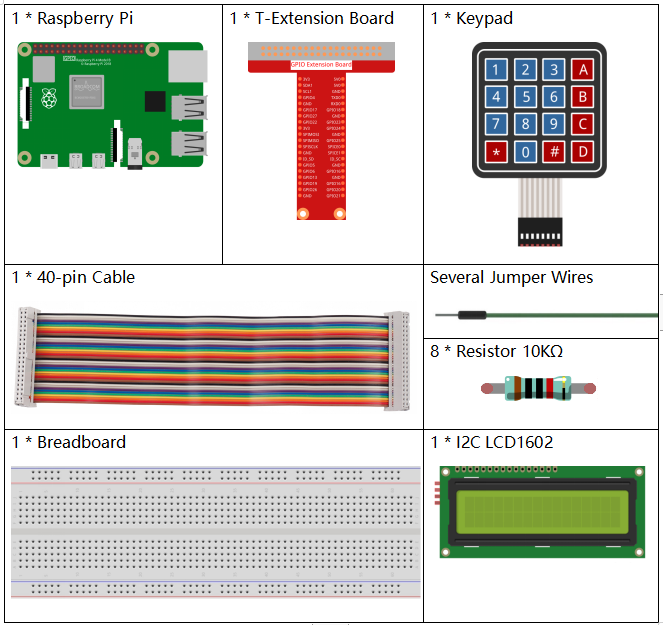
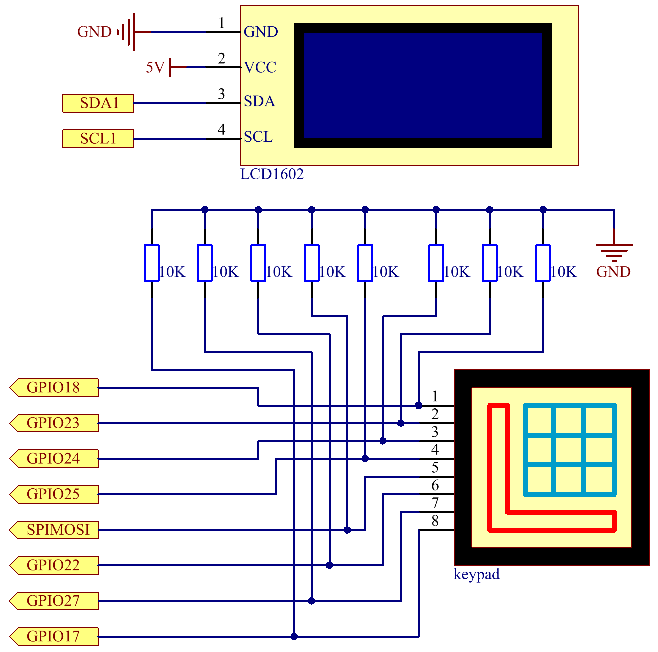
Schéma de câblage
T-Board Name |
physical |
wiringPi |
BCM |
GPIO18 |
Pin 12 |
1 |
18 |
GPIO23 |
Pin 16 |
4 |
23 |
GPIO24 |
Pin 18 |
5 |
24 |
GPIO25 |
Pin 22 |
6 |
25 |
SPIMOSI |
Pin 19 |
12 |
10 |
GPIO22 |
Pin 15 |
3 |
22 |
GPIO27 |
Pin 13 |
2 |
27 |
GPIO17 |
Pin 11 |
0 |
17 |
SDA1 |
Pin 3 |
SDA1(8) |
SDA1(2) |
SCL1 |
Pin 5 |
SCL1(9) |
SDA1(3) |
Procédures expérimentales
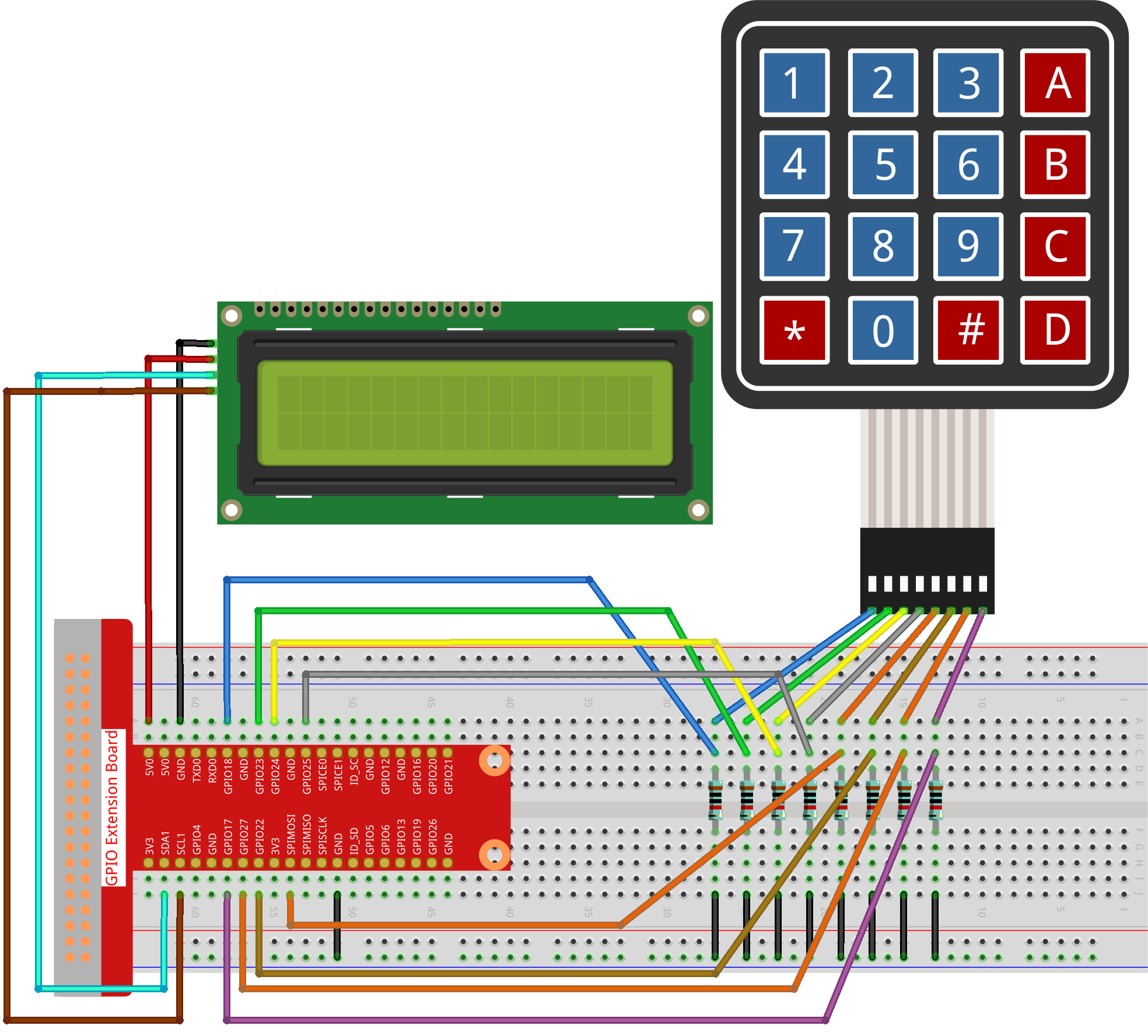
Étape 1 : Assemblez le circuit.
Étape 2 : Configurez l’I2C (voir Configuration I²C.)
Étape 3 : Changez de répertoire.
cd ~/davinci-kit-for-raspberry-pi/python-pi5
Étape 4 : Exécutez le programme.
sudo python3 3.1.12_GAME_GuessNumber.py
Après le démarrage du programme, l’écran LCD affiche la page d’accueil :
Welcome!
Press A to go!
Appuyez sur ‘A’ pour démarrer le jeu, et la page de jeu s’affiche alors sur l’écran LCD.
Entrez le nombre :
0 ‹point‹ 99
Un nombre aléatoire appelé « point» est généré mais n’est pas affiché sur l’écran. Vous devez le deviner. Le nombre que vous saisissez apparaît à la fin de la première ligne jusqu’à ce que le calcul final soit effectué. (Appuyez sur ‘D’ pour lancer la comparaison, et si le nombre saisi est supérieur à 10, la comparaison démarre automatiquement.)
La plage de valeurs du « point » est affichée sur la deuxième ligne, et vous devez saisir un nombre dans cette plage. Lorsque vous tapez un nombre, la plage se réduit ; si vous trouvez le nombre chanceux (ou malchanceux), l’écran affiche « Vous l’avez trouvé ! ». .. note:
* Si vous rencontrez l'erreur ``FileNotFoundError: [Errno 2] No such file or directory: '/dev/i2c-1'``, vous devez vous référer à :ref:`i2c_config` pour activer l'I2C.
* Si vous obtenez l'erreur ``ModuleNotFoundError: No module named 'smbus2'``, exécutez la commande ``sudo apt install python3-smbus2``.
* Si l'erreur ``OSError: [Errno 121] Remote I/O error`` apparaît, cela signifie que le module est mal câblé ou que le composant est défectueux.
* Si le code et le câblage sont corrects mais que l'écran LCD n'affiche toujours rien, vous pouvez ajuster le potentiomètre à l'arrière pour augmenter le contraste.
Avertissement
En cas de message d’erreur RuntimeError: Cannot determine SOC peripheral base address, veuillez consulter Si gpiozero ne fonctionne pas..
Code
Note
Vous pouvez Modifier/Réinitialiser/Copier/Exécuter/Arrêter le code ci-dessous. Mais avant cela, vous devez vous rendre dans le répertoire du code source tel que davinci-kit-for-raspberry-pi/python-pi5. Après modification, vous pouvez l’exécuter directement pour voir l’effet.
#!/usr/bin/env python3

from gpiozero import DigitalOutputDevice, Button
from time import sleep
import LCD1602
import random

class Keypad:
   def __init__(self, rows_pins, cols_pins, keys):
      """
      Initialize the keypad with specified row and column pins and key layout.
      :param rows_pins: List of GPIO pins for the rows.
      :param cols_pins: List of GPIO pins for the columns.
      :param keys: Layout of keys on the keypad.
      """
      self.rows = [DigitalOutputDevice(pin) for pin in rows_pins]  # Setup row pins
      self.cols = [Button(pin, pull_up=False) for pin in cols_pins]  # Setup column pins
      self.keys = keys  # Define keypad layout

   def read(self):
      """
      Read and return the currently pressed keys.
      :return: List of pressed keys.
      """
      pressed_keys = []
      for i, row in enumerate(self.rows):
            row.on()  # Activate current row
            for j, col in enumerate(self.cols):
               if col.is_pressed:
                  index = i * len(self.cols) + j
                  pressed_keys.append(self.keys[index])  # Append pressed key
            row.off()  # Deactivate row
      return pressed_keys

# Game-related variables
count = 0
pointValue = 0
upper = 99
lower = 0

def setup():
   """
   Setup function for initializing the keypad and LCD display.
   """
   global keypad, last_key_pressed, keys
   rowsPins = [18, 23, 24, 25]
   colsPins = [10, 22, 27, 17]
   keys = ["1", "2", "3", "A",
            "4", "5", "6", "B",
            "7", "8", "9", "C",
            "*", "0", "#", "D"]
   keypad = Keypad(rowsPins, colsPins, keys)
   last_key_pressed = []
   LCD1602.init(0x27, 1)  # Initialize LCD
   LCD1602.clear()
   LCD1602.write(0, 0, 'Welcome!')
   LCD1602.write(0, 1, 'Press A to Start!')

def init_new_value():
   """
   Initialize a new target value and reset game parameters.
   """
   global pointValue, upper, lower, count
   pointValue = random.randint(0, 99)
   upper = 99
   lower = 0
   count = 0
   print('point is %d' % pointValue)

def detect_point():
   """
   Check if the guessed number is the target, too high, or too low.
   :return: 1 if correct guess, 0 otherwise.
   """
   global count, upper, lower
   if count > pointValue and count < upper:
      upper = count
   elif count < pointValue and count > lower:
      lower = count
   elif count == pointValue:
      count = 0
      return 1
   count = 0
   return 0

def lcd_show_input(result):
   """
   Display the current game state and results on the LCD.
   :param result: Result of the last guess (0 or 1).
   """
   LCD1602.clear()
   if result == 1:
      LCD1602.write(0, 1, 'You have got it!')
      sleep(5)
      init_new_value()
      lcd_show_input(0)
   else:
      LCD1602.write(0, 0, 'Enter number:')
      LCD1602.write(13, 0, str(count))
      LCD1602.write(0, 1, str(lower))
      LCD1602.write(3, 1, ' < Point < ')
      LCD1602.write(13, 1, str(upper))

def loop():
   """
   Main game loop for handling keypad input and updating game state.
   """
   global keypad, last_key_pressed, count
   while True:
      result = 0
      pressed_keys = keypad.read()
      if pressed_keys and pressed_keys != last_key_pressed:
            if pressed_keys == ["A"]:
               init_new_value()
               lcd_show_input(0)
            elif pressed_keys == ["D"]:
               result = detect_point()
               lcd_show_input(result)
            elif pressed_keys[0] in keys:
               if pressed_keys[0] in ["A", "B", "C", "D", "#", "*"]:
                  continue
               count = count * 10 + int(pressed_keys[0])
               if count >= 10:
                  result = detect_point()
               lcd_show_input(result)
            print(pressed_keys)
      last_key_pressed = pressed_keys
      sleep(0.1)

try:
   setup()
   loop()
except KeyboardInterrupt:
   LCD1602.clear()  # Clear LCD on interrupt
Explication du Code
Cette section importe des classes essentielles de la bibliothèque GPIO Zero pour gérer les dispositifs de sortie numérique et les boutons. Elle inclut également la fonction
sleepdu moduletimepour introduire des délais dans le script. La bibliothèqueLCD1602est importée pour contrôler l’affichage LCD, utile pour afficher du texte ou des résultats. De plus, la bibliothèquerandomest intégrée pour générer des nombres aléatoires, ce qui peut être utile pour divers aspects du projet.#!/usr/bin/env python3 from gpiozero import DigitalOutputDevice, Button from time import sleep import LCD1602 import random
Définit une classe pour le clavier, l’initialise avec des broches de ligne et de colonne, et définit une méthode pour lire les touches pressées.
class Keypad:
   def __init__(self, rows_pins, cols_pins, keys):
      """
      Initialize the keypad with specified row and column pins and key layout.
      :param rows_pins: List of GPIO pins for the rows.
      :param cols_pins: List of GPIO pins for the columns.
      :param keys: Layout of keys on the keypad.
      """
      self.rows = [DigitalOutputDevice(pin) for pin in rows_pins]  # Setup row pins
      self.cols = [Button(pin, pull_up=False) for pin in cols_pins]  # Setup column pins
      self.keys = keys  # Define keypad layout

   def read(self):
      """
      Read and return the currently pressed keys.
      :return: List of pressed keys.
      """
      pressed_keys = []
      for i, row in enumerate(self.rows):
            row.on()  # Activate current row
            for j, col in enumerate(self.cols):
               if col.is_pressed:
                  index = i * len(self.cols) + j
                  pressed_keys.append(self.keys[index])  # Append pressed key
            row.off()  # Deactivate row
      return pressed_keys
Initialise les variables de jeu :
countà zéro pour suivre les tentatives,pointValuepour la valeur cible, ainsi que les limitesupperetlowerpour gérer les bornes du jeu.# Variables liées au jeu count = 0 pointValue = 0 upper = 99 lower = 0
Configure le clavier et l’afficheur LCD avec un message de bienvenue et des instructions.
def setup():
   """
   Setup function for initializing the keypad and LCD display.
   """
   global keypad, last_key_pressed, keys
   rowsPins = [18, 23, 24, 25]
   colsPins = [10, 22, 27, 17]
   keys = ["1", "2", "3", "A",
            "4", "5", "6", "B",
            "7", "8", "9", "C",
            "*", "0", "#", "D"]
   keypad = Keypad(rowsPins, colsPins, keys)
   last_key_pressed = []
   LCD1602.init(0x27, 1)  # Initialize LCD
   LCD1602.clear()
   LCD1602.write(0, 0, 'Welcome!')
   LCD1602.write(0, 1, 'Press A to Start!')
Initialise une nouvelle valeur cible pour le jeu et réinitialise les paramètres du jeu.
def init_new_value():
   """
   Initialize a new target value and reset game parameters.
   """
   global pointValue, upper, lower, count
   pointValue = random.randint(0, 99)
   upper = 99
   lower = 0
   count = 0
   print('point is %d' % pointValue)
Vérifie si le nombre deviné correspond à la cible et met à jour les limites de déduction.
def detect_point():
   """
   Check if the guessed number is the target, too high, or too low.
   :return: 1 if correct guess, 0 otherwise.
   """
   global count, upper, lower
   if count > pointValue and count < upper:
      upper = count
   elif count < pointValue and count > lower:
      lower = count
   elif count == pointValue:
      count = 0
      return 1
   count = 0
   return 0
Affiche l’état du jeu sur l’écran LCD, indiquant la tentative actuelle, les bornes et le résultat.
def lcd_show_input(result):
   """
   Display the current game state and results on the LCD.
   :param result: Result of the last guess (0 or 1).
   """
   LCD1602.clear()
   if result == 1:
      LCD1602.write(0, 1, 'You have got it!')
      sleep(5)
      init_new_value()
      lcd_show_input(0)
   else:
      LCD1602.write(0, 0, 'Enter number:')
      LCD1602.write(13, 0, str(count))
      LCD1602.write(0, 1, str(lower))
      LCD1602.write(3, 1, ' < Point < ')
      LCD1602.write(13, 1, str(upper))
Boucle principale pour gérer l’entrée du clavier, mettre à jour l’état du jeu et afficher les résultats.
def loop():
   """
   Main game loop for handling keypad input and updating game state.
   """
   global keypad, last_key_pressed, count
   while True:
      result = 0
      pressed_keys = keypad.read()
      if pressed_keys and pressed_keys != last_key_pressed:
            if pressed_keys == ["A"]:
               init_new_value()
               lcd_show_input(0)
            elif pressed_keys == ["D"]:
               result = detect_point()
               lcd_show_input(result)
            elif pressed_keys[0] in keys:
               if pressed_keys[0] in ["A", "B", "C", "D", "#", "*"]:
                  continue
               count = count * 10 + int(pressed_keys[0])
               if count >= 10:
                  result = detect_point()
               lcd_show_input(result)
            print(pressed_keys)
      last_key_pressed = pressed_keys
      sleep(0.1)
Exécute la configuration et entre dans la boucle principale, avec une possibilité de sortie propre via un interrupteur clavier.
try:
   setup()
   loop()
except KeyboardInterrupt:
   LCD1602.clear()  # Effacer l'écran LCD en cas d'interruption