Nota
¡Hola! Bienvenido a la Comunidad de Entusiastas de SunFounder para Raspberry Pi, Arduino y ESP32 en Facebook. Sumérgete en el apasionante mundo de Raspberry Pi, Arduino y ESP32 junto a otros entusiastas.
¿Por qué unirte?
Soporte Experto: Resuelve problemas postventa y desafíos técnicos con la ayuda de nuestra comunidad y equipo.
Aprende y Comparte: Intercambia consejos y tutoriales para mejorar tus habilidades.
Avances Exclusivos: Obtén acceso anticipado a nuevos anuncios de productos y adelantos exclusivos.
Descuentos Especiales: Disfruta de descuentos exclusivos en nuestros productos más recientes.
Promociones Festivas y Sorteos: Participa en sorteos y promociones especiales de temporada.
👉 ¿Listo para explorar y crear con nosotros? Haz clic en [Aquí] y únete hoy mismo.
1.1.2 LED RGB
Introducción
En este proyecto, aprenderemos a controlar un LED RGB para que muestre varios colores.
Componentes
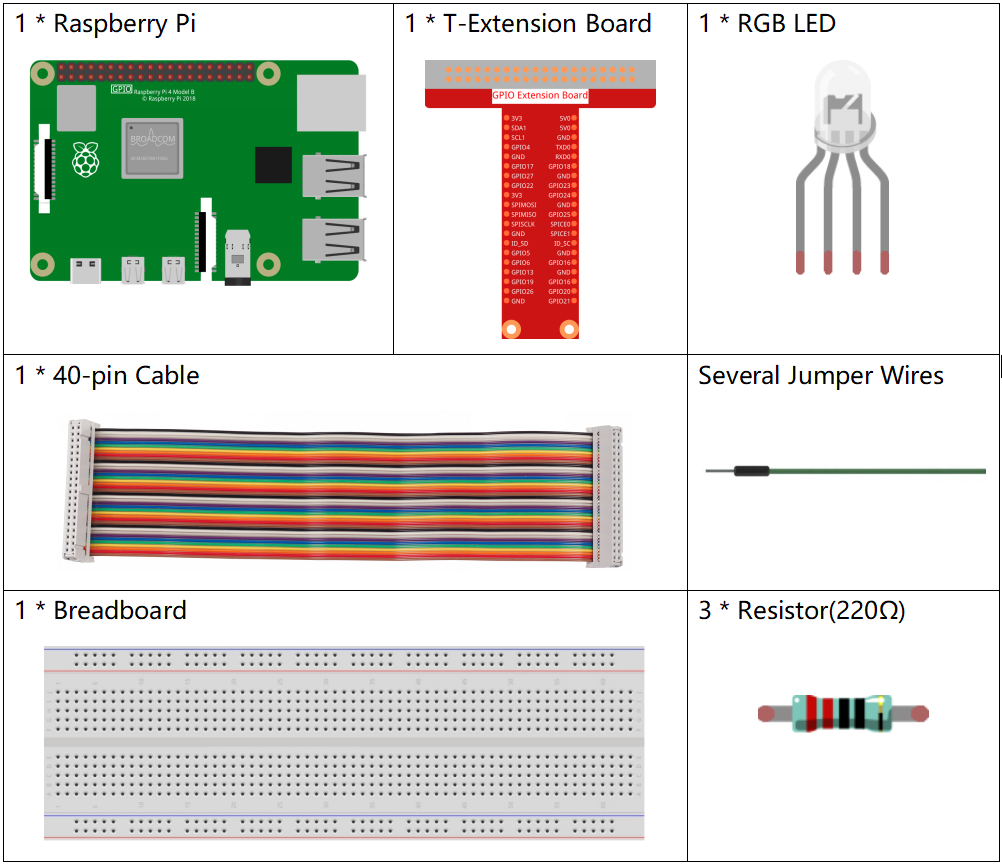
Diagrama del Circuito
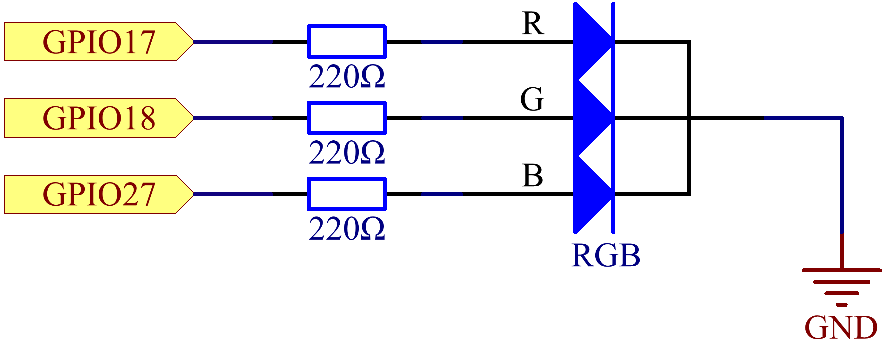
Después de conectar los pines de R, G y B a una resistencia limitadora de corriente, conéctalos a los GPIO17, GPIO18 y GPIO27 respectivamente. El pin más largo (GND) del LED se conecta a GND en la Raspberry Pi. Cuando los tres pines reciben diferentes valores PWM, el LED RGB mostrará distintos colores.
Procedimiento Experimental
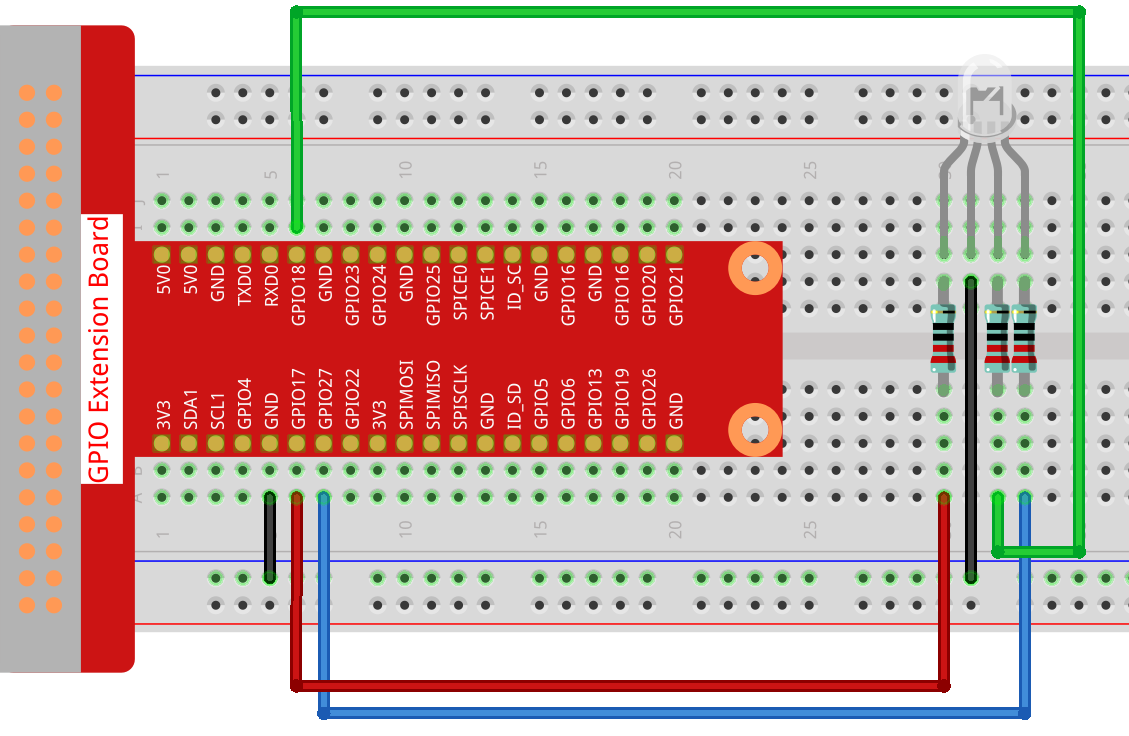
Paso 1: Construye el circuito.
Paso 2: Dirígete a la carpeta del código.
cd ~/davinci-kit-for-raspberry-pi/nodejs/
Paso 3: Ejecuta el código.
sudo node rgb_led.js
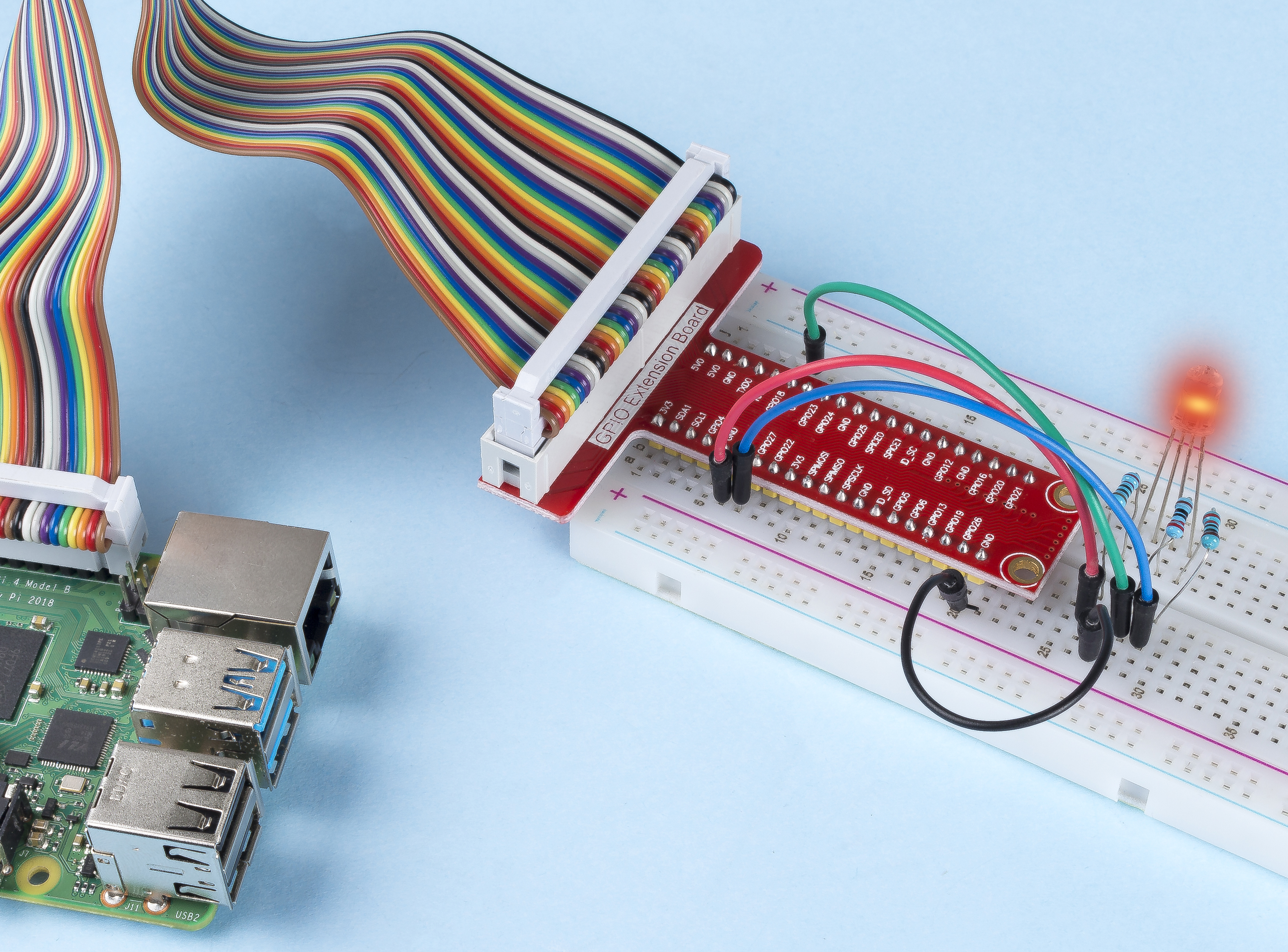
Después de ejecutar el código, verás que el LED RGB muestra los colores rojo, verde, azul, amarillo, rosa y cian.
Código
const Gpio = require('pigpio').Gpio;
const ledred = new Gpio(17, { mode: Gpio.OUTPUT });
const ledgreen = new Gpio(18, { mode: Gpio.OUTPUT });
const ledblue = new Gpio(27, { mode: Gpio.OUTPUT });

function colorset(r, g, b) {
    ledred.pwmWrite(r);
    ledgreen.pwmWrite(g);
    ledblue.pwmWrite(b);
}

var color_index = -1;

setInterval(() => {
color_index += 1;
switch (color_index) {
    case 0:
        colorset(0xff, 0x00, 0xFF);
        break;
    case 1:
        colorset(0x00, 0xff, 0x00);
        break;
    case 2:
        colorset(0x00, 0x00, 0xff);
        break;
    case 3:
        colorset(0xff, 0xff, 0x00);
        break;
    case 4:
        colorset(0xff, 0x00, 0xff);
        break;
    case 5:
        colorset(0xc0, 0xff, 0x3e);
        break;
    default:
        color_index=-1;
    }
}, 500);
Explicación del Código
const ledred = new Gpio(17,{mode: Gpio.OUTPUT});
const ledgreen = new Gpio(18,{mode: Gpio.OUTPUT});
const ledblue = new Gpio(27,{mode: Gpio.OUTPUT});
Inicializa los pines 17, 18 y 27 en modo de salida y asígnalos a las constantes ledred, ledgreen y ledblue respectivamente.
function colorset(r,g,b){
    ledred.pwmWrite(r);
    ledgreen.pwmWrite(g);
    ledblue.pwmWrite(b);
}
Implementa una función colorset(r,g,b) para escribir valores de pulso en los pines 17, 18 y 27. La biblioteca Gpio encapsula la función pwmWrite() para escribir valores de pulso (de 0x00 a 0xff) en los pines. Así, puedes asignar valores RGB al LED RGB mediante la función colorset(r,g,b), permitiéndole mostrar varios colores.
Nota
Para más información sobre RGB, consulta el sitio web: https://www.rapidtables.com/web/color/RGB_Color.html
var color_index = -1;

setInterval(() => {
color_index += 1;
switch (color_index) {
    case 0:
        colorset(0xff, 0x00, 0xFF);
        break;
    case 1:
        colorset(0x00, 0xff, 0x00);
        break;
    case 2:
        colorset(0x00, 0x00, 0xff);
        break;
    case 3:
        colorset(0xff, 0xff, 0x00);
        break;
    case 4:
        colorset(0xff, 0x00, 0xff);
        break;
    case 5:
        colorset(0xc0, 0xff, 0x3e);
        break;
    default:
        color_index=-1;
    }
}, 500);
El LED RGB es controlado por colorset() ejecutado cada 500ms.
Aquí se utiliza un switch case para seleccionar el color emitido por los LEDs RGB.
Dado que color_index cambia en cada ciclo, el color del LED RGB cambia en secuencia.
Imagen del Fenómeno