Bemerkung
Hallo und willkommen in der SunFounder Raspberry Pi & Arduino & ESP32 Enthusiasten-Community auf Facebook! Tauche tiefer in Raspberry Pi, Arduino und ESP32 mit anderen Enthusiasten ein.
Warum beitreten?
Expertenunterstützung: Löse Probleme nach dem Kauf und technische Herausforderungen mit Hilfe unserer Community und unseres Teams.
Lernen & Teilen: Tausche Tipps und Tutorials aus, um deine Fähigkeiten zu verbessern.
Exklusive Vorschauen: Erhalte frühzeitigen Zugang zu neuen Produktankündigungen und Vorschauen.
Sonderrabatte: Genieße exklusive Rabatte auf unsere neuesten Produkte.
Festliche Aktionen und Verlosungen: Nimm an Verlosungen und Feiertagsaktionen teil.
👉 Bereit, mit uns zu entdecken und zu erschaffen? Klicke auf [hier] und tritt noch heute bei!
2.2.1 Fotowiderstand (MCP3008)
Bemerkung
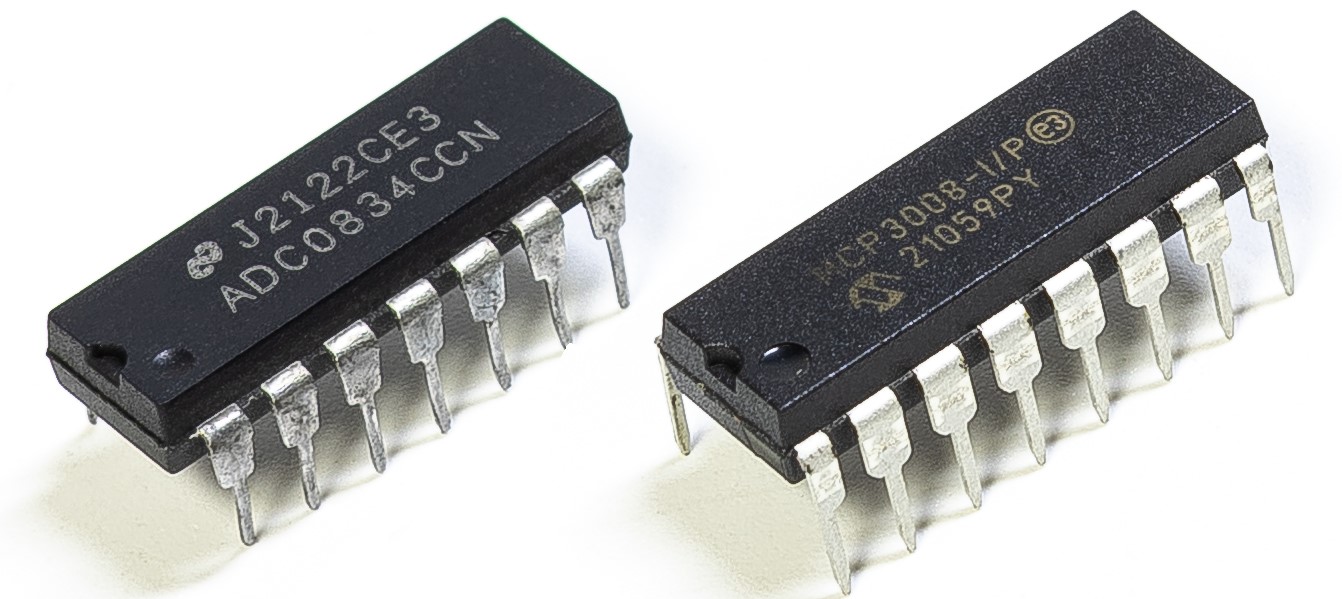
Je nach Kit-Version bitte prüfen, ob ADC0834 oder MCP3008 enthalten ist, und mit dem entsprechenden Abschnitt fortfahren.
Einführung
Ein Fotowiderstand ist ein häufig verwendetes Bauteil zur Erfassung der Umgebungslichtintensität. Er hilft dem Controller, Tag und Nacht zu erkennen, und ermöglicht Lichtsteuerungsfunktionen wie z. B. eine Nachtlampe. Dieses Projekt ist dem Potentiometer sehr ähnlich – auch hier wird die Spannung verändert, allerdings zur Lichtmessung.
Benötigte Komponenten
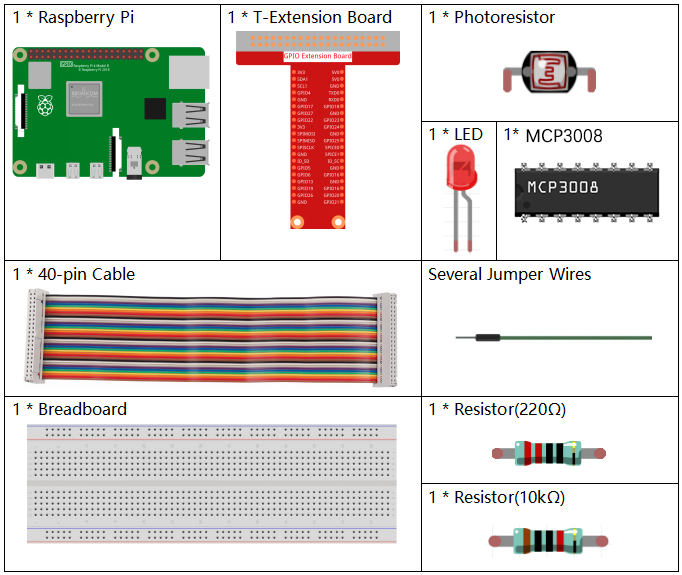
In diesem Projekt benötigen wir die folgenden Komponenten.
Schaltplan
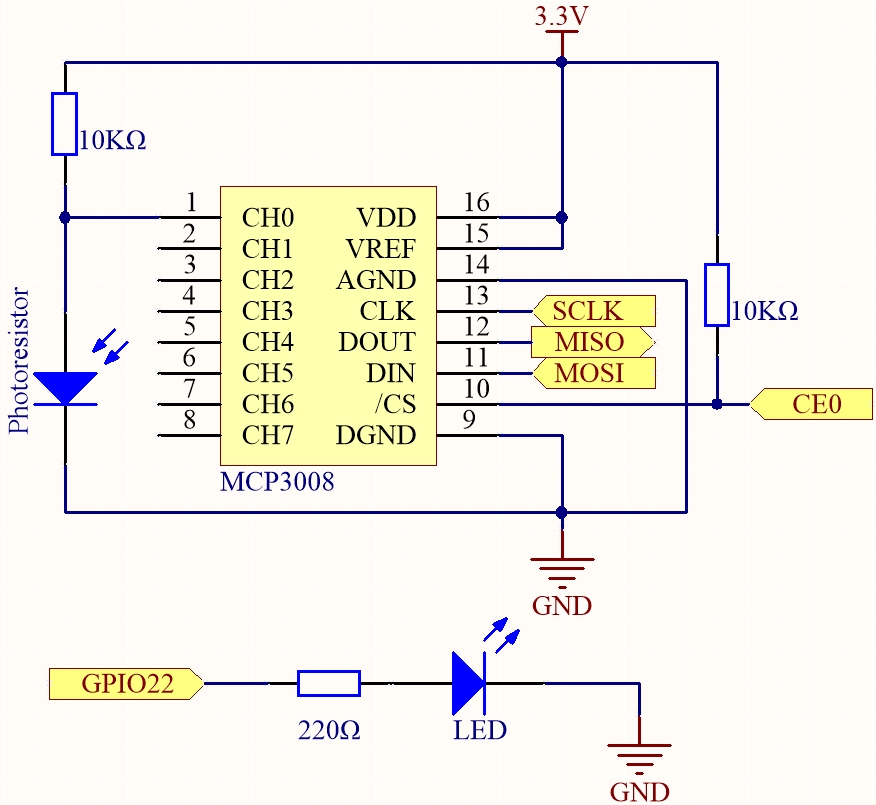
T-Board-Name |
Physical |
WiringPi |
BCM |
|---|---|---|---|
SPICE0 |
pin24 |
10 |
8 |
SPIMOSI |
pin19 |
12 |
10 |
SPIMISO |
pin21 |
13 |
9 |
SPISCLK |
pin23 |
14 |
11 |
GPIO22 |
pin15 |
3 |
22 |
Experimentelle Schritte
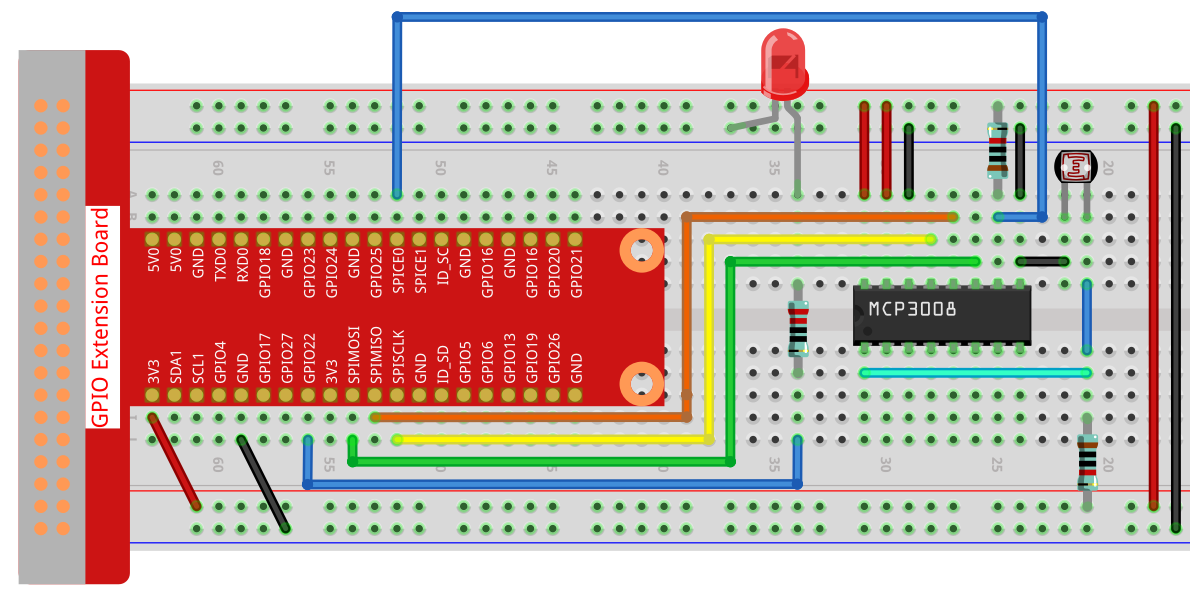
Schritt 1: Baue die Schaltung auf.
Schritt 2: Richte die SPI-Schnittstelle ein und installiere die spidev-Bibliothek (siehe SPI-Konfiguration für detaillierte Anweisungen). Falls diese Schritte bereits erledigt sind, kannst du sie überspringen.
Schritt 3: Wechsle in den Ordner mit dem Code.
cd ~/davinci-kit-for-raspberry-pi/python-pi5
Schritt 4: Führe die ausführbare Datei aus.
sudo python3 2.2.1-2_Photoresistor_zero.py
Während der Code läuft, ändert sich die Helligkeit der LED entsprechend der Lichtintensität, die der Fotowiderstand misst.
Warnung
Falls die Fehlermeldung RuntimeError: Cannot determine SOC peripheral base address erscheint, siehe Wenn gpiozero nicht funktioniert..
Code
Bemerkung
Du kannst den folgenden Code Ändern/Zurücksetzen/Kopieren/Ausführen/Stoppen.
Vorher musst du jedoch in das Quellcode-Verzeichnis (z. B. davinci-kit-for-raspberry-pi/python-pi5) wechseln.
Nach einer Änderung kannst du den Code direkt ausführen, um das Ergebnis zu sehen.
#!/usr/bin/env python3
import spidev
import time
from gpiozero import PWMLED

# PWM-LED an GPIO-Pin 22 initialisieren
led = PWMLED(22)

# SPI-Kommunikation initialisieren (Bus 0, CE0 -> GPIO8)
spi = spidev.SpiDev()
spi.open(0, 0)  # Bus 0, CS0
spi.max_speed_hz = 1000000  # 1 MHz

# Funktion zum Auslesen eines MCP3008-Kanals (0–7)
def read_adc(channel):
    """
    Analogen Wert vom MCP3008 lesen (0–1023)
    """
    if channel < 0 or channel > 7:
        return -1
    # MCP3008-Protokoll: Startbit, Single-Ended-Modus, Kanal (3 Bit), Füllbyte
    r = spi.xfer2([1, (8 + channel) << 4, 0])
    value = ((r[1] & 3) << 8) | r[2]
    return value

# Funktion zur Umrechnung eines Wertes von einem Bereich in einen anderen
def MAP(x, in_min, in_max, out_min, out_max):
    return (x - in_min) * (out_max - out_min) / (in_max - in_min) + out_min

# Hauptschleife zum Auslesen des ADC-Werts und Steuern der LED-Helligkeit
def loop():
    while True:
        # Analogen Wert von Kanal 0 des MCP3008 lesen
        analogVal = read_adc(0)
        print('value = %d' % analogVal)

        # Bereich 0–1023 auf PWM-Bereich 0.0–1.0 abbilden
        led.value = analogVal / 1023.0

        # 0,2 Sekunden warten
        time.sleep(0.2)

# Hauptschleife ausführen und KeyboardInterrupt für sauberes Beenden behandeln
try:
    loop()
except KeyboardInterrupt:
    led.value = 0  # LED ausschalten
Code-Erklärung
Importiert die Klasse
PWMLEDaus der Bibliothekgpiozerozur Steuerung von PWM-LEDs,spidevfür die SPI-Kommunikation mit dem MCP3008 undtimefür Warte-/Pausenfunktionen.#!/usr/bin/env python3 import spidev import time from gpiozero import PWMLED
Initialisiert eine PWM-LED an GPIO-Pin 22 und richtet die SPI-Schnittstelle für den MCP3008 (Bus 0, CE0) ein. Die SPI-Taktfrequenz wird auf 1 MHz gesetzt.
# PWM-LED an GPIO-Pin 22 initialisieren
led = PWMLED(22)

# SPI-Kommunikation initialisieren (Bus 0, CE0 -> GPIO8)
spi = spidev.SpiDev()
spi.open(0, 0)  # Bus 0, CS0
spi.max_speed_hz = 1000000  # 1 MHz
Definiert eine Funktion zum Auslesen eines bestimmten MCP3008-ADC-Kanals. Es wird ein 3-Byte-Befehl über SPI gesendet und aus der Antwort ein 10-Bit-Wert (0–1023) extrahiert.
def read_adc(channel):
    """
    Analogen Wert vom MCP3008 lesen (0–1023)
    """
    if channel < 0 or channel > 7:
        return -1
    r = spi.xfer2([1, (8 + channel) << 4, 0])
    value = ((r[1] & 3) << 8) | r[2]
    return value
Definiert die Hilfsfunktion
MAP(), die einen Wert von einem Bereich in einen anderen umrechnet – nützlich, um ADC-Rohwerte in passende PWM-Werte zu konvertieren.def MAP(x, in_min, in_max, out_min, out_max): return (x - in_min) * (out_max - out_min) / (in_max - in_min) + out_min
Implementiert eine Schleife, die wiederholt den analogen Wert von Kanal 0 des MCP3008 liest, diesen auf eine PWM-Helligkeit (0.0–1.0) abbildet und an die LED weitergibt. Zwischen den Messungen wird jeweils 0,2 Sekunden pausiert.
def loop():
    while True:
        analogVal = read_adc(0)
        print('value = %d' % analogVal)
        led.value = analogVal / 1023.0
        time.sleep(0.2)
Führt die Schleife aus und behandelt
KeyboardInterruptfür ein sauberes Beenden. Bei Strg+C wird die LED vor dem Beenden ausgeschaltet.try: loop() except KeyboardInterrupt: led.value = 0