Nota
Ciao, benvenuto nella community di appassionati di SunFounder Raspberry Pi & Arduino & ESP32 su Facebook! Approfondisci le tue conoscenze su Raspberry Pi, Arduino ed ESP32 insieme ad altri appassionati.
Perché unirti a noi?
Supporto esperto: Risolvi i problemi post-vendita e le sfide tecniche con l’aiuto della nostra comunità e del nostro team.
Impara e condividi: Scambia consigli e tutorial per migliorare le tue competenze.
Anteprime esclusive: Ottieni accesso anticipato agli annunci di nuovi prodotti e anteprime.
Sconti speciali: Approfitta di sconti esclusivi sui nostri prodotti più recenti.
Promozioni festive e omaggi: Partecipa a concorsi e promozioni durante le festività.
👉 Sei pronto a esplorare e creare con noi? Clicca su [Qui] e unisciti oggi stesso!
1.6 Il tuo primo sketch
Ora impariamo come inviare il nostro fantastico sketch alla scheda Arduino. È come mandare un messaggio in una bottiglia, ma molto più interessante, perché lo facciamo attraverso un cavo USB!
1. Inizia con un progetto di esempio
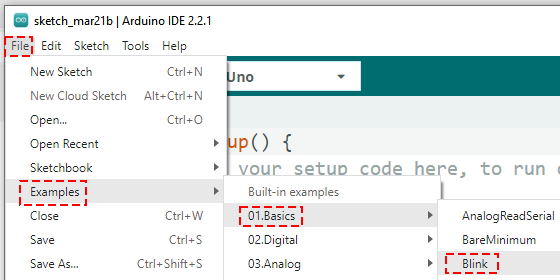
Per cominciare, prendiamo un progetto già pronto per noi. Nell’IDE di Arduino, fai clic su File -> Esempi -> Basic -> Blink. Si aprirà un programma, pronto per essere «decorato» come preferisci!
2. Scegli la tua scheda e la porta
Collega il tuo Arduino Uno R3 al computer con un cavo USB. È come aprire una porta segreta verso infinite possibilità!

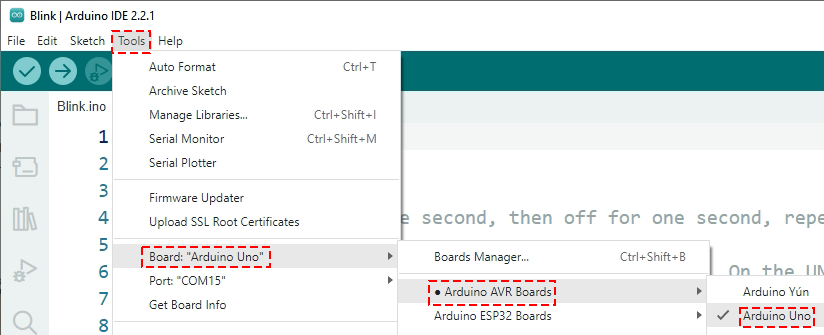
Ora, informiamo l’IDE che stiamo usando un Arduino Uno. Fai clic su Strumenti -> Scheda -> Arduino AVR Boards -> Arduino Uno.
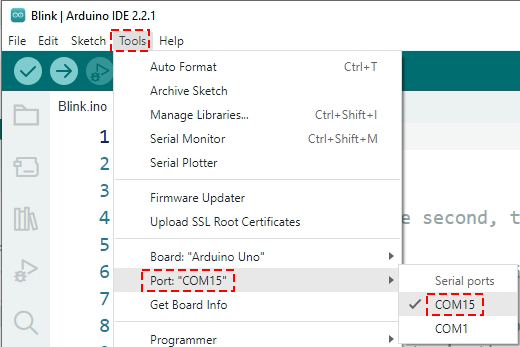
Dobbiamo anche selezionare la porta giusta, come scegliere la porta corretta per inviare il nostro messaggio. Fai clic su Strumenti -> Porta.
Nota
Su computer Windows, la porta potrebbe essere chiamata «COM» seguita da un numero (non COM1).
Su Mac, la porta potrebbe somigliare a «/dev/tty.usbmodem».
Su Linux, la porta si chiama «/dev/ttyACM», seguita da un numero.
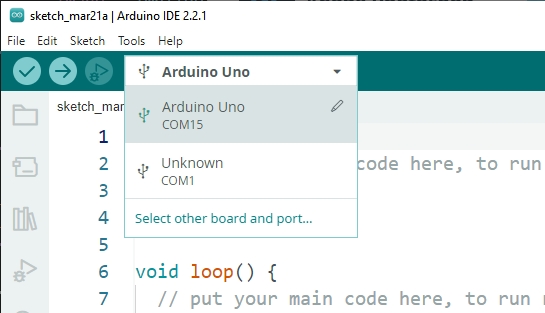
Se utilizzi Arduino IDE 2.0, puoi selezionare rapidamente la scheda e la porta appropriate da questa finestra.
3. Verifica il tuo sketch
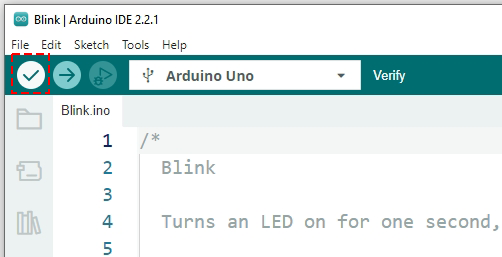
Premi il pulsante Verifica per controllare che il tuo sketch non contenga errori. È come rileggere il tuo compito prima di consegnarlo.
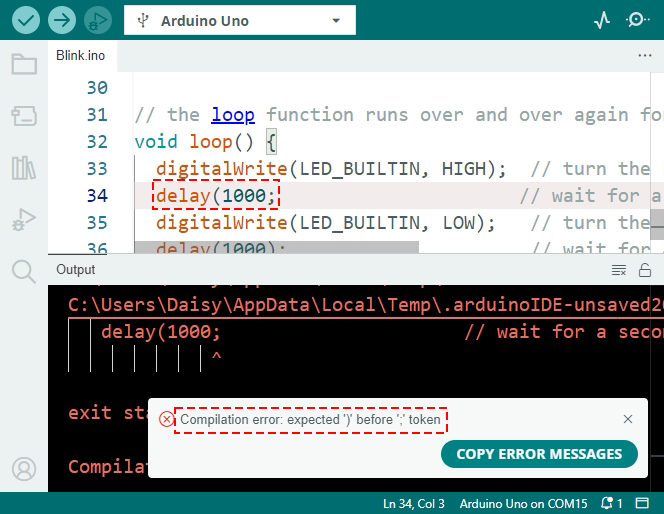
Se c’è un errore o un refuso, l’IDE ti dirà cosa e dove correggerlo.
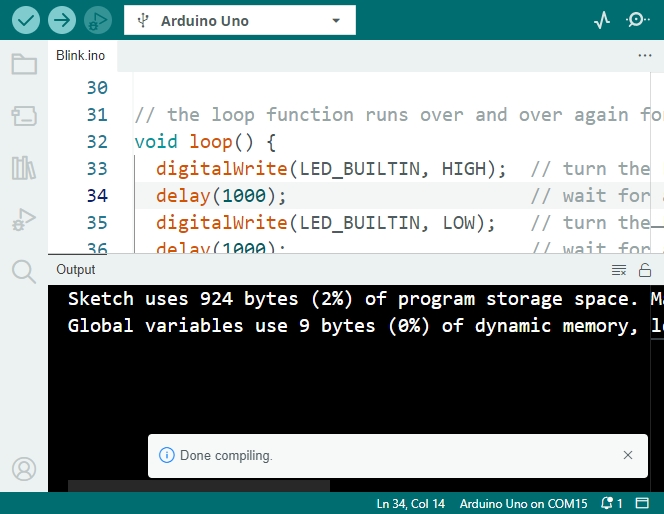
Nessun errore? Vedrai un messaggio che conferma che tutto è a posto!
4. Invia il tuo sketch alla scheda
Infine, premi il pulsante Carica per inviare il tuo sketch alla scheda. Se tutto va bene, riceverai un messaggio di successo.
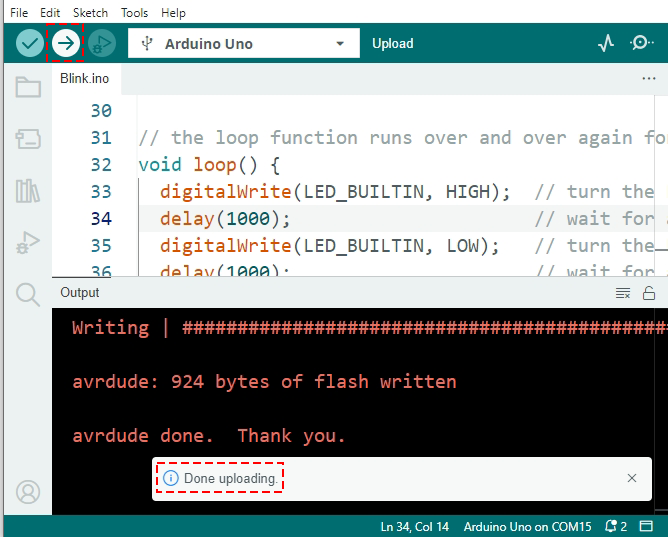
Guarda il LED sulla tua scheda Arduino iniziare a lampeggiare. È come se ti stesse salutando!
Ottimo lavoro! Hai appena caricato il tuo primo programma su Arduino, sei ufficialmente un programmatore! E ora? C’è ancora tanto da scoprire con Arduino, e questo è solo l’inizio. Pronto per nuove avventure?