Nota
Ciao, benvenuto nella community di appassionati di SunFounder Raspberry Pi & Arduino & ESP32 su Facebook! Approfondisci le tue conoscenze su Raspberry Pi, Arduino ed ESP32 insieme ad altri appassionati.
Perché unirti a noi?
Supporto esperto: Risolvi i problemi post-vendita e le sfide tecniche con l’aiuto della nostra comunità e del nostro team.
Impara e condividi: Scambia consigli e tutorial per migliorare le tue competenze.
Anteprime esclusive: Ottieni accesso anticipato agli annunci di nuovi prodotti e anteprime.
Sconti speciali: Approfitta di sconti esclusivi sui nostri prodotti più recenti.
Promozioni festive e omaggi: Partecipa a concorsi e promozioni durante le festività.
👉 Sei pronto a esplorare e creare con noi? Clicca su [Qui] e unisciti oggi stesso!
1.5 Scoprire l’IDE di Arduino
Introduzione all’IDE di Arduino
Benvenuto nell’IDE di Arduino, il tuo strumento speciale per creare progetti di elettronica entusiasmanti. Questo programma è il luogo in cui scrivi le istruzioni, chiamate anche codice, che dicono al tuo Arduino cosa fare.
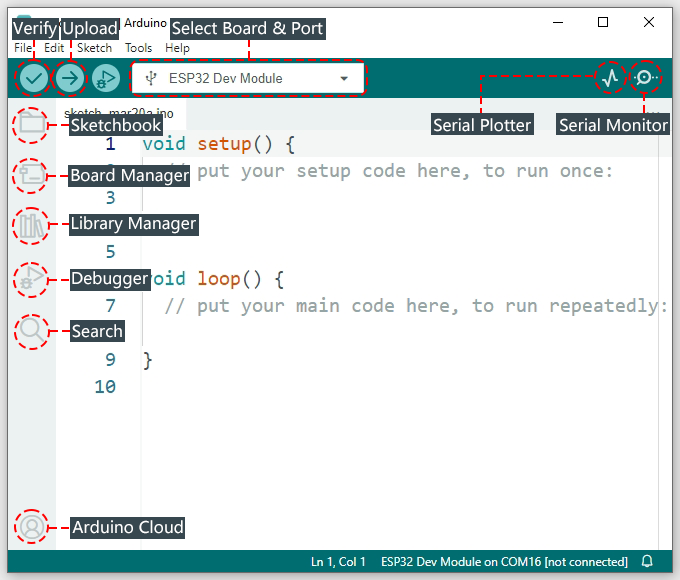
Ecco alcune delle cose che puoi fare con l’IDE di Arduino:
Verifica / Carica: Controllano il tuo codice e lo inviano alla scheda Arduino.
Seleziona Scheda e Porta: Aiuta il computer a trovare la scheda Arduino e inviare il codice nel posto giusto.
Sketchbook: Un luogo dove trovare tutti i tuoi codici e progetti precedenti.
Gestore delle schede: Aggiunge nuove schede Arduino per la programmazione.
Gestore delle librerie: Fornisce codice aggiuntivo per più funzionalità nei tuoi progetti.
Debugger: Assiste nella correzione degli errori di codice.
Cerca: Trova rapidamente segmenti di codice specifici.
Monitor seriale: Apre il monitor seriale per comunicare con la scheda Arduino.
Plotter seriale: Crea grafici dai dati, come i livelli di luce.
Per maggiori dettagli su queste funzionalità, consulta Introduzione a Arduino IDE 2.
Impostazioni di base
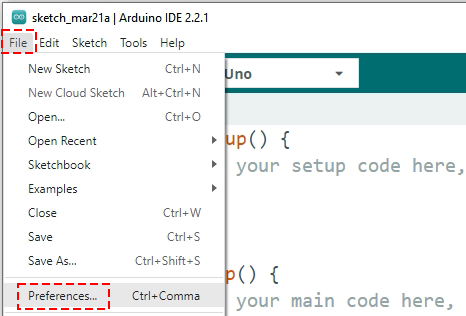
Ora diamo un’occhiata alle impostazioni di base dell’IDE di Arduino. Nella barra dei menu in alto, clicca su File, quindi su Preferenze.
Come prima cosa, vedrai la posizione predefinita per salvare i tuoi progetti, chiamati sketch. Questi sketch si trovano in un luogo chiamato sketchbook. Puoi scegliere di mantenere la posizione predefinita o selezionare un altro percorso più comodo per te.
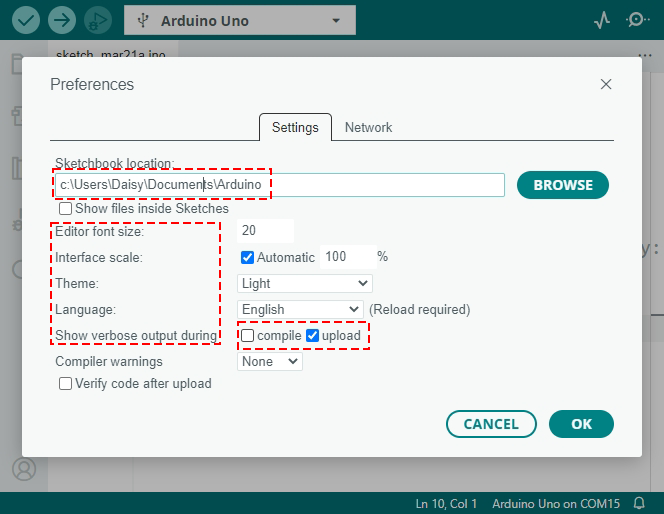
Quindi, sentiti libero di personalizzare l’IDE di Arduino come preferisci:
Regola dimensioni dei caratteri, scala dell’interfaccia, temi e persino la lingua visualizzata.
In Mostra output dettagliato durante, seleziona compilazione o caricamento per ottenere un feedback dettagliato sugli errori durante questi processi.
Personalizza l’IDE di Arduino per renderlo il più confortevole possibile per te. Una volta soddisfatto delle tue impostazioni, clicca su OK per salvarle.
Congratulazioni! Hai installato e configurato con successo l’IDE di Arduino. Hai compiuto un primo passo importante nel mondo della programmazione con Arduino.