Nota
Ciao, benvenuto nella community di appassionati di SunFounder Raspberry Pi & Arduino & ESP32 su Facebook! Approfondisci le tue conoscenze su Raspberry Pi, Arduino ed ESP32 insieme ad altri appassionati.
Perché unirti a noi?
Supporto esperto: Risolvi i problemi post-vendita e le sfide tecniche con l’aiuto della nostra comunità e del nostro team.
Impara e condividi: Scambia consigli e tutorial per migliorare le tue competenze.
Anteprime esclusive: Ottieni accesso anticipato agli annunci di nuovi prodotti e anteprime.
Sconti speciali: Approfitta di sconti esclusivi sui nostri prodotti più recenti.
Promozioni festive e omaggi: Partecipa a concorsi e promozioni durante le festività.
👉 Sei pronto a esplorare e creare con noi? Clicca su [Qui] e unisciti oggi stesso!
1.4 Installare Arduino IDE
Grandi novità in arrivo! Ora che abbiamo introdotto Arduino e la sua scheda, è tempo di installare l’Arduino IDE. Questo software sarà il tuo strumento per programmare la scheda Arduino e trasformare tutte le idee che hai immaginato in realtà.
L’ultima versione, Arduino IDE 2.0, è ricca di funzionalità ed estremamente intuitiva. Prima di iniziare, assicurati che il tuo sistema soddisfi questi requisiti:
Windows: Win 10 o versioni successive, 64-bit
Linux: 64-bit
Mac OS X: Versione 10.14 «Mojave» o più recente, 64-bit
Segui questi passaggi per configurare il software:
Per utenti Windows
Vai su Pagina del software Arduino, dove troverai l’Arduino IDE disponibile per tre diversi sistemi operativi. Per gli utenti Windows, ci sono tre versioni tra cui scegliere:
Windows Win 10 e versioni successive, 64 bit (Installer): Raccomandato per la maggior parte degli utenti. Installa automaticamente i driver necessari.
Windows MSI Installer: Adatto per la distribuzione in rete o per chi preferisce l’MSI rispetto a un normale setup.
Windows ZIP File: Offre una versione portatile che non richiede installazione. Ideale se utilizzi più PC o non hai i diritti di amministratore. Potrebbe essere necessaria l’installazione manuale dei driver.
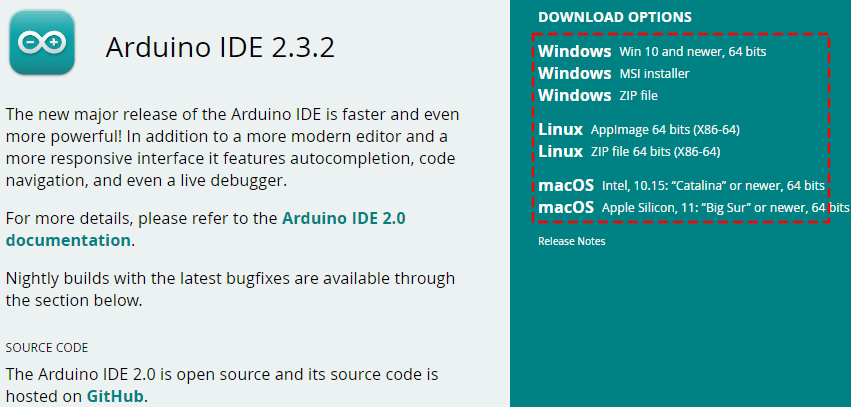
Dopo il download (il file sarà chiamato come
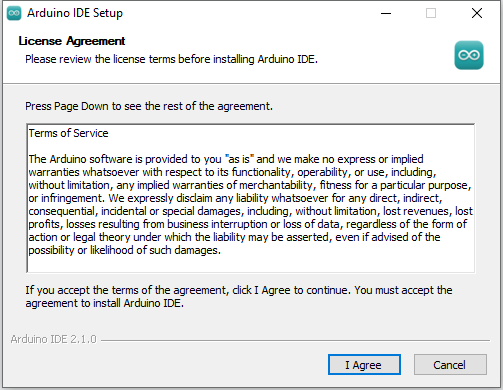
arduino-ide_xxxx.exe), fai doppio clic per avviare l’installazione.Leggi il Contratto di licenza. Se sei d’accordo con i termini, clicca su «Accetto».
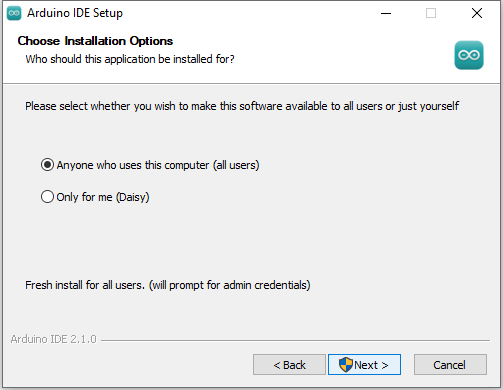
Ti verranno richieste le opzioni di installazione. Mantieni le impostazioni predefinite e clicca su «Avanti».
Scegli il percorso di installazione. È consigliabile installarlo su un’unità diversa da quella del sistema operativo.
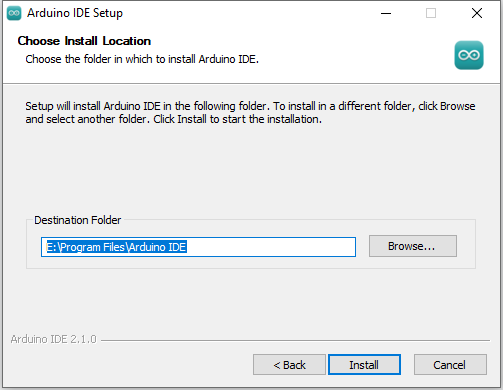
Clicca su «Installa». Una volta completato, clicca su «Fine».
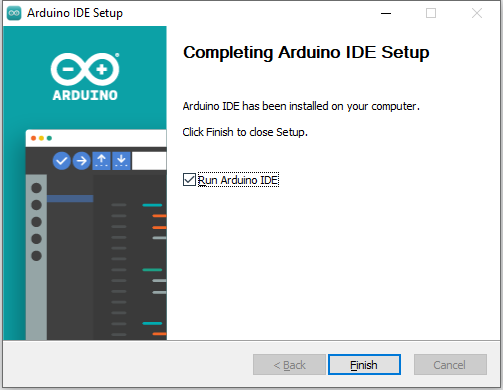
Per utenti macOS
Vai su Pagina del software Arduino, dove troverai l’Arduino IDE ottimizzato per i diversi sistemi operativi. Per gli utenti macOS, ci sono due versioni specializzate:
macOS Intel, 10.15 «Catalina» o versioni successive, 64 bit: Progettato per Mac con processori Intel, ottimizzato per garantire un funzionamento fluido su macOS a partire da Catalina, supportando le più recenti funzionalità e standard di sicurezza.
macOS Apple Silicon, 11 «Big Sur» o versioni successive, 64 bit: Ottimizzato per i Mac di ultima generazione con chip Apple Silicon, offre prestazioni avanzate su macOS Big Sur e versioni successive.
Fai doppio clic sul file scaricato (
arduino_ide_xxxx.dmg). Segui le istruzioni a schermo per trascinare l’app Arduino IDE nella tua cartella Applicazioni.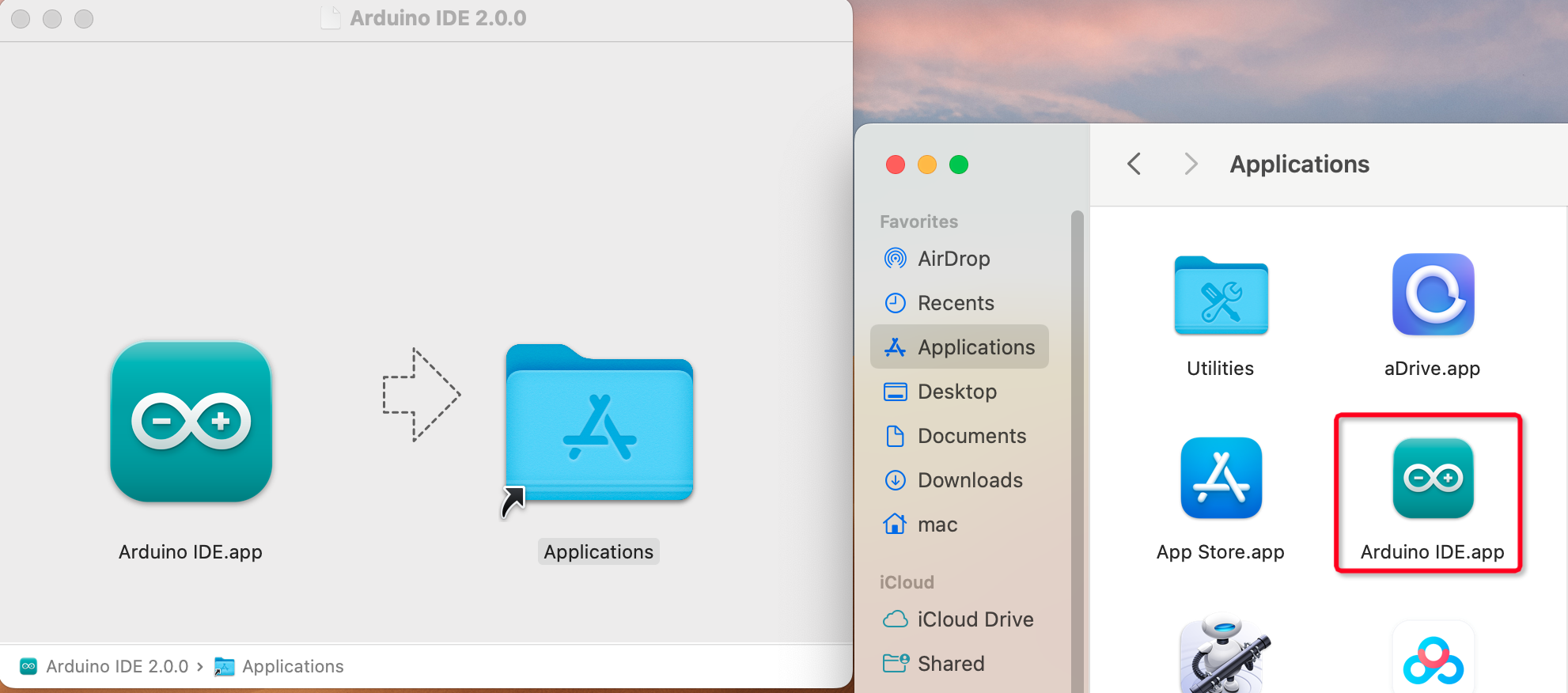
Per utenti Linux
Visita Pagina del software Arduino, dove l’Arduino IDE è disponibile per diversi sistemi operativi. Per gli utenti Linux, sono disponibili due opzioni:
Linux AppImage 64 bit (X86-64): Questa versione è distribuita come AppImage, un pacchetto software portatile. Non richiede installazione; basta rendere eseguibile il file e avviarlo direttamente.
Linux ZIP file 64 bit (X86-64): Un file ZIP contenente l’IDE, adatto per chi preferisce gestire manualmente l’installazione o necessita di una versione portatile.
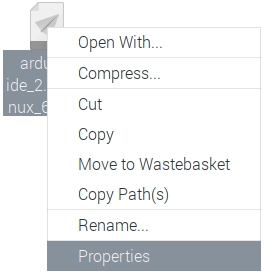
Vai nella tua cartella di download. Prima di poter avviare l’editor, il file deve essere reso eseguibile. Fai clic con il tasto destro sul file e scegli Proprietà.
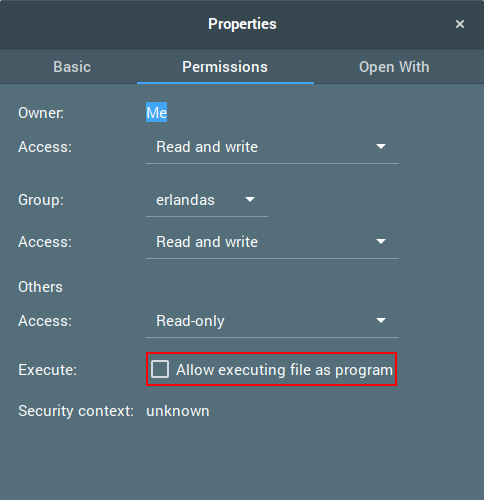
Nella scheda Permessi, seleziona «Consenti l’esecuzione del file come programma».
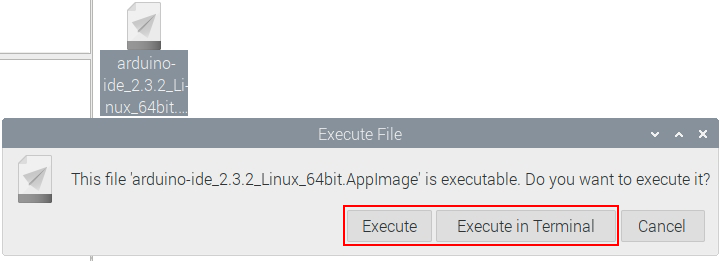
Ora, fai doppio clic sul file per avviare Arduino IDE 2 sul tuo sistema Linux. Se non riesci a eseguire l’AppImage, assicurati che FUSE sia installato sul tuo sistema.
Sei pronto per iniziare la tua avventura nella programmazione con Arduino. Buona scrittura di codice!