Note
Bonjour, bienvenue dans la communauté des passionnés de Raspberry Pi, Arduino et ESP32 de SunFounder sur Facebook ! Plongez plus profondément dans l’univers du Raspberry Pi, Arduino et ESP32 avec d’autres passionnés.
Pourquoi nous rejoindre ?
Support d’experts : Résolvez les problèmes après-vente et les défis techniques avec l’aide de notre communauté et de notre équipe.
Apprendre & partager : Échangez des astuces et des tutoriels pour améliorer vos compétences.
Aperçus exclusifs : Bénéficiez d’un accès anticipé aux nouvelles annonces de produits.
Réductions spéciales : Profitez de réductions exclusives sur nos nouveaux produits.
Promotions festives et concours : Participez à des concours et promotions festives.
👉 Prêt à explorer et créer avec nous ? Cliquez sur [Ici] et rejoignez-nous dès aujourd’hui !
1.6 Votre premier programme
Apprenons maintenant à envoyer notre super programme à la carte Arduino. C’est comme envoyer un message dans une bouteille, mais en bien plus cool, car on l’envoie via un câble USB !
1. Commencez avec un projet exemple
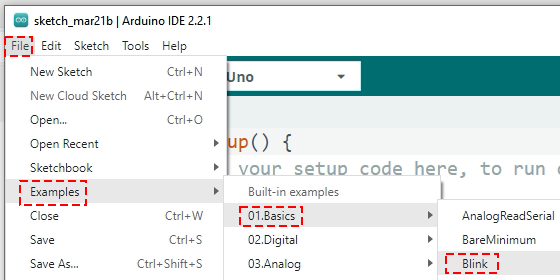
Tout d’abord, prenons un projet déjà préparé pour nous. Dans l’IDE Arduino, cliquez sur Fichier -> Exemples -> Basique -> Blink. Cela ouvre un programme qui est comme un gâteau prêt à être décoré !
2. Choisissez votre carte et port
Connectez votre Arduino Uno R3 à votre ordinateur avec un câble USB. C’est comme ouvrir une porte secrète vers des possibilités infinies !

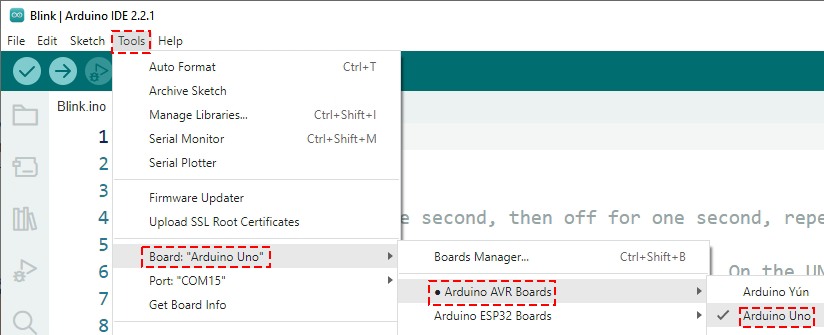
Maintenant, indiquons à l’IDE que nous utilisons une Arduino Uno. Cliquez sur Outils -> Carte -> Arduino AVR Boards -> Arduino Uno.
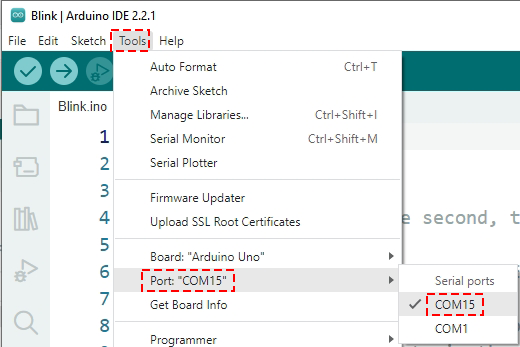
Nous devons également choisir le bon port, comme choisir la bonne porte pour envoyer notre message. Cliquez sur Outils -> Port.
Note
Sur les ordinateurs Windows, cela peut être le mot « COM » suivi d’un numéro (pas COM1).
Sur les ordinateurs Mac, le port pourrait ressembler à « /dev/tty.usbmodem ».
Sur les ordinateurs Linux, le port est appelé « /dev/ttyACM », suivi d’un numéro.
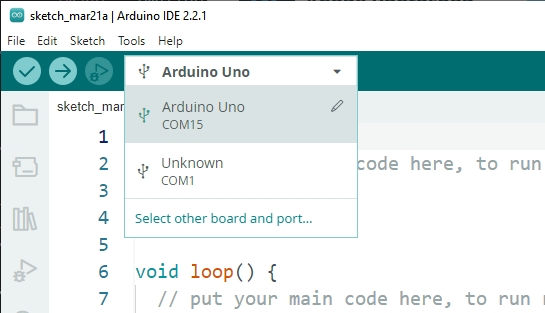
Si vous utilisez Arduino IDE 2.0, vous pouvez rapidement sélectionner la carte et le port appropriés dans cette fenêtre.
3. Vérifiez votre programme
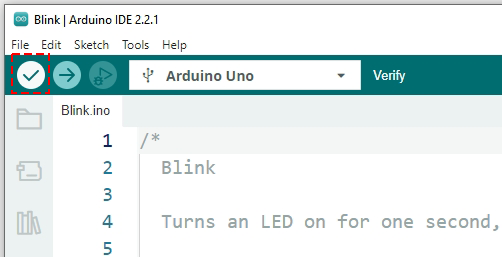
Appuyez sur le bouton Vérifier pour vous assurer que votre programme ne contient pas d’erreurs. C’est comme relire votre devoir avant de le rendre.
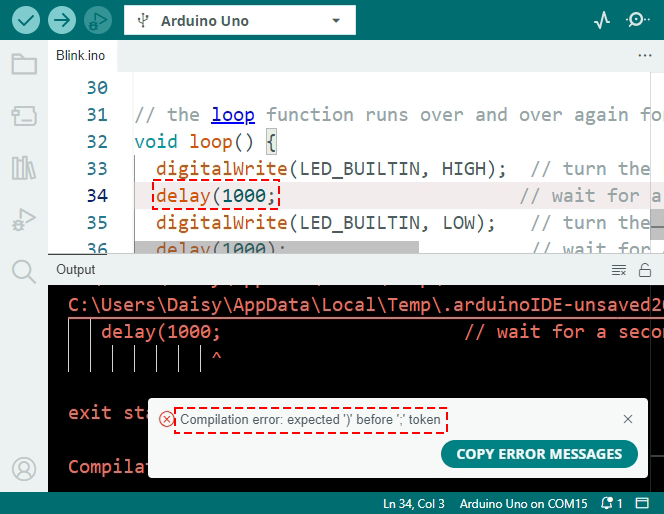
En cas de faute ou d’erreur, l’IDE vous indiquera quoi et où, afin que vous puissiez la corriger.
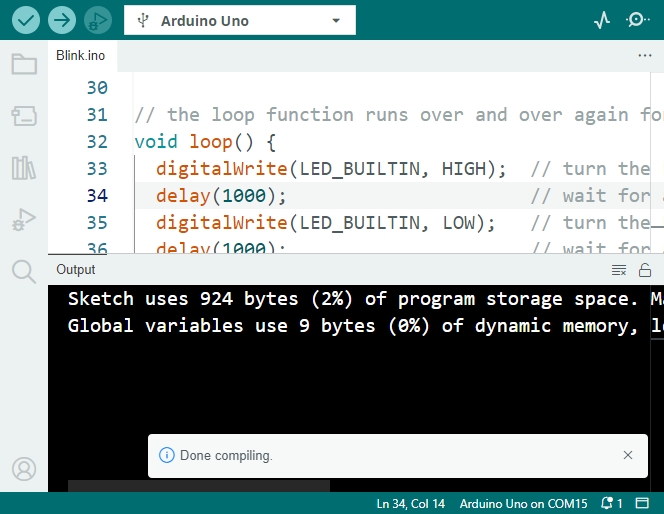
Pas d’erreurs ? Vous verrez un message indiquant que tout est prêt !
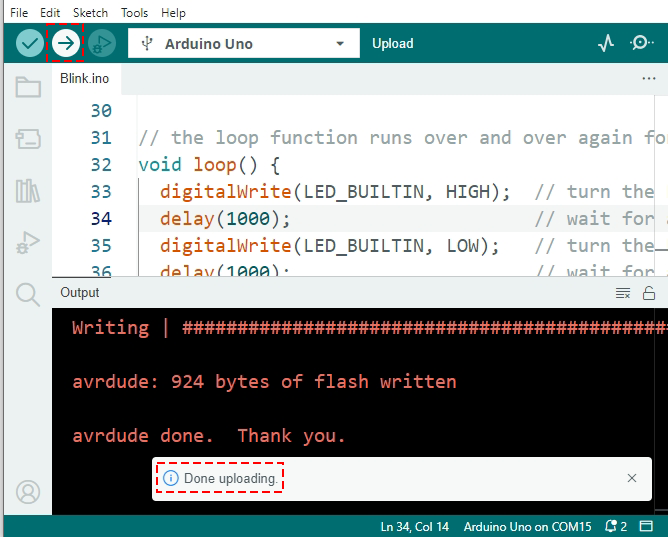
4. Envoyez votre programme à la carte
Enfin, appuyez sur le bouton Téléverser pour envoyer votre programme sur la carte. Si tout se passe bien, vous obtiendrez un message de succès.
Regardez la LED sur votre carte Arduino commencer à clignoter. C’est comme si elle vous disait « bonjour » !
Félicitations ! Vous venez de téléverser votre premier programme Arduino, vous êtes maintenant un programmeur officiel ! Et après ? Il y a encore tant à découvrir avec Arduino, et ce n’est que le début. Prêt pour de nouvelles aventures ?