Note
Bonjour, bienvenue dans la communauté des passionnés de Raspberry Pi, Arduino et ESP32 de SunFounder sur Facebook ! Plongez plus profondément dans l’univers du Raspberry Pi, Arduino et ESP32 avec d’autres passionnés.
Pourquoi nous rejoindre ?
Support d’experts : Résolvez les problèmes après-vente et les défis techniques avec l’aide de notre communauté et de notre équipe.
Apprendre & partager : Échangez des astuces et des tutoriels pour améliorer vos compétences.
Aperçus exclusifs : Bénéficiez d’un accès anticipé aux nouvelles annonces de produits et avant-premières.
Réductions spéciales : Profitez de réductions exclusives sur nos nouveaux produits.
Promotions festives et concours : Participez à des concours et promotions festives.
👉 Prêt à explorer et créer avec nous ? Cliquez sur [Ici] et rejoignez-nous dès aujourd’hui !
1.5 Découvrir l’aire de jeu Arduino (IDE)
Présentation de l’IDE Arduino
Bienvenue dans l’IDE Arduino, votre outil spécial pour créer des projets électroniques passionnants. Ce programme est l’endroit où vous écrivez les instructions, également appelées code, qui indiquent à votre Arduino quoi faire.

Voici quelques-unes des choses que vous pouvez faire avec l’IDE Arduino :
Vérifier / Télécharger : Ces options vérifient votre code et l’envoient à la carte Arduino.
Sélectionner la carte et le port : Cela aide votre ordinateur à trouver votre carte Arduino. Il indique où votre carte est connectée afin que votre code soit envoyé au bon endroit.
Cahier de croquis (Sketchbook) : Un endroit pour retrouver tous vos anciens codes et projets.
Gestionnaire de cartes : Ajoute de nouvelles cartes Arduino pour la programmation.
Gestionnaire de bibliothèques : Offre du code supplémentaire pour plus de fonctionnalités dans vos projets.
Débogueur : Aide à résoudre les problèmes de code.
Recherche : Localisez rapidement des segments de code spécifiques.
Moniteur série : Ouvre le moniteur série pour communiquer avec la carte Arduino.
Traceur série : Crée des graphiques à partir de données, comme les niveaux de lumière.
Pour plus d’informations sur ces fonctionnalités, veuillez consulter Pour commencer avec Arduino IDE 2.
Paramètres de base
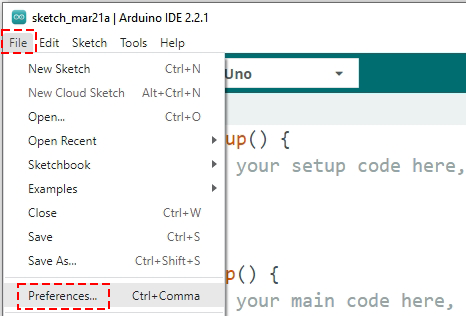
Ensuite, jetons un coup d’œil aux paramètres de base de l’IDE Arduino. Dans la barre de menus en haut, cliquez sur Fichier, puis trouvez et cliquez sur Préférences.
Tout d’abord, vous verrez l’emplacement par défaut pour stocker vos projets, appelés croquis. Ces croquis se trouvent dans un endroit appelé le cahier de croquis. Vous pouvez choisir de conserver l’emplacement par défaut ou de sélectionner un endroit qui vous convient mieux.
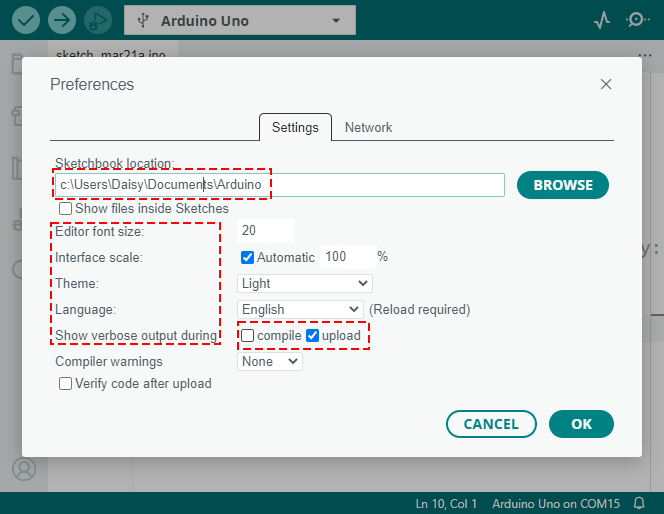
Ensuite, n’hésitez pas à personnaliser l’IDE Arduino à votre convenance :
Ajustez les tailles de police, l”échelle de l’interface, les thèmes, et même la langue affichée.
Dans Afficher la sortie détaillée pendant, cochez compilation ou téléchargement pour obtenir des retours détaillés sur les erreurs lors de ces processus.
Personnalisez l’IDE Arduino pour le rendre aussi confortable que possible pour vous. Une fois que vous êtes satisfait de vos réglages, cliquez sur OK pour les enregistrer.
Félicitations ! Vous avez réussi à installer et configurer l’IDE Arduino. Vous avez fait un premier pas important dans le monde de la programmation Arduino.