Note
Bonjour, bienvenue dans la communauté des passionnés de Raspberry Pi, Arduino et ESP32 de SunFounder sur Facebook ! Plongez dans l’univers du Raspberry Pi, Arduino et ESP32 avec d’autres passionnés.
Pourquoi nous rejoindre ?
Support d’experts : Résolvez les problèmes après-vente et les défis techniques avec l’aide de notre communauté et de notre équipe.
Apprendre et partager : Échangez des astuces et des tutoriels pour améliorer vos compétences.
Aperçus exclusifs : Bénéficiez d’un accès anticipé aux nouvelles annonces de produits et avant-premières.
Réductions spéciales : Profitez de réductions exclusives sur nos derniers produits.
Promotions festives et concours : Participez à des concours et des promotions festives.
👉 Prêt à explorer et créer avec nous ? Cliquez sur [Ici] et rejoignez-nous dès aujourd’hui !
1.4 Installer Arduino IDE
Des moments excitants à venir ! Maintenant que nous avons présenté Arduino et sa carte, mettons les mains dans le cambouis en installant l’IDE Arduino. Ce logiciel est votre boîte à outils pour programmer la carte Arduino et réaliser toutes les choses incroyables que vous avez imaginées.
La dernière version, Arduino IDE 2.0, est à la fois riche en fonctionnalités et conviviale. Avant de plonger dedans, assurez-vous que votre système répond à ces exigences :
Windows : Win 10 ou plus récent, 64 bits
Linux : 64 bits
Mac OS X : Version 10.14 « Mojave » ou plus récent, 64 bits
Suivez ces étapes pour vous installer :
Pour les utilisateurs Windows
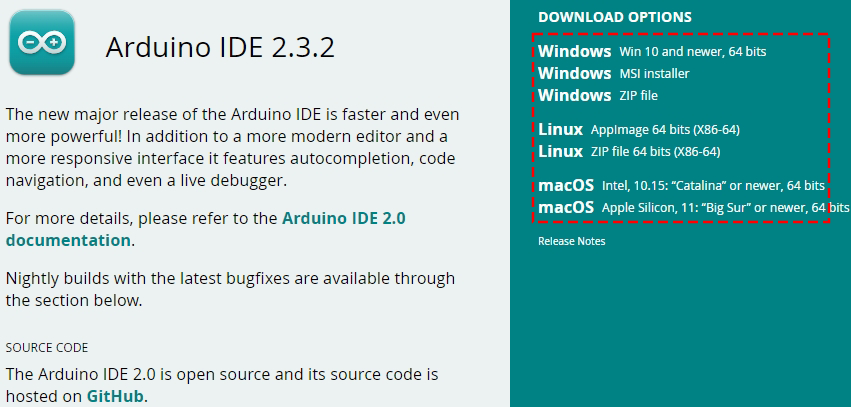
Rendez-vous sur le Page du logiciel Arduino, où vous trouverez l’IDE Arduino disponible pour trois systèmes d’exploitation différents. Pour les utilisateurs de Windows, trois versions sont proposées :
Windows Win 10 et plus récent, 64 bits (Installeur) : Recommandé pour la plupart des utilisateurs. Installe automatiquement les pilotes nécessaires.
Installeur MSI Windows : Convient pour les déploiements en réseau ou si vous préférez un fichier MSI à une configuration standard.
Fichier ZIP Windows : Offre une version portable qui ne nécessite pas d’installation. Idéal si vous utilisez plusieurs PC ou si vous n’avez pas de droits d’administrateur. Une installation manuelle des pilotes peut être nécessaire.
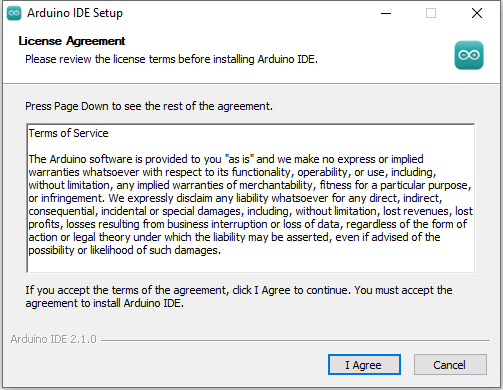
Après avoir téléchargé le fichier (il sera nommé quelque chose comme
arduino-ide_xxxx.exe), double-cliquez dessus pour lancer l’installation.Lisez attentivement le Contrat de licence. Si vous acceptez les conditions, cliquez sur « J’accepte ».
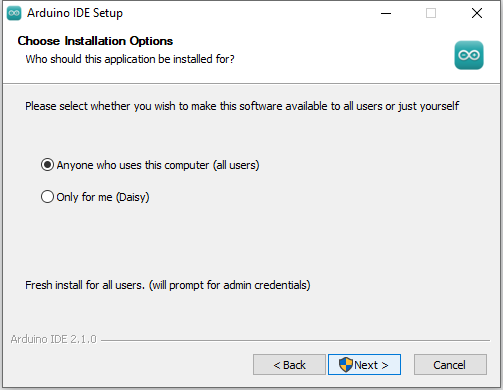
Vous serez invité à sélectionner les options d’installation. Conservez les paramètres par défaut et cliquez sur « Suivant ».
Choisissez le chemin d’installation. Il est recommandé de l’installer sur un disque autre que votre disque système.
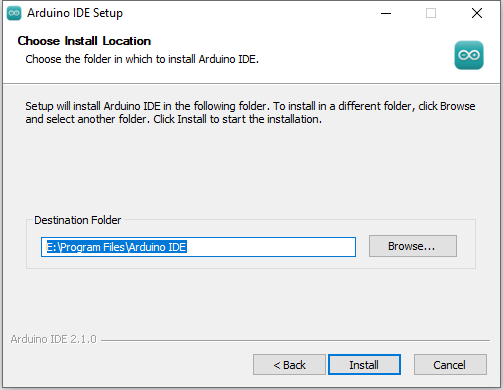
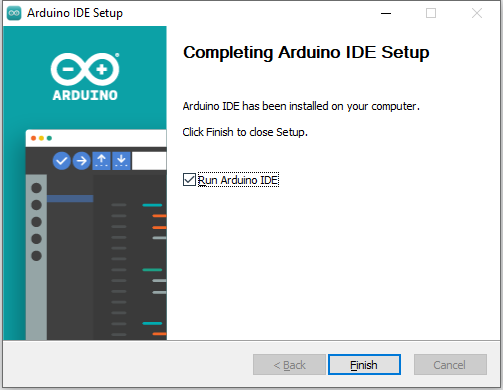
Cliquez sur « Installer ». Une fois l’installation terminée, cliquez sur « Terminer ».
Pour les utilisateurs macOS
Rendez-vous sur le Page du logiciel Arduino, où vous trouverez l’IDE Arduino adapté à différents systèmes d’exploitation. Pour les utilisateurs de macOS, deux versions spécialisées sont disponibles :
macOS Intel, 10.15 « Catalina » ou plus récent, 64 bits : Cette version est conçue pour les Mac avec processeurs Intel. Elle est optimisée pour assurer un fonctionnement fluide sur les versions de macOS à partir de Catalina, en prenant en charge les dernières fonctionnalités et normes de sécurité de l’architecture Intel.
macOS Apple Silicon, 11 « Big Sur » ou plus récent, 64 bits : Spécialement développée pour la dernière génération de Mac équipés de puces Apple Silicon, cette version offre des performances accrues et une meilleure efficacité sur macOS Big Sur et versions ultérieures. Elle tire parti des capacités avancées des puces Apple pour offrir une expérience de développement Arduino optimisée.
Double-cliquez sur le fichier téléchargé (
arduino_ide_xxxx.dmg). Suivez les instructions à l’écran pour faire glisser l’application Arduino IDE dans votre dossier Applications.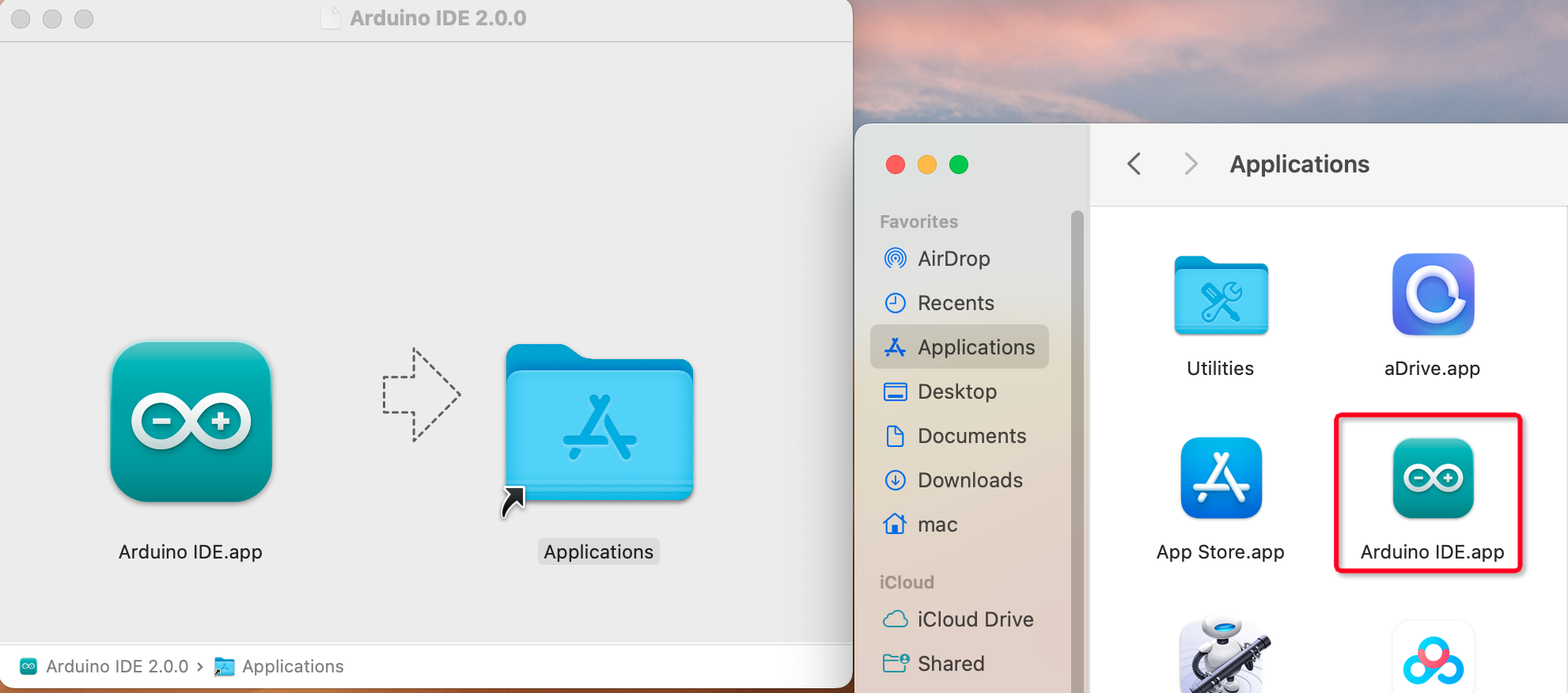
Pour les utilisateurs Linux
Rendez-vous sur le Page du logiciel Arduino, où l’IDE Arduino est disponible pour trois systèmes d’exploitation différents. Pour les utilisateurs de Linux, deux options sont proposées :
Linux AppImage 64 bits (X86-64) : Cette version est fournie sous forme d’AppImage, un type de paquet logiciel portable. Il ne nécessite pas d’installation ; il suffit de rendre le fichier exécutable et de l’exécuter directement.
Fichier ZIP Linux 64 bits (X86-64) : Il s’agit d’un fichier ZIP contenant l’IDE. Il est adapté aux utilisateurs qui préfèrent gérer manuellement leurs installations ou qui ont besoin d’une version portable de l’IDE.
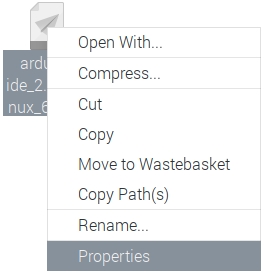
Accédez à votre dossier de téléchargement. Avant de pouvoir lancer l’éditeur, le fichier doit être exécutable. Faites un clic droit sur le fichier et choisissez Propriétés.
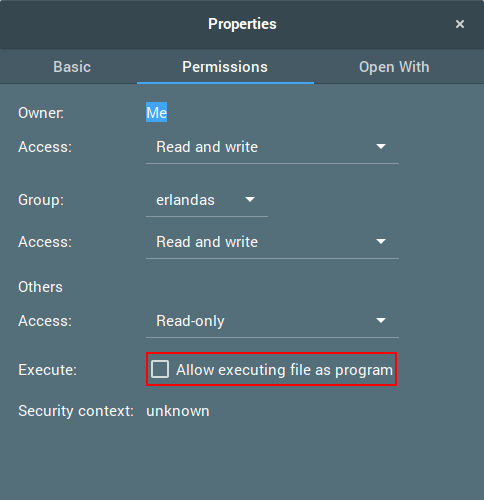
Dans l’onglet Permissions, cochez « Autoriser l’exécution du fichier comme un programme ».
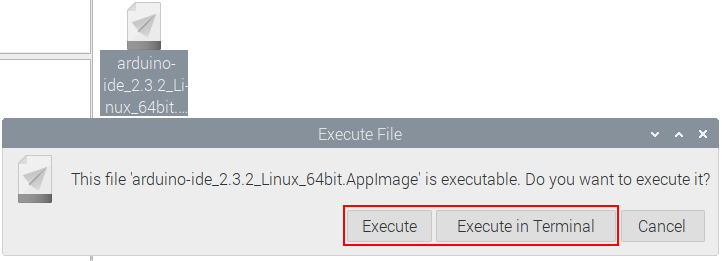
Double-cliquez maintenant sur le fichier pour lancer Arduino IDE 2 sur votre machine Linux. Si vous ne parvenez pas à exécuter l’AppImage, assurez-vous que FUSE est installé sur votre système.
Vous êtes prêt à commencer votre aventure de programmation Arduino. Bon codage !