Bemerkung
Hallo, willkommen in der SunFounder Raspberry Pi & Arduino & ESP32 Enthusiasten-Community auf Facebook! Tauchen Sie mit anderen Enthusiasten tiefer in Raspberry Pi, Arduino und ESP32 ein.
Warum beitreten?
Expertenunterstützung: Lösen Sie Probleme nach dem Kauf und technische Herausforderungen mit Hilfe unserer Community und unseres Teams.
Lernen & Teilen: Tauschen Sie Tipps und Tutorials aus, um Ihre Fähigkeiten zu verbessern.
Exklusive Vorschauen: Erhalten Sie frühzeitigen Zugang zu neuen Produktankündigungen und Sneak Peeks.
Sonderrabatte: Genießen Sie exklusive Rabatte auf unsere neuesten Produkte.
Festliche Aktionen und Gewinnspiele: Nehmen Sie an Gewinnspielen und Feiertagsaktionen teil.
👉 Bereit, mit uns zu entdecken und zu gestalten? Klicken Sie auf [here] und treten Sie noch heute bei!
3. Gesichtskonturen und Iriserkennung
1. Überblick
In den vorherigen Abschnitten haben wir die grundlegende Face-Mesh-Erkennung und eine einfache Emotionserkennung implementiert.
Dieser Abschnitt konzentriert sich auf die detaillierten Verbindungsarten für Merkmale, die von MediaPipe FaceMesh bereitgestellt werden:
FACEMESH_CONTOURS— Zeichnet Gesichtskonturlinien (Gesichtsränder und äußere Begrenzungen von Gesichtsmerkmalen)FACEMESH_IRISES— Zeichnet die Irisbereiche beider Augen
Durch das Zeichnen nur der Konturen und Irisbereiche wird die Darstellung übersichtlicher und ressourcenschonender. Dies ist nützlich für:
Extraktion von Gesichtsmerkmalen
Eye-Tracking
Pupillenverfolgung
Blickinteraktion
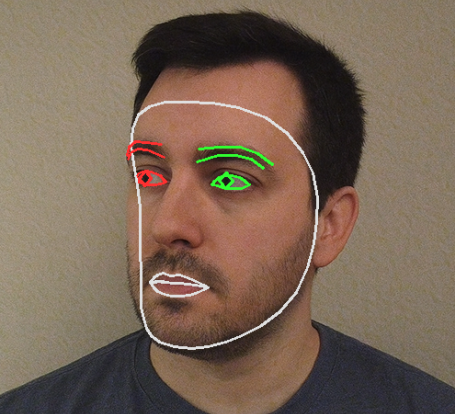
2. Funktionsweise
Das Programm führt die folgenden Schritte aus:
Initialisierung des MediaPipe-FaceMesh-Modells.
Erfassung von Videobildern mit der Raspberry-Pi-Kamera.
Konvertierung des Bildes in das RGB-Format (erforderlich für MediaPipe).
Zeichnen der Gesichtskonturlinien mit
FACEMESH_CONTOURS.Zeichnen der Iris-Landmarks mit
FACEMESH_IRISES.Anzeige nur der wichtigsten Bereiche für eine klarere Visualisierung.
3. Code ausführen
Wichtig
Stellen Sie vor dem Start sicher, dass:
das Pan-Tilt-Modul montiert ist
Sie Zugriff auf den Raspberry Pi Desktop haben
das Codepaket installiert ist
das Fusion HAT+ installiert und konfiguriert ist
OpenCV installiert ist
Detaillierte Anweisungen finden Sie unter 0. OpenCV einrichten.
Öffnen Sie das Terminal und geben Sie den folgenden Befehl ein:
sudo python3 ~/ai-lab-kit/mediapipe/mp_face_iris.py
Nach dem Start des Programms öffnet sich ein Videofenster mit dem Titel „Show Video“ und zeigt den Live-Kamerastream an.
Sobald ein Gesicht vor der Kamera erscheint:
MediaPipe erkennt die Gesichts-Landmarks in Echtzeit.
Es werden nur die Gesichtskonturlinien gezeichnet (Gesichtsumriss, Augenbrauen, Lippen usw.).
Die Irisbereiche beider Augen werden durch kreisförmige Landmark-Verbindungen hervorgehoben.
Im Gegensatz zum vollständigen Face Mesh zeigt der Bildschirm nur die wichtigsten Konturen und Irismerkmale an, wodurch die Darstellung klarer und weniger überladen wirkt.
Wenn der Benutzer den Kopf oder die Augen bewegt:
folgen die Konturlinien dem Gesicht flüssig.
verfolgen die Iris-Landmarks die Augenbewegungen in Echtzeit.
Wenn kein Gesicht erkannt wird, zeigt das Fenster weiterhin den normalen Kamerastream ohne Markierungen an.
Drücken Sie
q, um das Programm zu beenden. Die Kamera stoppt und das OpenCV-Fenster wird automatisch geschlossen.
4. Vollständiger Code
from picamera2 import Picamera2, Preview
import cv2
import mediapipe.python.solutions.face_mesh as mp_face_mesh
import mediapipe.python.solutions.drawing_utils as drawing
import mediapipe.python.solutions.drawing_styles as drawing_styles

# Initialize FaceMesh model
face = mp_face_mesh.FaceMesh(
    static_image_mode=False,
    max_num_faces=1,
    refine_landmarks=True,
    min_detection_confidence=0.5
)

# Open camera
picam2 = Picamera2()
config = picam2.create_preview_configuration(
   main={"size": (640, 480), "format": "XRGB8888"} ,
)
picam2.configure(config)
# picam2.start_preview(Preview.QTGL) # Enable if hardware preview is needed
picam2.start()

print("Streaming... press 'q' to quit")

while True:
   frame_bgra = picam2.capture_array()
   frame_bgr  = cv2.cvtColor(frame_bgra, cv2.COLOR_BGRA2BGR)

   frame = cv2.cvtColor(frame_bgr, cv2.COLOR_BGR2RGB)
   results = face.process(frame)
   frame = cv2.cvtColor(frame, cv2.COLOR_RGB2BGR)

   if results.multi_face_landmarks:
      for face_landmarks in results.multi_face_landmarks:
         # Draw facial contours
         drawing.draw_landmarks(
               image=frame,
               landmark_list=face_landmarks,
               connections=mp_face_mesh.FACEMESH_CONTOURS,
               landmark_drawing_spec=None,
               connection_drawing_spec=drawing_styles.get_default_face_mesh_contours_style()
         )
         # Draw iris features
         drawing.draw_landmarks(
               image=frame,
               landmark_list=face_landmarks,
               connections=mp_face_mesh.FACEMESH_IRISES,
               landmark_drawing_spec=None,
               connection_drawing_spec=drawing_styles.get_default_face_mesh_iris_connections_style()
         )

   cv2.imshow("Show Video", frame)
   if cv2.waitKey(1) & 0xff == ord('q'):
      break

picam2.stop_preview()
picam2.stop()
cv2.destroyAllWindows()
Nach dem Ausführen des Programms werden auf dem Bildschirm nur die Gesichtskonturen und die Irisbereiche beider Augen angezeigt.
5. Erklärung der wichtigsten Schritte
Der Code in diesem Abschnitt ist nahezu identisch mit 1. Gesichtserkennung.
Der Hauptunterschied liegt in der verwendeten Zeichenmethode
innerhalb der Hauptschleife. Die Funktion draw_landmarks()
wird zweimal aufgerufen:
Einmal mit
FACEMESH_CONTOURSEinmal mit
FACEMESH_IRISES
Sie können einen der beiden Zeichenblöcke auskommentieren, um den Unterschied in der visuellen Darstellung zu beobachten.
FACEMESH_CONTOURS
Ein von MediaPipe bereitgestelltes Verbindungsset.
Zeichnet hauptsächlich:
Äußere Gesichtskontur
Ränder der Augen
Nasenkontur
Lippenkonturen
Diese Methode erzeugt eine vereinfachte Visualisierung, wodurch Veränderungen der Gesichtskonturen leichter zu erkennen sind.
FACEMESH_IRISES
Zeichnet die Irisbereiche beider Augen.
Enthält Iris-Schlüsselpunkte und kreisförmige Verbindungslinien.
Nützlich für:
Eye-Tracking
Pupillenverfolgung
Blickerkennung
landmark_drawing_spec=None
Deaktiviert das Zeichnen einzelner Landmark-Punkte.
Es werden nur Verbindungslinien angezeigt, was zu einer übersichtlicheren Darstellung führt.
Wenn Sie sowohl Punkte als auch Linien anzeigen möchten,
definieren Sie eine benutzerdefinierte DrawingSpec.
drawing_styles.get_default_face_mesh_contours_style()
Gibt den Standard-Zeichenstil für Gesichtskonturen zurück.
drawing_styles.get_default_face_mesh_iris_connections_style()
Gibt den Standard-Zeichenstil für Iris-Verbindungslinien zurück.
6. Fehlerbehebung
Iris wird nicht erkannt
Wenn die Iris nicht erkannt wird, kann dies an unzureichender Beleuchtung liegen, daran, dass sich das Gesicht zu weit von der Kamera entfernt befindet, oder daran, dass
refine_landmarksnicht aktiviert ist.Verbessern Sie die Beleuchtung, bewegen Sie sich näher zur Kamera und stellen Sie sicher, dass beim Initialisieren von FaceMesh
refine_landmarks=Truegesetzt ist.Konturlinien zittern
Wenn die Konturlinien instabil erscheinen, ist möglicherweise die Erkennungszuverlässigkeit zu niedrig, oder Beleuchtung und Kopfbewegungen beeinträchtigen das Tracking.
Versuchen Sie,
min_detection_confidencezu erhöhen, die Beleuchtung zu verbessern und Kopfbewegungen langsamer und gleichmäßiger auszuführen.Hohe Latenz
Wenn die Videoreaktion verzögert wirkt, ist möglicherweise die Auflösung zu hoch oder
refine_landmarksverbraucht zusätzliche Ressourcen.Reduzieren Sie die Auflösung (z. B. 320×240), oder deaktivieren Sie
refine_landmarks, wenn keine Iris-Erkennung benötigt wird.
7. Zusammenfassung
FACEMESH_CONTOURSundFACEMESH_IRISESsind zwei wichtige Verbindungsarten, die von MediaPipe bereitgestellt werden.Im Vergleich zur vollständigen Mesh-Darstellung sind sie leichtergewichtig und übersichtlicher und eignen sich gut für praktische Interaktionsszenarien.
Im nächsten Kapitel wird erläutert, wie diese Funktionen für Blickverfolgung und Blinzelerkennung genutzt werden können.