注釈
こんにちは、SunFounderのRaspberry Pi & Arduino & ESP32愛好家コミュニティへようこそ!Facebook上でRaspberry Pi、Arduino、ESP32についてもっと深く掘り下げ、他の愛好家と交流しましょう。
参加する理由は?
エキスパートサポート:コミュニティやチームの助けを借りて、販売後の問題や技術的な課題を解決します。
学び&共有:ヒントやチュートリアルを交換してスキルを向上させましょう。
独占的なプレビュー:新製品の発表や先行プレビューに早期アクセスしましょう。
特別割引:最新製品の独占割引をお楽しみください。
祭りのプロモーションとギフト:ギフトや祝日のプロモーションに参加しましょう。
👉 私たちと一緒に探索し、創造する準備はできていますか?[ここ]をクリックして今すぐ参加しましょう!
6.3 高温アラーム
次に、サーミスター、プッシュボタン、ポテンショメータ、LCDを使用して、高温アラームデバイスを作成します。 LCD1602は、サーミスターで検出される温度と、ポテンショメータを使用して調整できる高温閾値を表示します。 閾値は同時にEEPROMに保存されるため、現在の温度が閾値を超えると、ブザーが鳴ります。
必要な部品
このプロジェクトには、以下の部品が必要です。
一式を購入するのは確かに便利です。こちらがリンクです:
名前 |
このキットのアイテム |
リンク |
|---|---|---|
3 in 1 Starter Kit |
380+ |
以下のリンクから個別に購入することもできます。
コンポーネントの紹介 |
購入リンク |
|---|---|
- |
|
- |
|
回路図
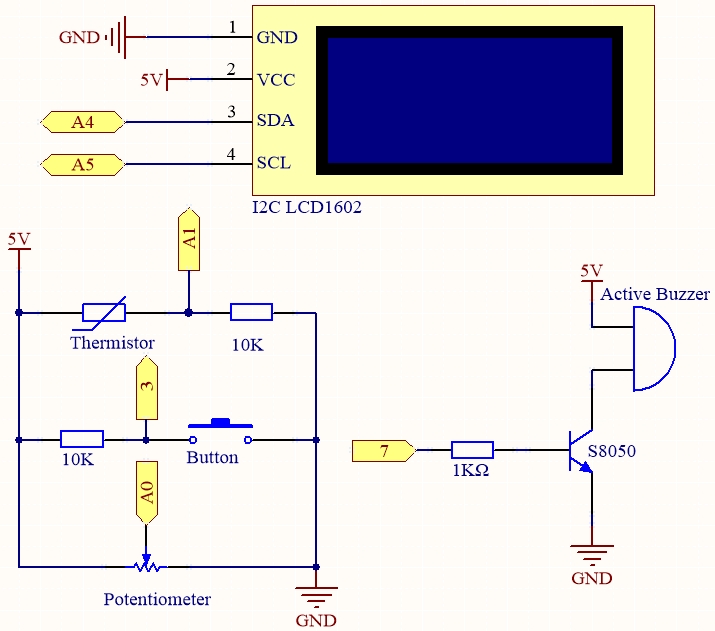
配線図

コード
注釈
ファイル
6.3.high_tem_alarm.inoは、3in1-kit\learning_project\6.3.high_tem_alarmのパスの下で直接開くことができます。または、このコードをArduino IDEにコピーしてください。
ここでは
LiquidCrystal I2Cライブラリが使用されています。 Library Manager からインストールできます。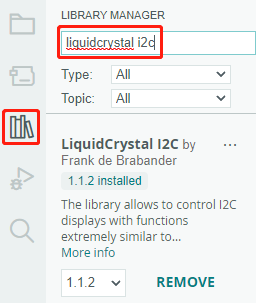
コードが正常にアップロードされた後、LCD1602はサーミスターで検出される温度と高温閾値を表示します。この閾値はポテンショメータを使用して調整することができます。閾値は同時にEEPROMに保存されるため、現在の温度が閾値を超えると、ブザーが鳴ります。
注釈
コードと配線が問題ないのに、LCDが内容を表示しない場合は、背面のポテンショメータを回して調整してください。
どのように動作するのか?
ボタン、ブザー、I2C LCD1602の初期化を行い、EEPROMの値を読み取ります。また、ボタンの状態を読み取るために、ここでは割り込みも使用されています。
void setup()
{
    pinMode(buzzerPin, OUTPUT);
    pinMode(buttonPin, INPUT);
    lcd.init();
    lcd.backlight();
    upperTem = EEPROM.read(0);
    delay(1000);
    attachInterrupt(digitalPinToInterrupt(buttonPin), buttonState, FALLING);
}
この割り込みはボタンの状態を読み取るために使用されます。ボタンが押されると、
buttonPinが低から高に変わります。割り込みが発生すると、buttonState関数が呼び出され、変数stateの値が切り替えられます。
FALLINGは、buttonPinが低から高になるときに割り込みが発生することを意味します。
高温のしきい値を設定するため、メインプログラム内でstateが1の場合(ボタンが押されると0と1の間で切り替わる)に
upperTemSetting()関数が呼び出され、そうでなければmonitoringTemp()が呼び出され、現在の温度と設定されたしきい値が表示されます。void loop() { if (state == 1) { upperTemSetting(); } else { monitoringTemp(); } }
upperTemSetting()関数について。void upperTemSetting() { int setTem = 0; lcd.clear(); lcd.setCursor(0, 0); lcd.print("Adjusting..."); lcd.setCursor(0, 1); lcd.print("Upper Tem: "); while (1) { lcd.setCursor(11, 1); setTem = map(analogRead(potPin), 0, 1023, 0, 100); lcd.print(setTem); if (state == 0) { EEPROM.write(0, setTem); upperTem = setTem; lcd.clear(); return; } } }
この関数を使うとしきい値を設定できます。この関数に入ると、LCD1602に現在のしきい値が表示され、これはポテンショメータを使って変更することができます。このしきい値はEEPROMに保存され、ボタンが再び押されると終了します。
monitoringTemp()関数について。void monitoringTemp() { long a = analogRead(temPin); float tempC = beta / (log((1025.0 * 10 / a - 10) / 10) + beta / 298.0) - 273.0; float tempF = 1.8 * tempC + 32.0; lcd.setCursor(0, 0); lcd.print("Temp: "); lcd.print(tempC); lcd.print(char(223)); lcd.print("C "); lcd.setCursor(0, 1); lcd.print("Upper: "); lcd.print(upperTem); lcd.print(char(223)); lcd.print("C "); delay(300); if (tempC >= upperTem) { digitalWrite(buzzerPin, HIGH); delay(50); digitalWrite(buzzerPin, LOW); delay(10); } else { digitalWrite(buzzerPin, LOW); } }
この関数を使用すると、温度を表示し、アラームを設定することができます。
サーミスタの値が読み取られ、それからセ氏温度に変換され、LCD1602に表示されます。
設定されたしきい値もLCDに表示されます。
現在の温度がしきい値よりも高い場合、ブザーがアラームを鳴らします。