Nota
Ciao, benvenuto nella SunFounder Raspberry Pi & Arduino & ESP32 Enthusiasts Community su Facebook! Approfondisci Raspberry Pi, Arduino ed ESP32 insieme ad altri appassionati.
Perché unirti a noi?
Supporto esperto: Risolvi i problemi post-vendita e le sfide tecniche con l’aiuto della nostra comunità e del nostro team.
Impara e Condividi: Scambia suggerimenti e tutorial per migliorare le tue competenze.
Anteprime esclusive: Ottieni accesso anticipato a nuovi annunci di prodotti e anteprime esclusive.
Sconti speciali: Approfitta di sconti esclusivi sui nostri prodotti più recenti.
Promozioni festive e omaggi: Partecipa a omaggi e promozioni durante le festività.
👉 Pronto per esplorare e creare con noi? Clicca su [Qui] e unisciti oggi stesso!
2.2.6 Modulo Sensore di Velocità
Introduzione
In questo progetto, impareremo a utilizzare il modulo sensore di velocità. Un modulo sensore di velocità è un tipo di tachimetro utilizzato per misurare la velocità di un oggetto rotante, come un motore.
Componenti necessari
In questo progetto, abbiamo bisogno dei seguenti componenti.
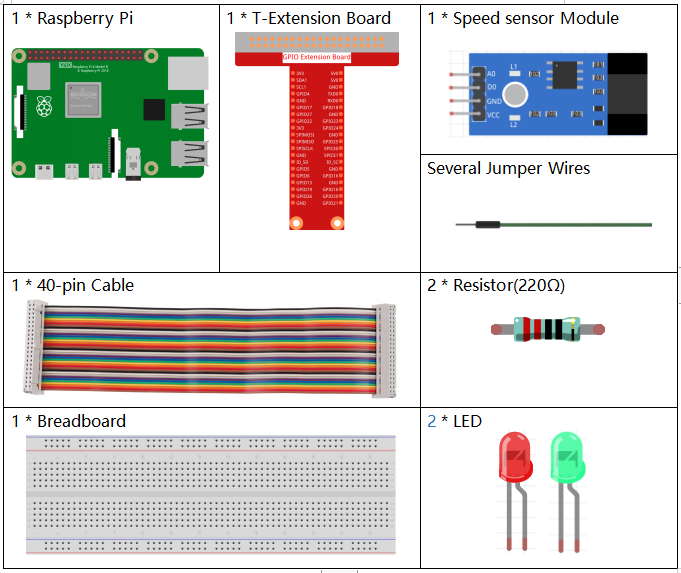
È sicuramente conveniente acquistare un kit completo, ecco il link:
Nome |
ELEMENTI IN QUESTO KIT |
LINK |
|---|---|---|
Kit Raphael |
337 |
Puoi anche acquistarli separatamente dai link qui sotto.
INTRODUZIONE AI COMPONENTI |
LINK DI ACQUISTO |
|---|---|
- |
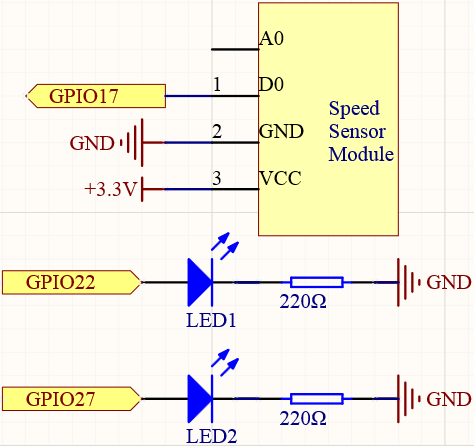
Schema elettrico
Procedure sperimentali
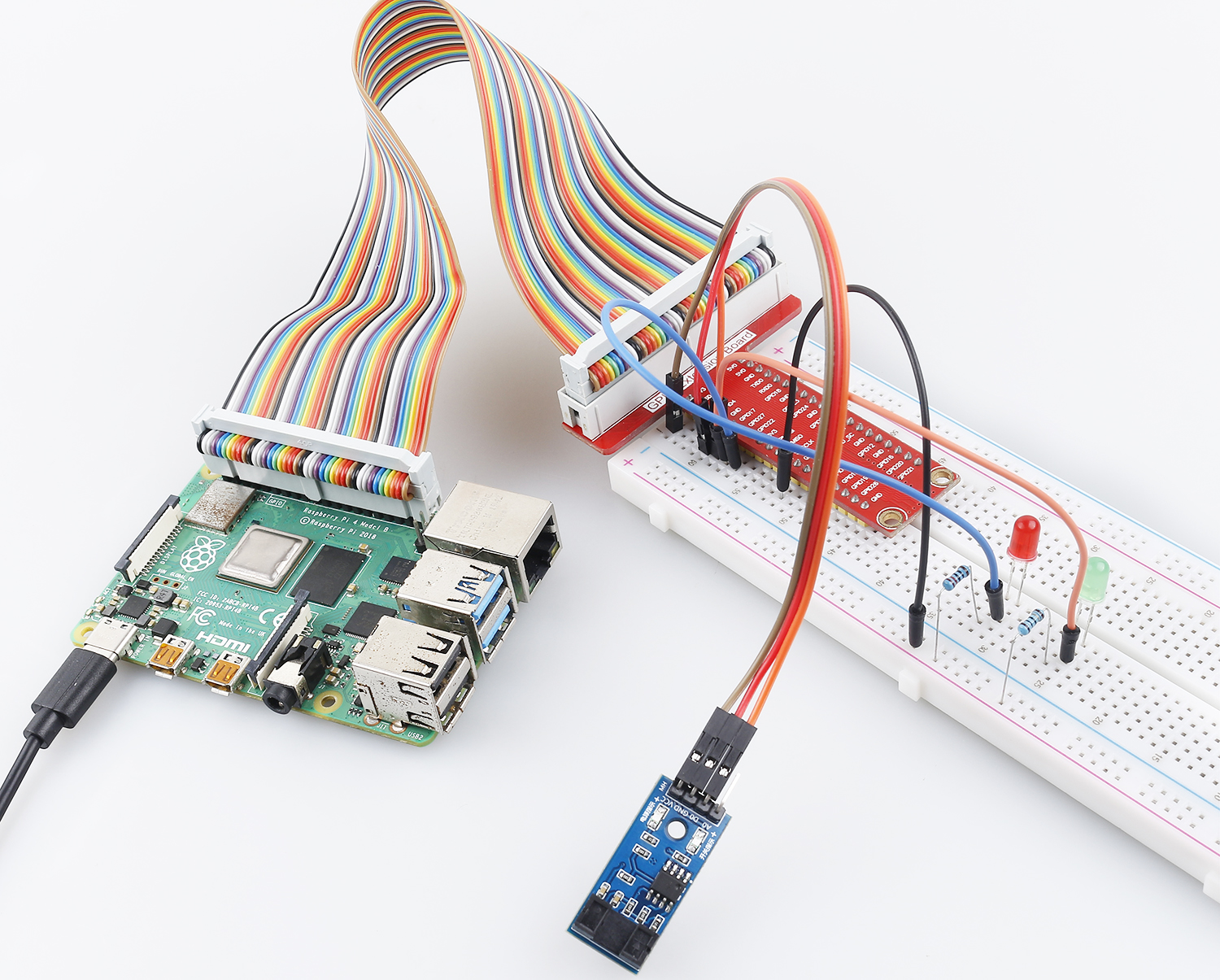
Passo 1: Costruisci il circuito.

Passo 2: Vai alla cartella del codice.
cd ~/raphael-kit/nodejs/
Passo 3: Esegui il codice.
sudo node speed_sensor_module.js
Dopo l’esecuzione del codice, il LED verde si accenderà. Se inserisci un ostacolo nel sensore di velocità, verrà stampato sullo schermo «light blocked» e si accenderà il LED rosso. Rimuovi l’ostacolo e il LED verde si riaccenderà.
Codice
const Gpio = require('pigpio').Gpio;

const Rpin = new Gpio(22, { mode: Gpio.OUTPUT });
const Gpin = new Gpio(27, { mode: Gpio.OUTPUT });

const speedPin = new Gpio(17, {
    mode: Gpio.INPUT,
    pullUpDown: Gpio.PUD_DOWN,
    edge: Gpio.EITHER_EDGE
});

speedPin.on('interrupt', (level) => {
    if (level) {
        console.log("Light was blocked");
    }
    Rpin.digitalWrite(level);
    Gpin.digitalWrite(!level);
});

process.on('SIGINT', function () {
    Rpin.digitalWrite(0);
    Gpin.digitalWrite(0);
    process.exit();
});
Spiegazione del codice
Il codice di questo esempio è quasi identico a 2.1.5 Interruttore a Inclinazione, quindi non è necessario ripeterlo.
Immagine del fenomeno