Nota
Ciao, benvenuto nella community di SunFounder Raspberry Pi & Arduino & ESP32 Enthusiasts su Facebook! Immergiti più a fondo in Raspberry Pi, Arduino ed ESP32 con altri appassionati.
Perché unirti?
Supporto esperto: Risolvi i problemi post-vendita e le sfide tecniche con l’aiuto della nostra community e del nostro team.
Impara e Condividi: Scambia suggerimenti e tutorial per migliorare le tue competenze.
Anteprime esclusive: Ottieni accesso anticipato a nuovi annunci di prodotti e anteprime.
Sconti speciali: Goditi sconti esclusivi sui nostri prodotti più recenti.
Promozioni festive e omaggi: Partecipa a omaggi e promozioni festive.
👉 Pronto a esplorare e creare con noi? Clicca su [Qui] e unisciti oggi stesso!
2.2.2 Termistore
Nota
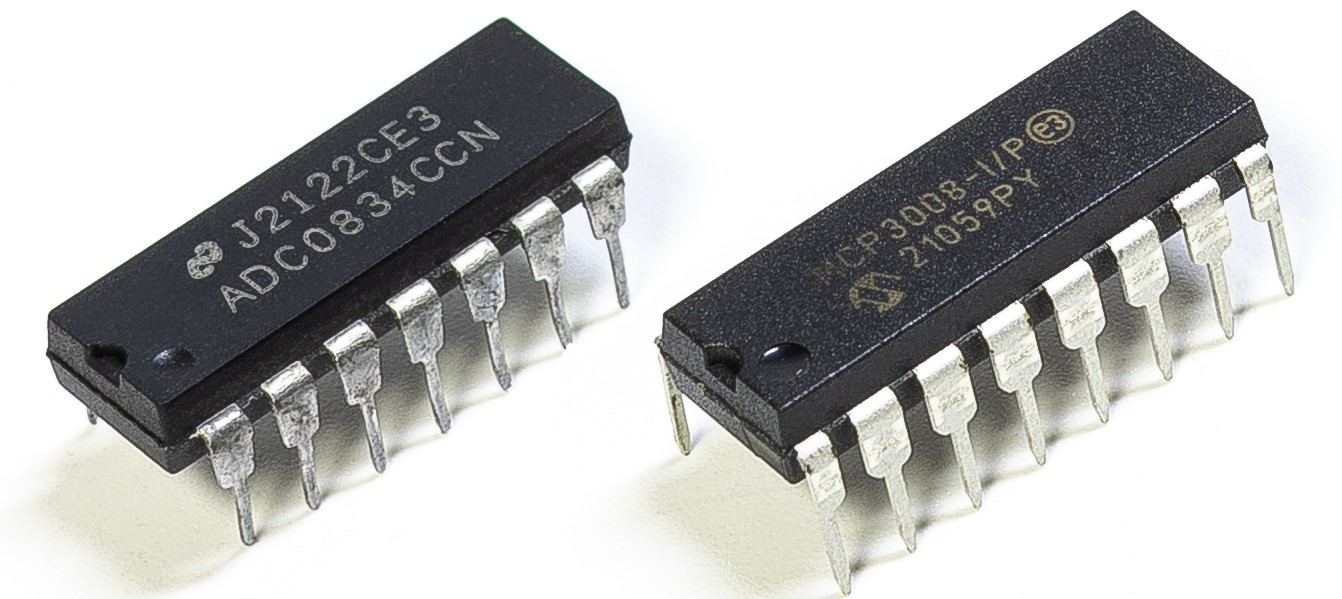
A seconda della versione del tuo kit, identifica se hai ADC0834 o MCP3008 e procedi con la sezione corrispondente.
Introduzione
Proprio come il fotoresistore può rilevare la luce, il termistore è un dispositivo elettronico sensibile alla temperatura che può essere utilizzato per realizzare funzioni di controllo della temperatura, come ad esempio un allarme termico.
Componenti necessari
In questo progetto abbiamo bisogno dei seguenti componenti.
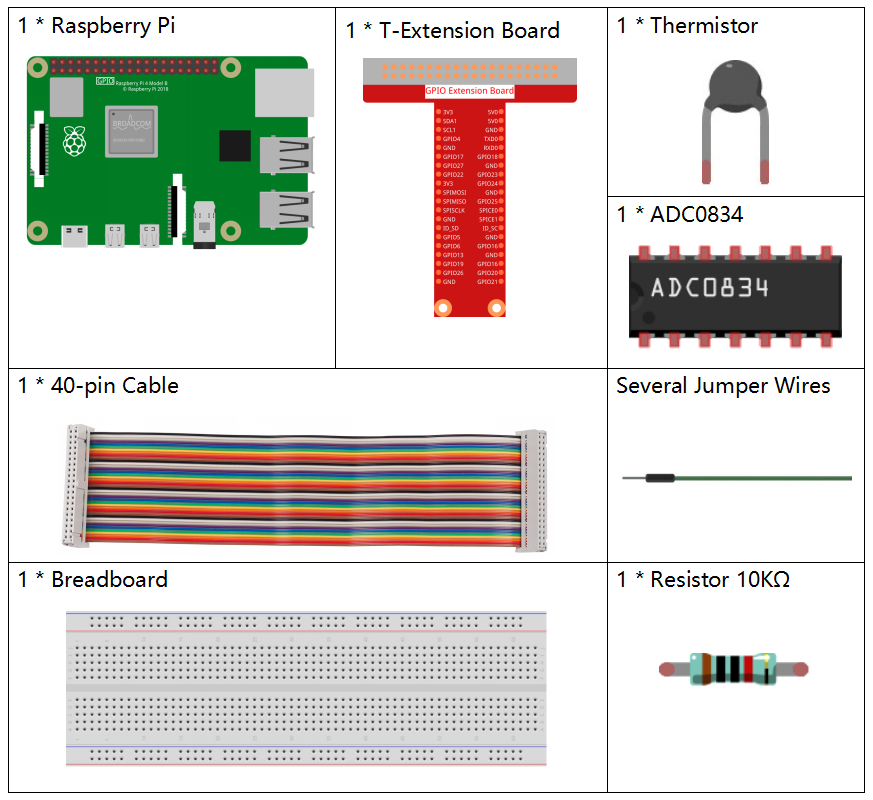
È sicuramente conveniente acquistare un kit completo, ecco il link:
Nome |
ELEMENTI IN QUESTO KIT |
LINK |
|---|---|---|
Kit Raphael |
337 |
Puoi anche acquistarli separatamente dai link sottostanti.
INTRODUZIONE COMPONENTE |
LINK PER L’ACQUISTO |
|---|---|
- |
Schema elettrico
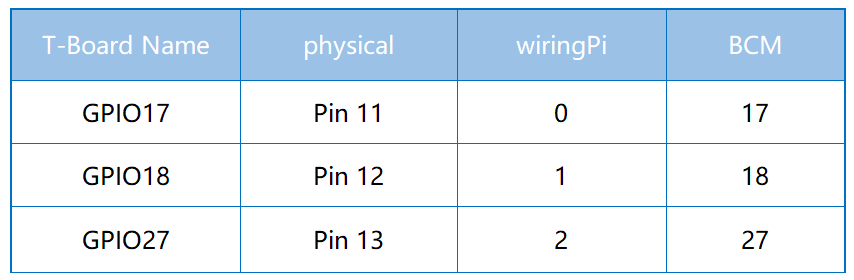
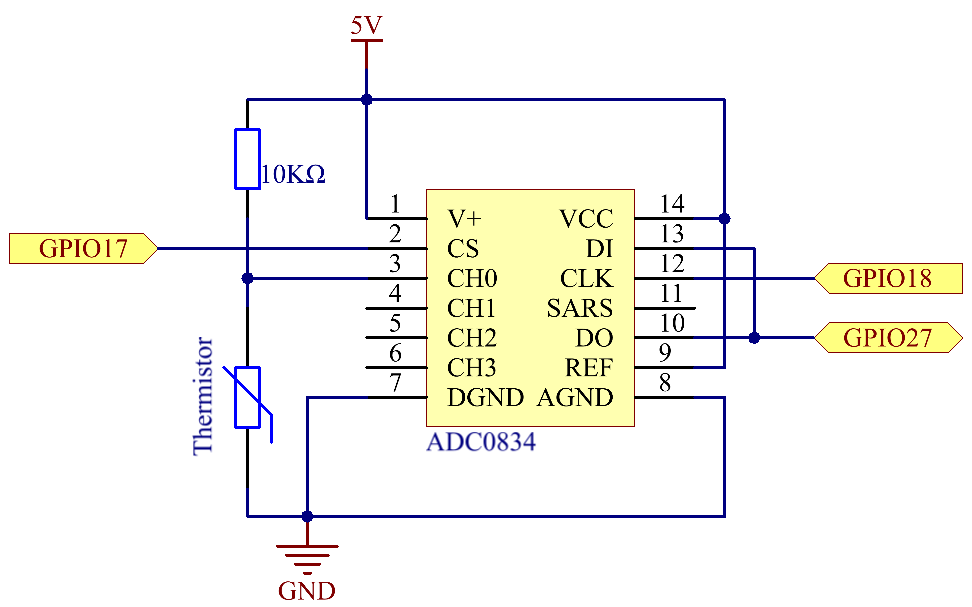
Procedure sperimentali
Passo 1: Costruisci il circuito.
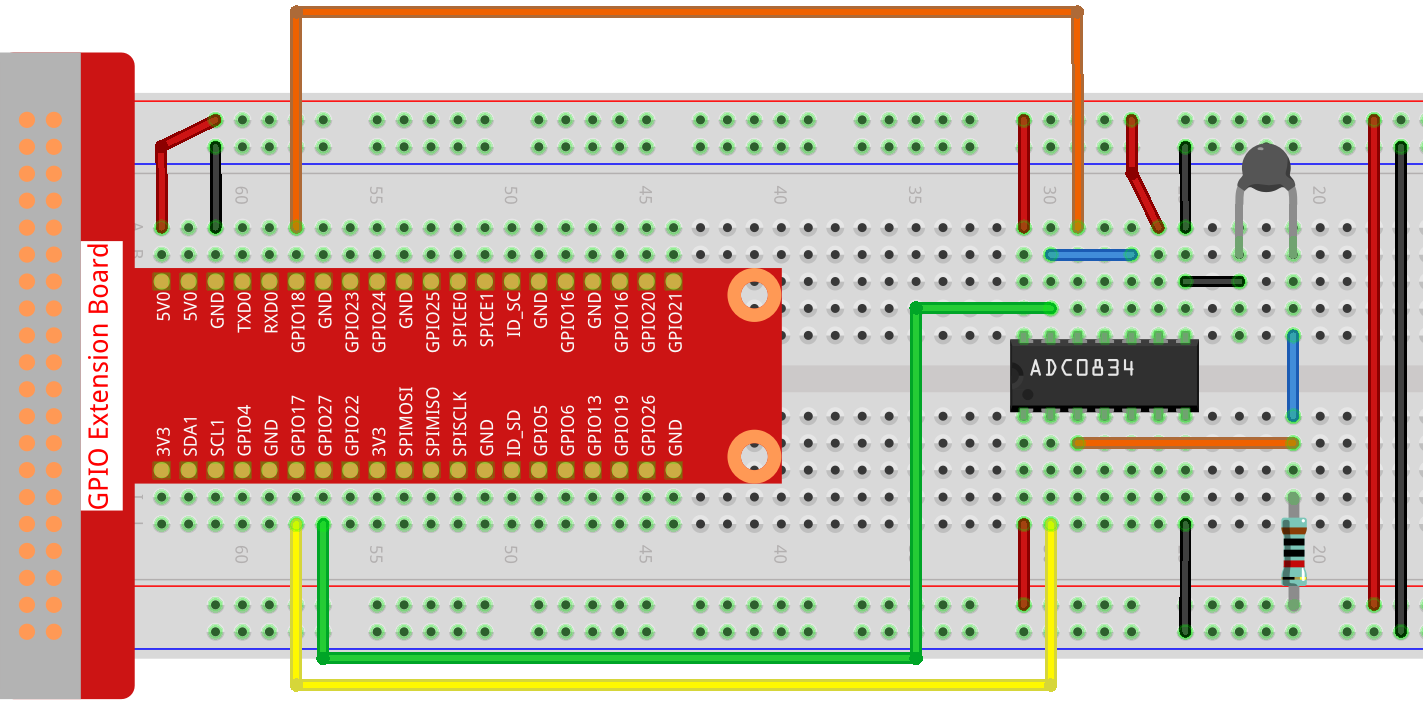
Passo 2: Vai alla cartella del codice.
cd ~/raphael-kit/c/2.2.2/
Passo 3: Compila il codice.
gcc 2.2.2_Thermistor.c -lwiringPi -lm
Nota
-lm serve per caricare la libreria matematica. Non ometterla, altrimenti si verificherà un errore.
Passo 4: Esegui il file eseguibile.
sudo ./a.out
Quando il codice viene eseguito, il termistore rileva la temperatura ambiente che verrà stampata sullo schermo una volta completato il calcolo del programma.
Nota
Se non funziona dopo l’esecuzione o compare un messaggio di errore: "wiringPi.h: No such file or directory", consulta Installazione e verifica di WiringPi.
Codice
#include <wiringPi.h>
#include <stdio.h>
#include <math.h>

typedef unsigned char uchar;
typedef unsigned int uint;

#define     ADC_CS    0
#define     ADC_CLK   1
#define     ADC_DIO   2

uchar get_ADC_Result(uint channel)
{
    uchar i;
    uchar dat1=0, dat2=0;
    int sel = channel > 1 & 1;
    int odd = channel & 1;

    digitalWrite(ADC_CLK, 1);
    delayMicroseconds(2);
    digitalWrite(ADC_CLK, 0);
    delayMicroseconds(2);

    pinMode(ADC_DIO, OUTPUT);
    digitalWrite(ADC_CS, 0);
    // Start bit
    digitalWrite(ADC_CLK,0);
    digitalWrite(ADC_DIO,1);        delayMicroseconds(2);
    digitalWrite(ADC_CLK,1);        delayMicroseconds(2);
    //Single End mode
    digitalWrite(ADC_CLK,0);
    digitalWrite(ADC_DIO,1);    delayMicroseconds(2);
    digitalWrite(ADC_CLK,1);        delayMicroseconds(2);
    // ODD
    digitalWrite(ADC_CLK,0);
    digitalWrite(ADC_DIO,odd);      delayMicroseconds(2);
    digitalWrite(ADC_CLK,1);        delayMicroseconds(2);
    //Select
    digitalWrite(ADC_CLK,0);
    digitalWrite(ADC_DIO,sel);    delayMicroseconds(2);
    digitalWrite(ADC_CLK,1);

    delayMicroseconds(2);
    digitalWrite(ADC_CLK,0);
    delayMicroseconds(2);

    for(i=0;i<8;i++)
    {
        digitalWrite(ADC_CLK,1);    delayMicroseconds(2);
        digitalWrite(ADC_CLK,0);    delayMicroseconds(2);

        pinMode(ADC_DIO, INPUT);
        dat1=dat1<<1 | digitalRead(ADC_DIO);
    }

    for(i=0;i<8;i++)
    {
        dat2 = dat2 | ((uchar)(digitalRead(ADC_DIO))<<i);
        digitalWrite(ADC_CLK,1);    delayMicroseconds(2);
        digitalWrite(ADC_CLK,0);    delayMicroseconds(2);
    }

    digitalWrite(ADC_CS,1);
    pinMode(ADC_DIO, OUTPUT);
    return(dat1==dat2) ? dat1 : 0;
}

int main(void)
{
    unsigned char analogVal;
    double Vr, Rt, temp, cel, Fah;
    if(wiringPiSetup() == -1){ //se l'inizializzazione di wiring fallisce, stampa un messaggio sullo schermo
        printf("setup wiringPi failed !");
        return 1;
    }
    pinMode(ADC_CS,  OUTPUT);
    pinMode(ADC_CLK, OUTPUT);

    while(1){
        analogVal = get_ADC_Result(0);
        Vr = 5 * (double)(analogVal) / 255;
        Rt = 10000 * (double)(Vr) / (5 - (double)(Vr));
        temp = 1 / (((log(Rt/10000)) / 3950)+(1 / (273.15 + 25)));
        cel = temp - 273.15;
        Fah = cel * 1.8 +32;
        printf("Celsius: %.2f C  Fahrenheit: %.2f F\n", cel, Fah);
        delay(100);
    }
    return 0;
}
Spiegazione del Codice
#include <math.h>
Questa è una libreria numerica C che dichiara una serie di funzioni per eseguire operazioni matematiche comuni e trasformazioni.
analogVal = get_ADC_Result(0);
Questa funzione viene utilizzata per leggere il valore del termistore.
Vr = 5 * (double)(analogVal) / 255;
Rt = 10000 * (double)(Vr) / (5 - (double)(Vr));
temp = 1 / (((log(Rt/10000)) / 3950)+(1 / (273.15 + 25)));
cel = temp - 273.15;
Fah = cel * 1.8 +32;
printf("Celsius: %.2f C  Fahrenheit: %.2f F\n", cel, Fah);
Questi calcoli convertono i valori del termistore in valori Celsius.
Vr = 5 * (double)(analogVal) / 255;
Rt = 10000 * (double)(Vr) / (5 - (double)(Vr));
Queste due righe di codice calcolano la distribuzione della tensione con il valore analogico letto per ottenere Rt (resistenza del termistore).
temp = 1 / (((log(Rt/10000)) / 3950)+(1 / (273.15 + 25)));
Questo codice si riferisce all’inserimento di Rt nella formula TK=1/(ln(RT/RN)/B+1/TN) per ottenere la temperatura in Kelvin.
temp = temp - 273.15;
Converte la temperatura Kelvin in gradi Celsius.
Fah = cel * 1.8 +32;
Converte i gradi Celsius in Fahrenheit.
printf("Celsius: %.2f C Fahrenheit: %.2f F\n", cel, Fah);
Stampa la temperatura in gradi Celsius, in gradi Fahrenheit e le loro unità sul display.
Immagine del fenomeno
