Nota
Ciao, benvenuto nella Community di appassionati di SunFounder Raspberry Pi & Arduino & ESP32 su Facebook! Approfondisci Raspberry Pi, Arduino ed ESP32 insieme ad altri appassionati.
Perché unirti a noi?
Supporto esperto: Risolvi problemi post-vendita e sfide tecniche con l’aiuto della nostra comunità e del nostro team.
Impara e condividi: Scambia consigli e tutorial per migliorare le tue competenze.
Anteprime esclusive: Ottieni accesso anticipato agli annunci di nuovi prodotti e alle anteprime.
Sconti speciali: Approfitta di sconti esclusivi sui nostri prodotti più recenti.
Promozioni festive e omaggi: Partecipa a omaggi e promozioni festive.
👉 Pronto a esplorare e creare con noi? Clicca su [Qui] e unisciti oggi stesso!
1.2.1 Buzzer Attivo
Introduzione
In questo progetto, impareremo a far suonare un buzzer attivo utilizzando un transistor PNP.
Componenti necessari
In questo progetto, abbiamo bisogno dei seguenti componenti.
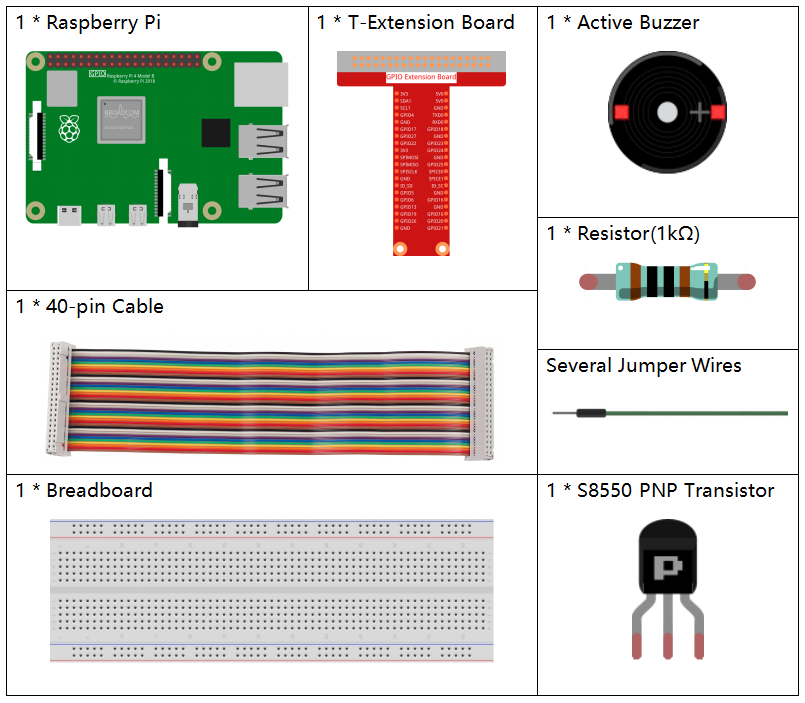
È sicuramente conveniente acquistare un kit completo, ecco il link:
Nome |
COMPONENTI IN QUESTO KIT |
LINK |
|---|---|---|
Raphael Kit |
337 |
Puoi anche acquistarli separatamente dai link sottostanti.
INTRODUZIONE COMPONENTI |
LINK PER L’ACQUISTO |
|---|---|
- |
|
Schema di Collegamento
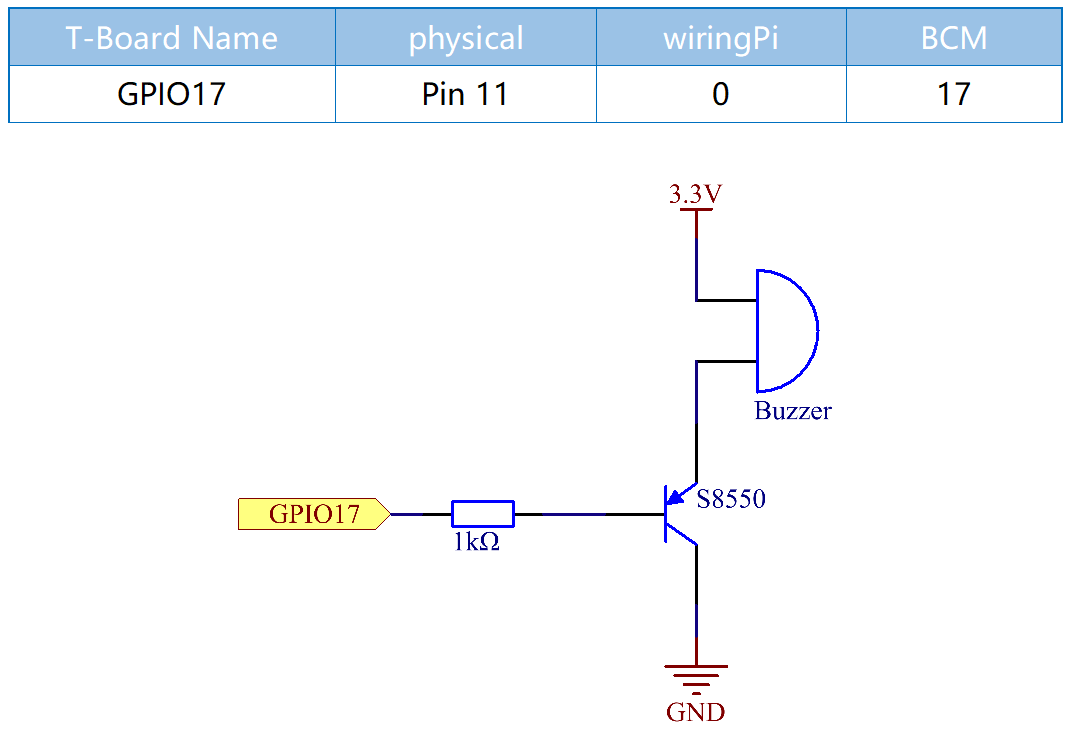
In questo esperimento, utilizziamo un buzzer attivo, un transistor PNP e una resistenza da 1k tra la base del transistor e il GPIO per proteggere il transistor. Quando il GPIO17 del Raspberry Pi viene impostato a livello basso (0V) tramite programmazione, il transistor sarà in conduzione per saturazione della corrente e il buzzer emetterà suoni. Al contrario, quando il livello logico alto è applicato al GPIO del Raspberry Pi, il transistor sarà interrotto e il buzzer non emetterà suoni.
Procedure Sperimentali
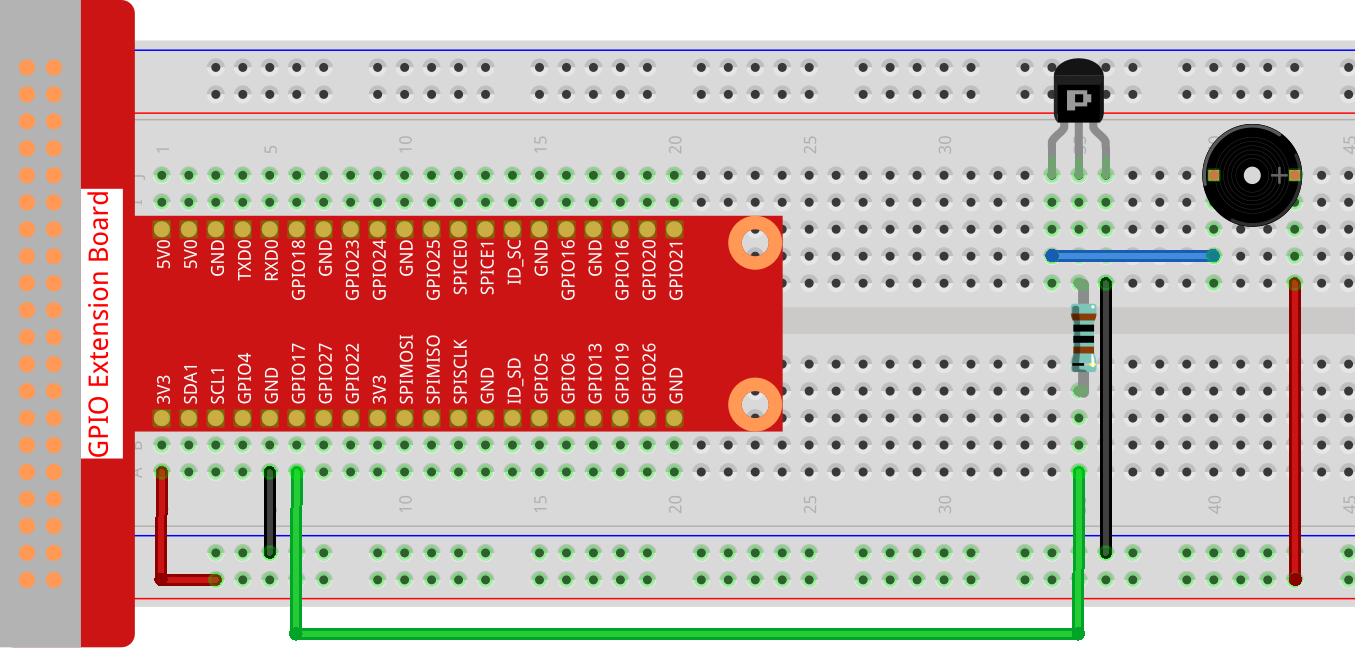
Passo 1: Costruisci il circuito. (Il buzzer attivo ha un’etichetta bianca sulla superficie e un retro nero.)
Passo 2: Apri il file di codice.
cd ~/raphael-kit/c/1.2.1/
Passo 3: Compila il codice.
gcc 1.2.1_ActiveBuzzer.c -lwiringPi
Passo 4: Esegui il file eseguibile.
sudo ./a.out
Dopo aver eseguito il codice, il buzzer emetterà un suono.
Nota
Se dopo l’esecuzione non funziona o appare l’errore: "wiringPi.h: No such file or directory", consulta Installazione e verifica di WiringPi.
Codice
#include <wiringPi.h>
#include <stdio.h>

#define BeepPin 0
int main(void){
    if(wiringPiSetup() == -1){ //se l'inizializzazione di wiring fallisce, stampa un messaggio a schermo
        printf("setup wiringPi failed !");
        return 1;
    }

    pinMode(BeepPin, OUTPUT);   //imposta GPIO0 come uscita
    while(1){
        //buzzer acceso
        printf("Buzzer on\n");
        digitalWrite(BeepPin, LOW);
        delay(100);
        printf("Buzzer off\n");
        //buzzer spento
        digitalWrite(BeepPin, HIGH);
        delay(100);
    }
    return 0;
}
Spiegazione del Codice
digitalWrite(BeepPin, LOW);
In questo esperimento, utilizziamo un buzzer attivo, quindi emetterà suono automaticamente quando connesso alla corrente continua. Questo sketch imposta la porta I/O a livello basso (0V), attivando così il transistor e facendo suonare il buzzer.
digitalWrite(BeepPin, HIGH);
Impostando la porta I/O a livello alto (3.3V), il transistor non sarà alimentato e il buzzer non emetterà suoni.
Immagine del Fenomeno