Note
Bonjour et bienvenue dans la Communauté Facebook des passionnés de Raspberry Pi, Arduino et ESP32 de SunFounder ! Plongez plus profondément dans l’univers des Raspberry Pi, Arduino et ESP32 avec d’autres passionnés.
Pourquoi rejoindre ?
Support d’experts : Résolvez les problèmes après-vente et les défis techniques avec l’aide de notre communauté et de notre équipe.
Apprendre et partager : Échangez des astuces et des tutoriels pour améliorer vos compétences.
Aperçus exclusifs : Accédez en avant-première aux annonces de nouveaux produits et aux aperçus.
Réductions spéciales : Profitez de réductions exclusives sur nos produits les plus récents.
Promotions festives et cadeaux : Participez à des cadeaux et des promotions de vacances.
👉 Prêt à explorer et à créer avec nous ? Cliquez [Ici] et rejoignez-nous aujourd’hui !
Capteur de Porte et Fenêtre
Quand vous êtes à l’extérieur, vous vous êtes probablement déjà demandé : « Est-ce que les portes et fenêtres de ma maison sont bien fermées ? »
Pour résoudre ce problème, dans ce projet, nous allons construire un capteur de porte et fenêtre avec un interrupteur Reed et des aimants.
Installez ce capteur et cet aimant de chaque côté de la porte ou de la fenêtre. Vous pourrez vérifier si vos portes et fenêtres sont fermées ou non depuis l’application Blynk sur votre téléphone.
Note
Avant de commencer ce projet, nous vous recommandons de compléter Démarrage avec Blynk. Cela vous donnera une compréhension claire de Blynk.
Composants Nécessaires
Dans ce projet, nous avons besoin des composants suivants.
Il est certainement pratique d’acheter un kit complet, voici le lien :
Nom |
ARTICLES DANS CE KIT |
LIEN |
|---|---|---|
Kit Raphael |
337 |
Vous pouvez également les acheter séparément à partir des liens ci-dessous.
INTRODUCTION DES COMPOSANTS |
LIEN D’ACHAT |
|---|---|
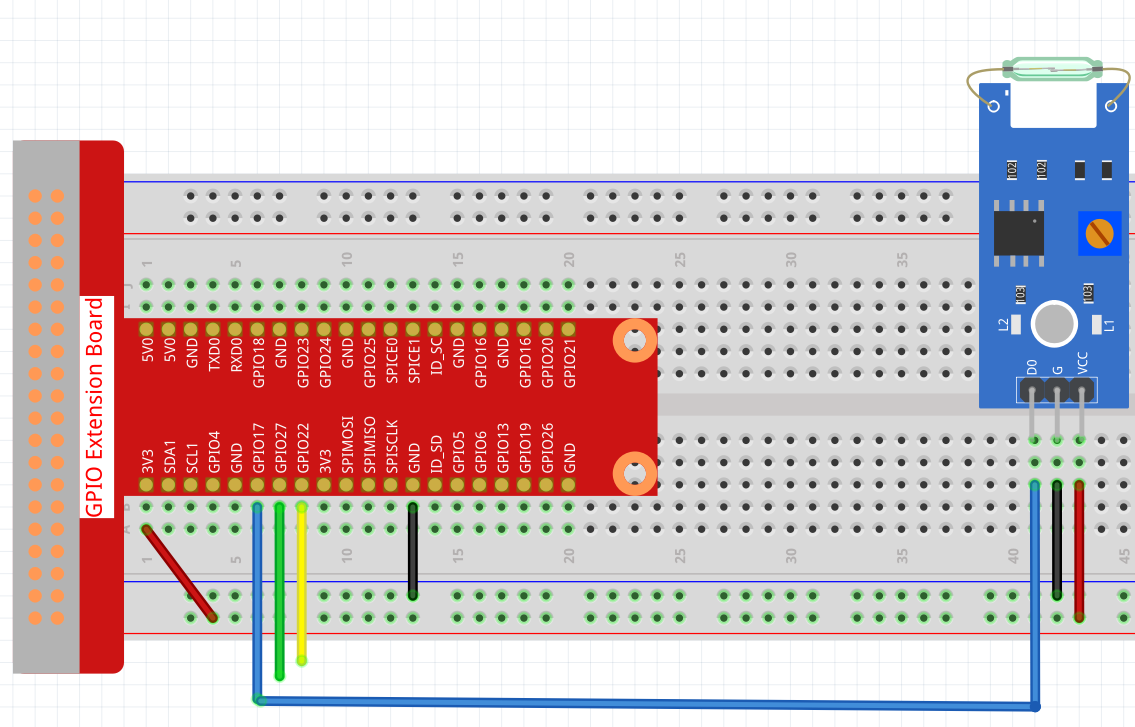
1. Câblage
2. Créer un Flux de Données
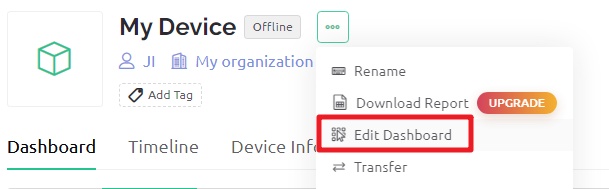
Cliquez sur l’icône de menu en haut à droite et sélectionnez « Modifier le tableau de bord ».
Allez à la page des Flux de Données et créez un Nouveau Flux de Données.
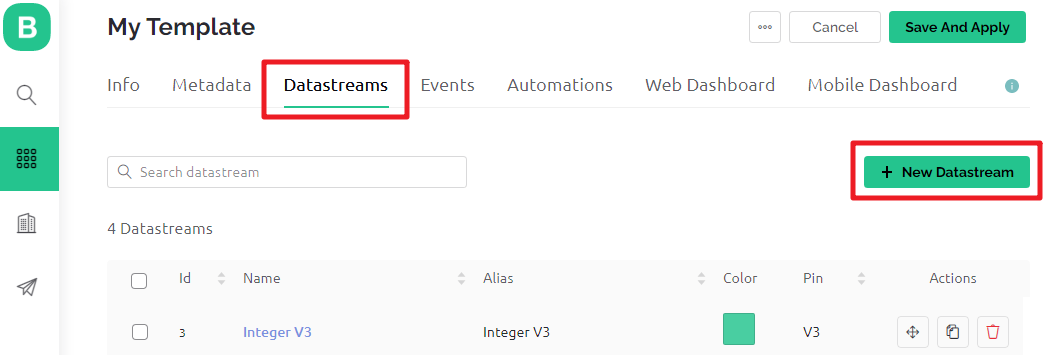
Créez un Pin Virtuel V4.
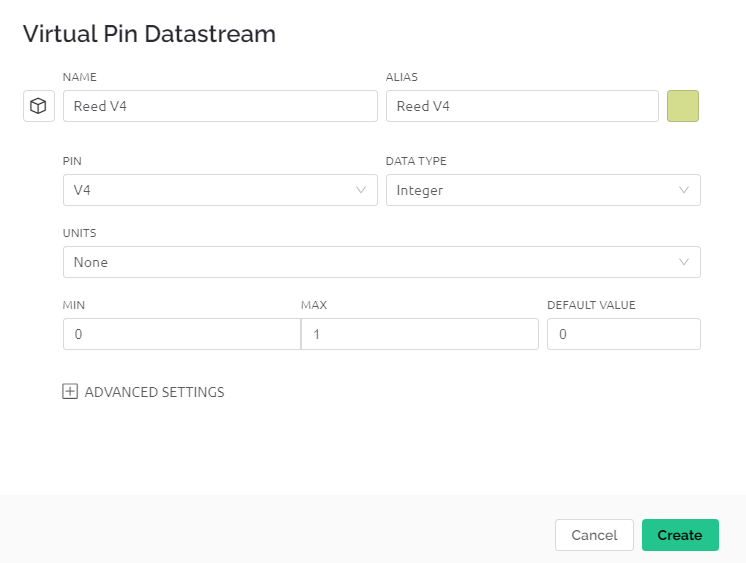
Une fois terminé, cliquez sur « Enregistrer et Appliquer » en haut à droite.

3. Exécuter le code
Modifiez le code
cd ~/blynk-raspberrypi-python
sudo nano blynk_reed.py
Trouvez la ligne ci-dessous et collez votre
BLYNK_AUTH_TOKEN.
BLYNK_AUTH = 'YourAuthToken'
Exécutez le code.
sudo python3 blynk_reed.py
4. Ouvrir l’application Blynk
Note
Comme les flux de données ne peuvent être créés que dans Blynk sur le web, vous devrez consulter différents projets pour créer des flux de données sur le web, puis suivre le tutoriel ci-dessous pour créer des widgets dans Blynk sur votre appareil mobile.
Ouvrez Google Play ou l’App Store sur votre appareil mobile et recherchez « Blynk IoT » (pas Blynk (legacy)) pour le télécharger.
Après avoir ouvert l’application, connectez-vous, ce compte doit être le même que celui utilisé sur le client web.
Ensuite, allez dans Dashboard (si vous n’en avez pas, créez-en un) et vous verrez que le Dashboard pour mobile et web sont indépendants l’un de l’autre.
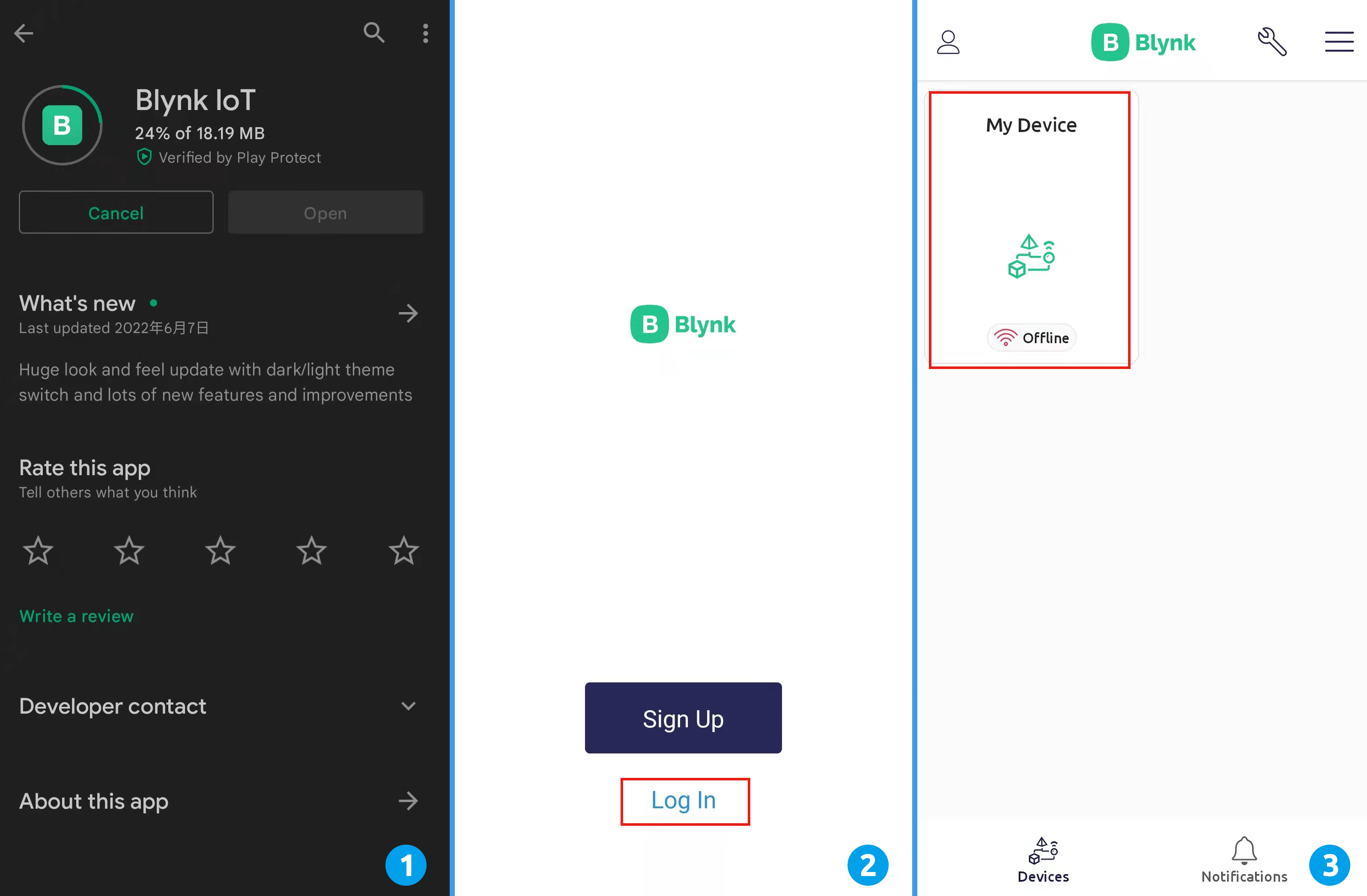
Cliquez sur l’icône Modifier.
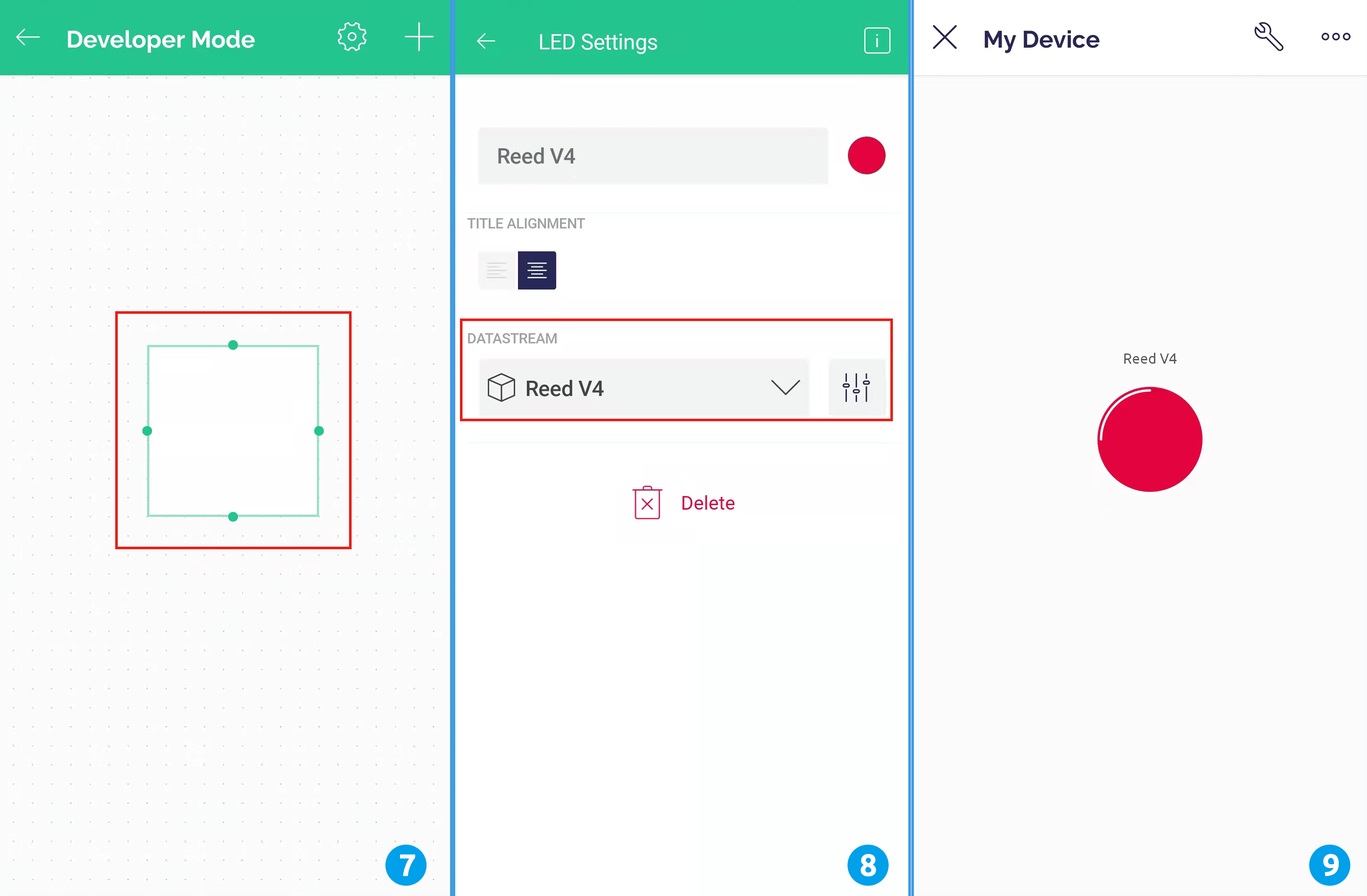
Cliquez sur la zone vide.
Choisissez le widget LED.
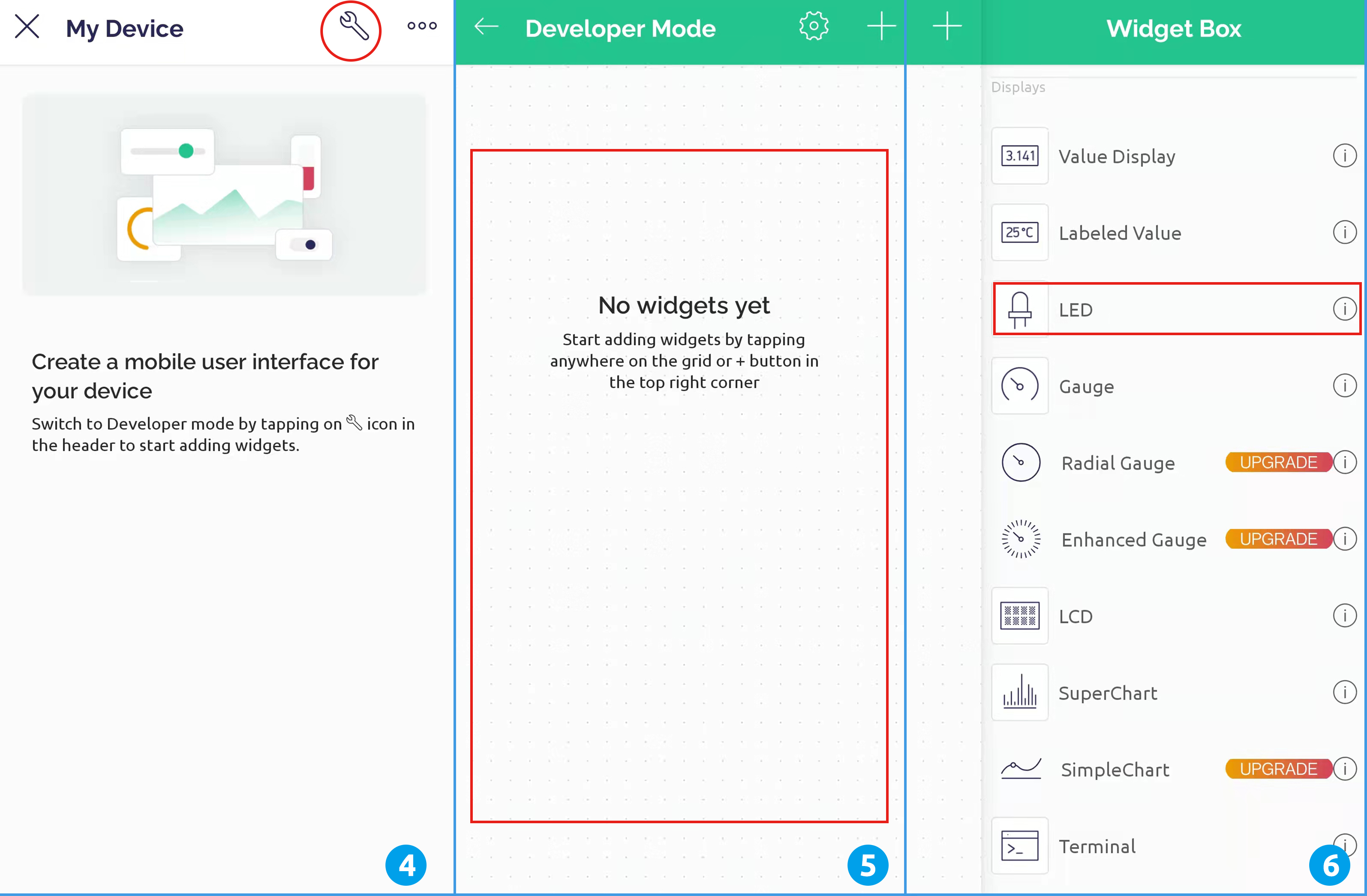
Maintenant, vous verrez apparaître un widget LED dans la zone vide, même s’il ressemble à une grille vide, cliquez dessus.
Les paramètres de la LED apparaîtront, sélectionnez les flux de données V4 que vous venez de définir sur la page web. Notez que chaque widget correspond à un flux de données différent dans chaque projet.
Retournez à la page Dashboard. Maintenant, si vous voyez que le widget LED est rempli de couleur, votre porte ou fenêtre est ouverte ; si le widget LED n’est pas rempli de couleur, la porte ou fenêtre est fermée.