Note
Bonjour et bienvenue dans la communauté SunFounder Raspberry Pi & Arduino & ESP32 sur Facebook ! Plongez plus profondément dans l’univers Raspberry Pi, Arduino et ESP32 avec d’autres passionnés.
Pourquoi rejoindre ?
Support d’experts : Résolvez les problèmes après‑vente et les défis techniques avec l’aide de notre communauté et de notre équipe.
Apprendre et partager : Échangez des astuces et des tutoriels pour améliorer vos compétences.
Aperçus exclusifs : Obtenez un accès anticipé aux annonces de nouveaux produits et aux avant‑premières.
Réductions spéciales : Profitez de remises exclusives sur nos derniers produits.
Promotions et concours festifs : Participez à des concours et promotions de vacances.
👉 Prêt à explorer et à créer avec nous ? Cliquez sur [Ici] et rejoignez‑nous dès aujourd’hui !
Démarrage avec Blynk
Vous allez apprendre à utiliser Blynk dans ce projet.
Lorsque vous déclenchez des widgets sur Blynk, votre Raspberry Pi affichera leurs valeurs.
Suivez les étapes ci‑dessous, en respectant l’ordre sans sauter de chapitres.
1. Configuration de Blynk
Allez sur BLYNK et cliquez sur START FREE.

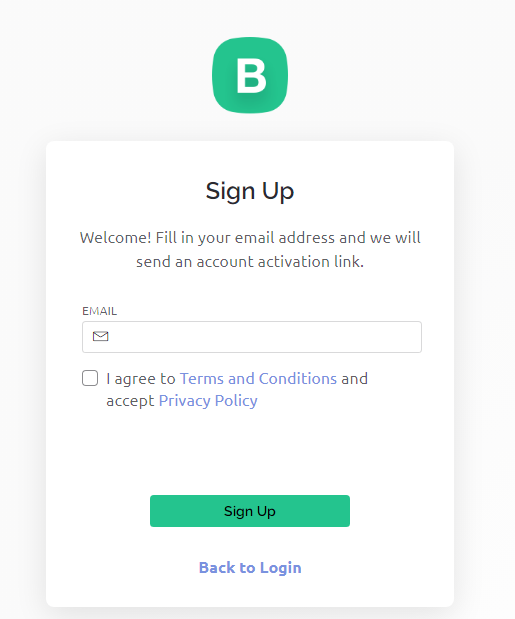
Renseignez votre adresse e‑mail pour enregistrer un compte.
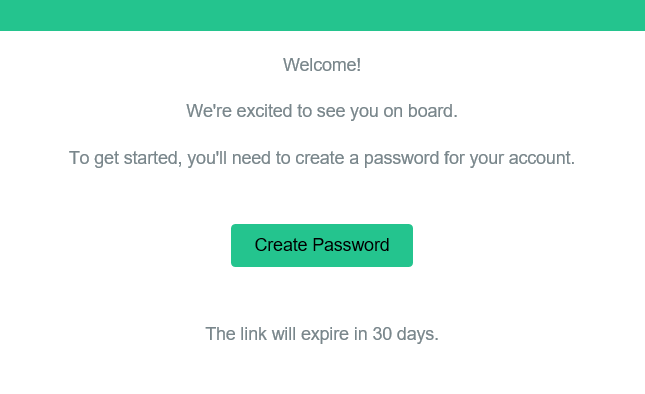
Allez dans votre messagerie pour compléter l’enregistrement de votre compte.
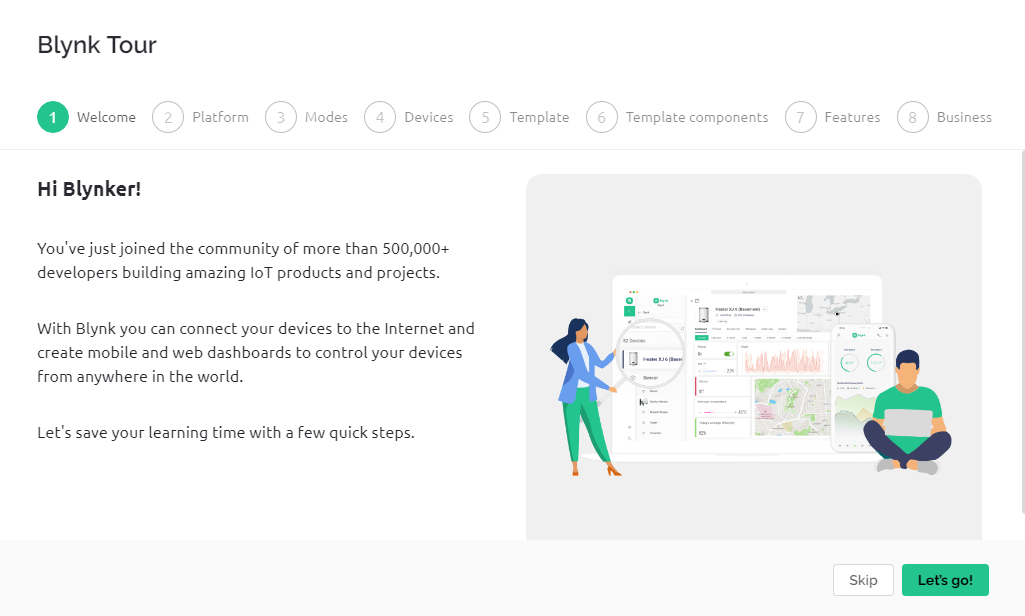
Ensuite, Blynk Tour apparaîtra ; vous pouvez le lire pour apprendre les informations de base sur Blynk.
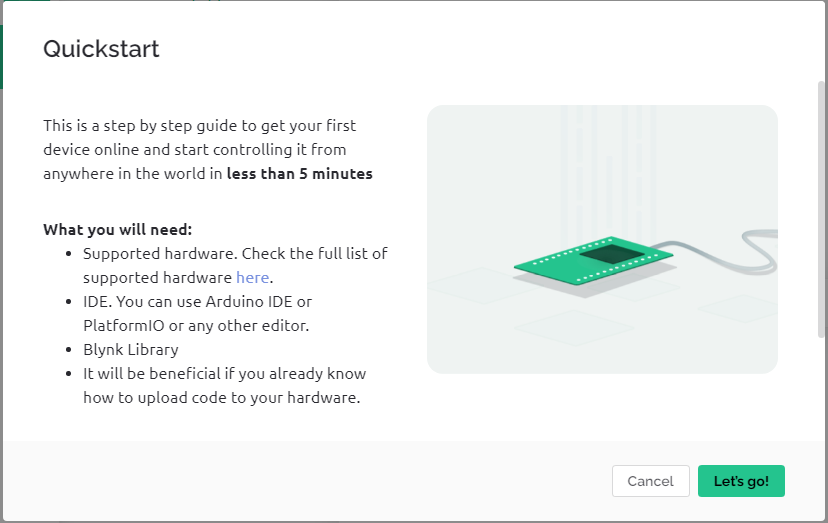
Nous devons maintenant créer un modèle et un appareil, cliquez sur Cancel.
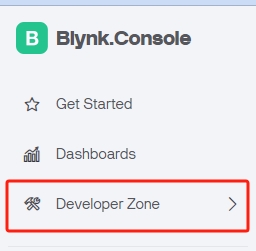
Allez dans Developer Zone depuis la barre de navigation.
Créez un nouveau modèle (New Template).
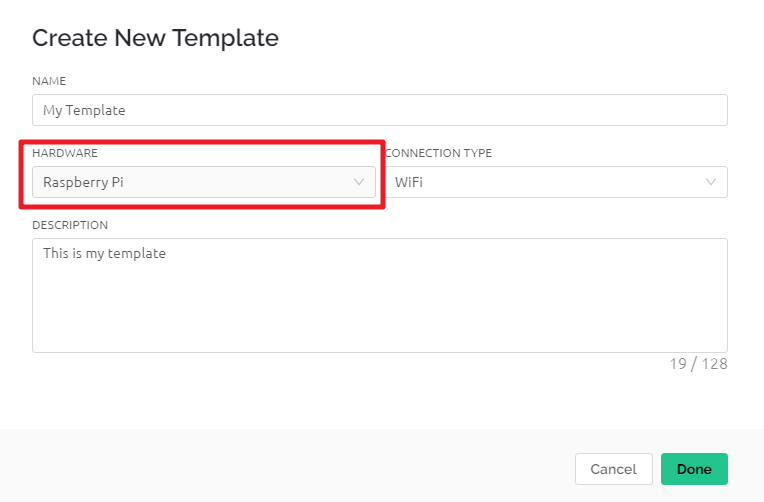
Renseignez NAME (nom libre), et sélectionnez HARDWARE sur Raspberry Pi. Puis cliquez sur Done.
Vous serez redirigé vers la page Info, cliquez simplement sur Save en haut à droite.
Allez sur la page Devices depuis la barre de navigation.
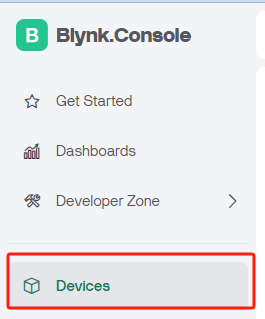
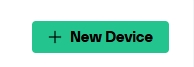
Créez un nouvel appareil (New Device).
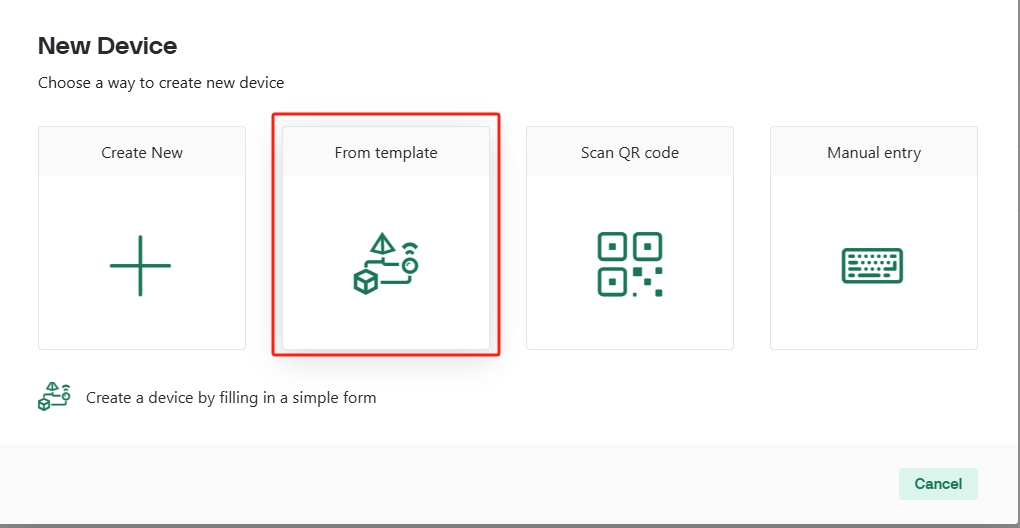
Choisissez From template.
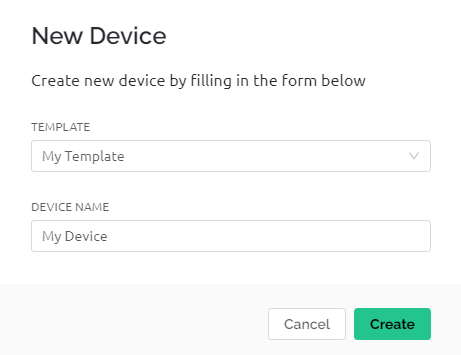
Sélectionnez TEMPLATE comme celui que vous venez de définir, personnalisez DEVICE NAME, puis cliquez sur Create.
Vous devriez maintenant voir une page similaire à celle‑ci, ce qui signifie que votre configuration initiale de Blynk est terminée.
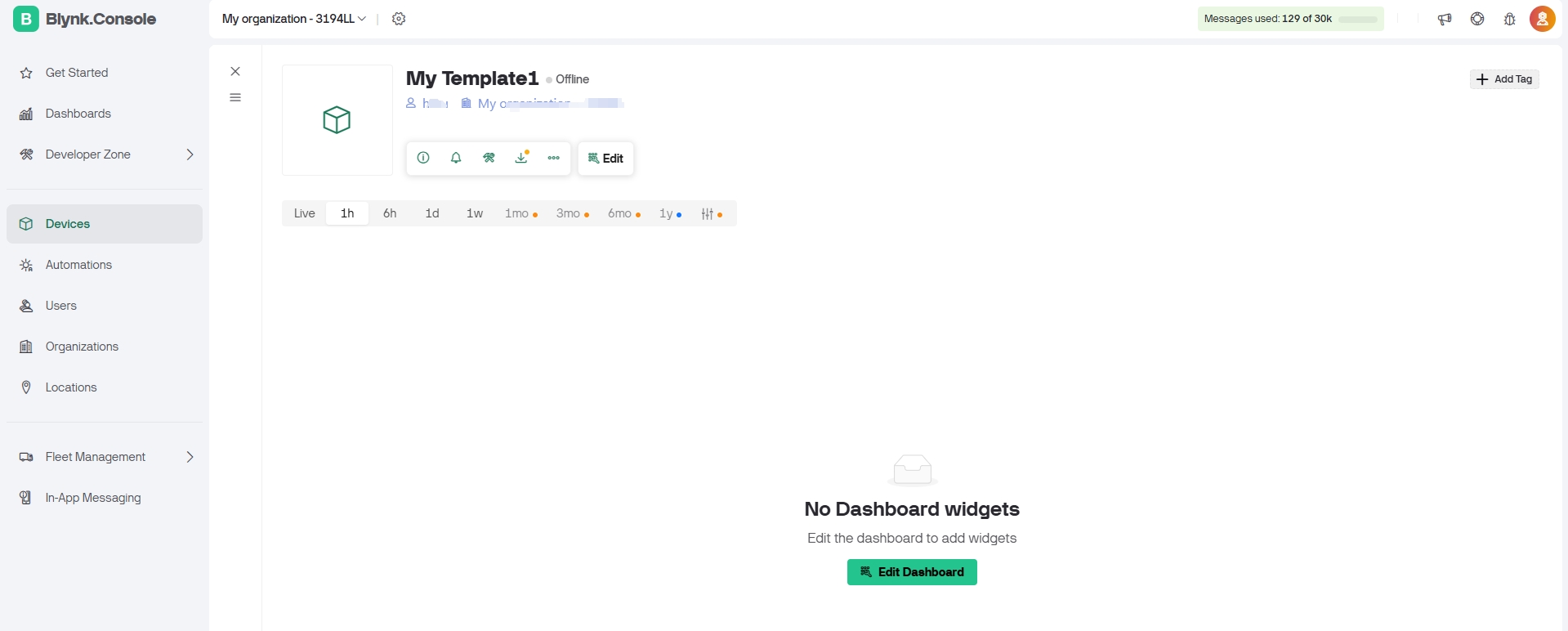
2. Éditer le tableau de bord (Dashboard)
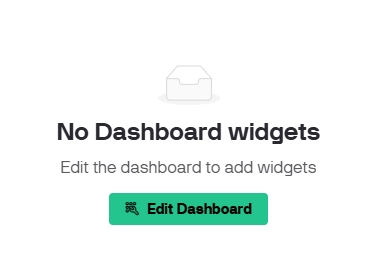
Cliquez sur Edit Dashboard.
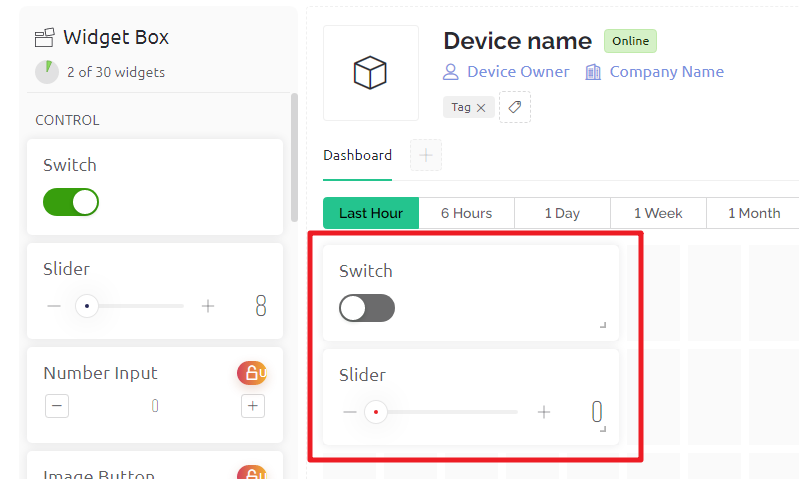
Glissez les widgets de contrôle (CONTROL Widgets) que vous souhaitez sur le tableau de bord. Par exemple, un Switch et un Slider.
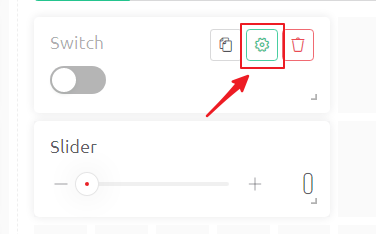
Appuyez sur l’icône des paramètres du widget.
Créez un flux de données (Datastream), sélectionnez Virtual Pin.

Terminez la configuration du flux de données. Exemple pour un Switch : sélectionnez DATA TYPE sur
Integer, définissez MIN et MAX sur0et1. Cliquez sur Create, puis sur Save.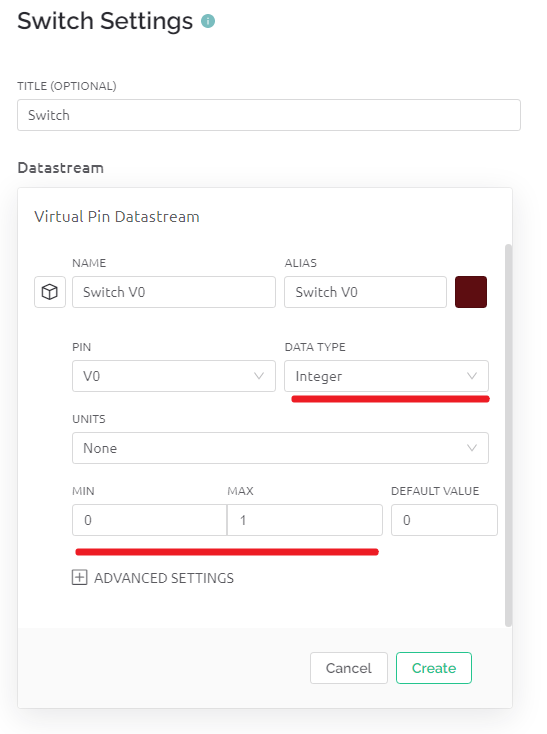
Répétez les mêmes étapes pour créer un flux de données pour le Slider, en définissant DATA TYPE, MIN et MAX selon vos besoins.
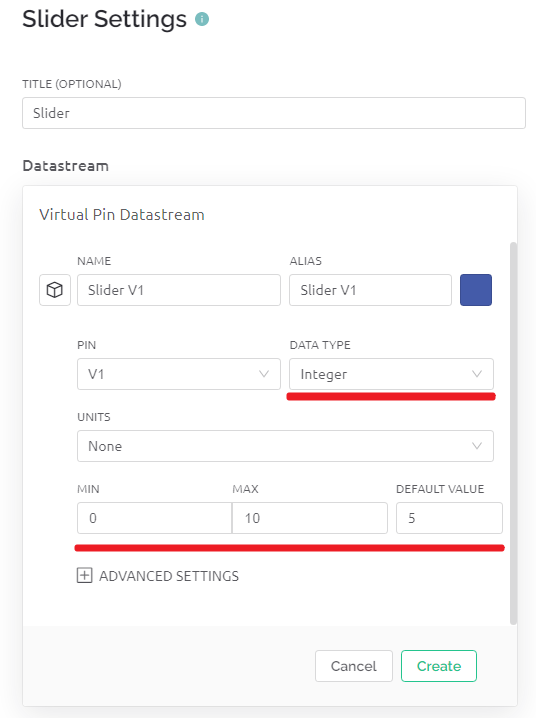
Une fois terminé, cliquez sur Save And Apply en haut à droite.

3. Installer la bibliothèque Blynk
Exécutez la commande suivante pour installer la bibliothèque.
cd ~
git clone https://github.com/vshymanskyy/blynk-library-python.git
cd blynk-library-python
sudo python3 setup.py
4. Télécharger les exemples
Nous avons fourni quelques exemples. Exécutez la commande suivante pour les télécharger.
cd ~
git clone https://github.com/sunfounder/blynk-raspberrypi-python.git
5. Exécuter le code
Accédez à la page Device Info sur Blynk, et copiez le BLYNK_AUTH_TOKEN situé sous FIRMWARE CONFIGURATION.
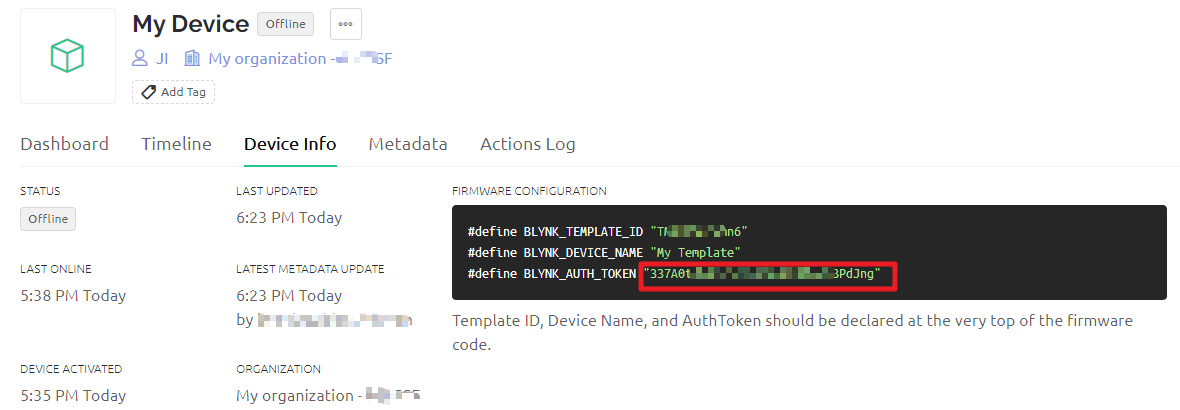
Éditez le code.
cd ~/blynk-raspberrypi-python
sudo nano blynk_start.py
Recherchez la ligne ci‑dessous et collez votre
BLYNK_AUTH_TOKEN.
BLYNK_AUTH = 'YourAuthToken'
Exécutez le code.
sudo python3 blynk_start.py
Allez sur Blynk et manipulez les widgets du tableau de bord.
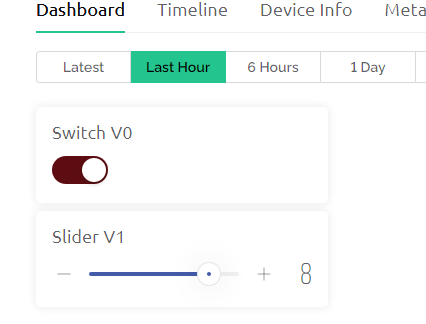
Vous verrez maintenant vos actions s’afficher dans le terminal.
..
   ___  __          __
  / _ )/ /_ _____  / /__
 / _  / / // / _ \/  '_/
/____/_/\_, /_//_/_/\_\
        /___/ for Python v1.0.0 (linux)

Connecting to blynk.cloud:443...
Blynk ready. Ping: 142 ms
V0 value: ['1']
V0 value: ['0']
V1 value: ['3']
V1 value: ['8']
V0 value: ['1']