Nota
¡Hola, bienvenido a la Comunidad de Entusiastas de SunFounder Raspberry Pi, Arduino y ESP32 en Facebook! Profundiza en Raspberry Pi, Arduino y ESP32 con otros entusiastas.
¿Por qué unirse?
Soporte experto: Resuelve problemas postventa y desafíos técnicos con la ayuda de nuestra comunidad y equipo.
Aprende y comparte: Intercambia consejos y tutoriales para mejorar tus habilidades.
Previews exclusivos: Accede anticipadamente a anuncios de nuevos productos y adelantos exclusivos.
Descuentos especiales: Disfruta de descuentos exclusivos en nuestros productos más recientes.
Promociones y sorteos festivos: Participa en sorteos y promociones de temporada.
👉 ¿Listo para explorar y crear con nosotros? Haz clic en [Aquí] y únete hoy mismo.
3.1.3 Módulo de Audio
Introducción
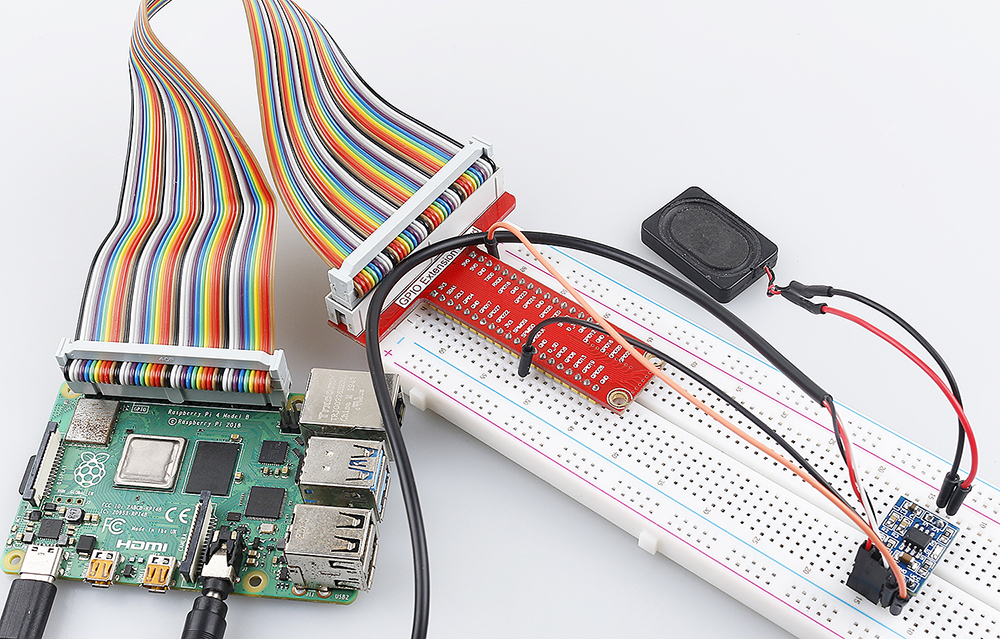
En este proyecto, vamos a construir un estéreo DIY con un módulo amplificador de audio, altavoces de 8ohm/2w y un cable de audio de 3.5mm.
Componentes necesarios
En este proyecto, necesitamos los siguientes componentes.

Es definitivamente conveniente comprar un kit completo, aquí está el enlace:
Nombre |
ELEMENTOS EN ESTE KIT |
ENLACE |
|---|---|---|
Kit Raphael |
337 |
También puedes comprarlos por separado en los enlaces a continuación.
INTRODUCCIÓN DEL COMPONENTE |
ENLACE DE COMPRA |
|---|---|
- |
Procedimientos experimentales
Paso 1: Construye el circuito.

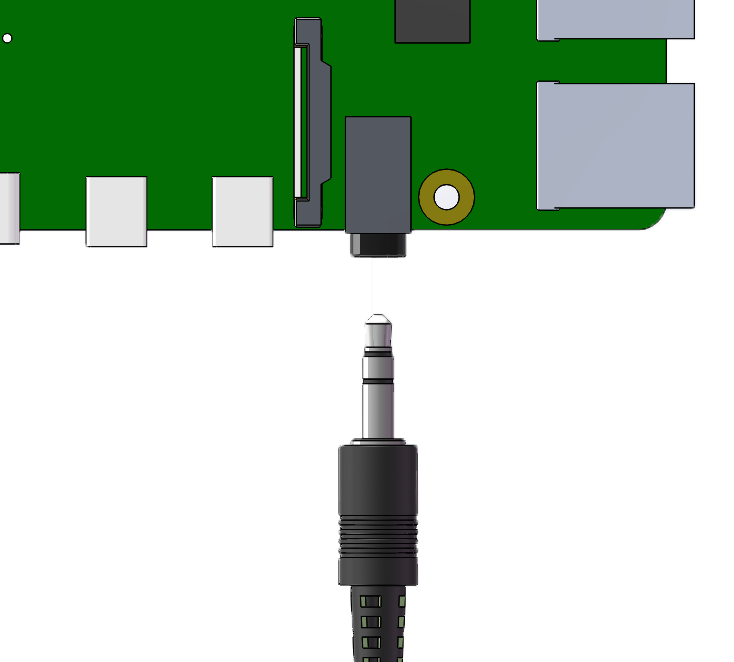
Después de construir el circuito según el diagrama anterior, conecta el cable de audio en la salida de 3.5mm de la Raspberry Pi.
Paso 2: Ve a la carpeta del código.
cd ~/raphael-kit/python/
Paso 3: Ejecuta el código.
python3 3.1.3_AudioModule.py
Después de ejecutar el código, puedes disfrutar de la música.
Código
Nota
Puedes Modificar/Restablecer/Copiar/Ejecutar/Detener el código a continuación. Pero antes de eso, necesitas ir a la ruta del código fuente como raphael-kit/python. Después de modificar el código, puedes ejecutarlo directamente para ver el efecto.
from pygame import mixer
import os
user = os.getlogin()
user_home = os.path.expanduser(f'~{user}')

mixer.init()

def main():
    mixer.music.load(f'{user_home}/raphael-kit/music/my_music.mp3')
    mixer.music.set_volume(0.7)
    mixer.music.play()
    while True:
        pass# Don't do anything.

def destroy():
    mixer.music.stop()

if __name__ == '__main__':
    try:
        main()
    except KeyboardInterrupt:
        destroy()
Explicación del Código
from pygame import mixer

mixer.init()
Importa el método mixer de la biblioteca pygame e inicializa el método.
mixer.music.load(f'{user_home}/raphael-kit/music/my_music.mp3')
mixer.music.set_volume(0.7)
mixer.music.play()
Este código lee el archivo my_music.mp3 en el directorio ~/raphael-kit/music y ajusta el volumen a 0.7 (el rango es 0~1).
La Raspberry Pi comenzará a reproducir audio cuando se llame a mixer.music.play().
Nota
También puedes subir otros archivos de música a tu Raspberry Pi. Para un tutorial detallado, consulta: Software FileZilla
mixer.music.stop()
Llamar a mixer.music.stop() detendrá la reproducción de audio.
Además, también puedes pausar con mixer.music.pause() y continuar con mixer.music.unpause().
Imagen del Fenómeno