Nota
¡Hola! Bienvenido a la comunidad de entusiastas de SunFounder Raspberry Pi, Arduino y ESP32 en Facebook. Sumérgete en el mundo de Raspberry Pi, Arduino y ESP32 con otros entusiastas.
¿Por qué unirse?
Soporte experto: Resuelve problemas post-venta y desafíos técnicos con la ayuda de nuestra comunidad y equipo.
Aprender y compartir: Intercambia consejos y tutoriales para mejorar tus habilidades.
Avances exclusivos: Obtén acceso anticipado a nuevos anuncios de productos y adelantos.
Descuentos especiales: Disfruta de descuentos exclusivos en nuestros productos más nuevos.
Promociones y sorteos festivos: Participa en sorteos y promociones festivas.
👉 ¿Listo para explorar y crear con nosotros? Haz clic en [Aquí] y únete hoy mismo!
Software FileZilla

El Protocolo de Transferencia de Archivos (FTP) se utiliza comúnmente para transferir archivos entre computadoras a través de una red. FileZilla es un cliente de código abierto que admite FTP, FTPS y SFTP (recomendado para Raspberry Pi). Con FileZilla, puedes subir fácilmente archivos (como imágenes, audio y scripts) desde tu computadora a la Raspberry Pi, o descargar archivos desde la Pi a tu computadora.
Descargar FileZilla
Visita el sitio web oficial de FileZilla y descarga FileZilla Client para tu sistema operativo.
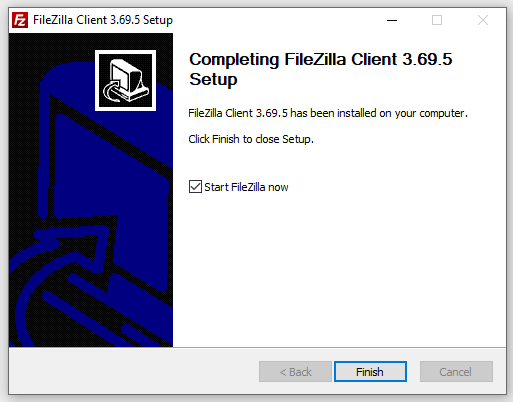
Instala y ejecuta el programa.
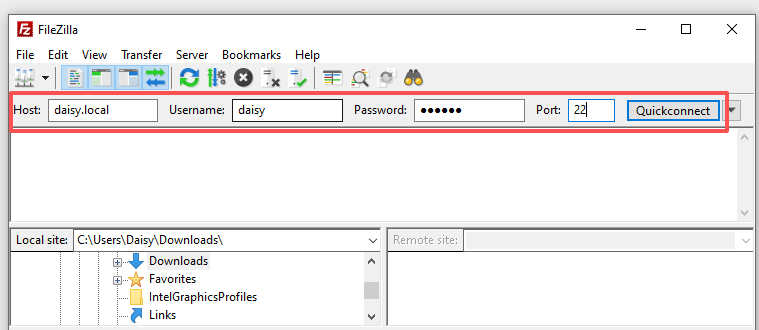
Abre FileZilla e introduce la siguiente información:
Host:
<hostname>.localo la dirección IP de la Raspberry PiUsername: tu nombre de usuario de la Pi
Password: la contraseña configurada en Raspberry Pi Imager
Port:
22(para SFTP)Haz clic en Quickconnect (o presiona Enter) para establecer la conexión.
Una vez conectado, el panel izquierdo muestra tus archivos locales, y el panel derecho muestra los archivos de la Raspberry Pi.
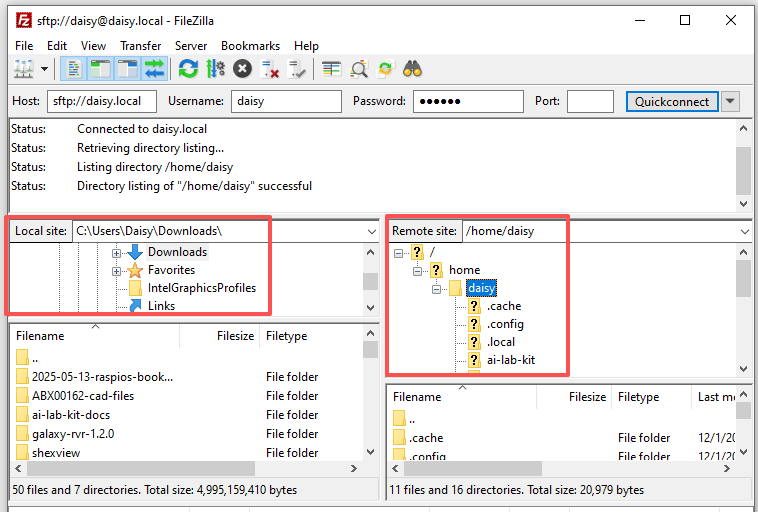
Puedes:
Subir un archivo: arrástralo del panel izquierdo → panel derecho
Descargar un archivo: arrástralo del panel derecho → panel izquierdo
FileZilla iniciará la transferencia inmediatamente y el estado se mostrará en el panel inferior.