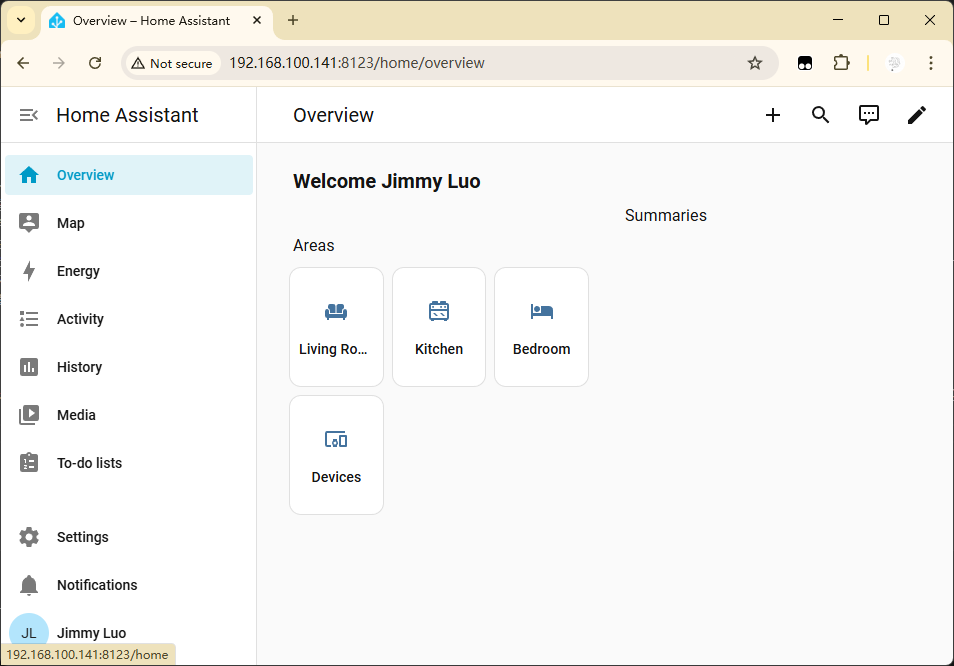
设置 Home Assistant
Home Assistant 是一个家庭自动化平台,可运行在中央控制设备(如 Raspberry Pi、PC 等)上。它可用于控制和监控各种设备,例如灯光、恒温器、安全摄像头以及智能家居设备。
准备工作
开始之前,请确保具备以下条件:
一台可以运行 Home Assistant 的 Raspberry Pi。
稳定的互联网连接。
一个 Home Assistant Cloud 账户(可选,但建议用于远程访问)。
安装
打开终端并输入以下命令:
安装 Docker
curl -sSL https://raw.githubusercontent.com/sunfounder/sunfounder-installer-scripts/main/install_docker.sh | sudo bash
安装 Home Assistant
sudo docker pull homeassistant/home-assistant
运行 Home Assistant 容器
这里我们使用 Docker Compose 来运行 Home Assistant。可以将 Docker Compose 理解为一个“自动化脚本”,它会将所有配置(例如镜像名称、端口、数据卷挂载、环境变量等)写入 docker-compose.yml 文件。之后只需执行简单的命令 docker compose up -d,Docker 就会根据该“脚本”自动创建并启动所有配置好的容器。
进入项目目录:进入该文件夹。
cd ~/homeassistant
创建配置文件:在
~/homeassistant目录中创建一个名为docker-compose.yml的文件,并将以下配置内容复制进去。sudo nano docker-compose.yml
将以下内容粘贴到
docker-compose.yml文件中:备注
请将
- TZ=Asia/Shanghai替换为您所在的时区。version: '3' services: homeassistant: image: ghcr.io/home-assistant/raspberrypi5-64-homeassistant:stable container_name: homeassistant restart: unless-stopped privileged: true network_mode: host environment: - TZ=Asia/Shanghai volumes: - ./config:/config
按
Ctrl+X退出编辑器,然后按Y保存更改。启动 Home Assistant:在
~/homeassistant目录中运行以下命令。Docker Compose 会自动拉取镜像并启动容器。sudo docker compose up -d
up:创建并启动服务。-d:在后台运行(分离模式)。
检查运行状态:
docker compose ps
您应该看到
homeassistant的状态显示为Up。查看日志 (如果启动出现问题):
docker compose logs -f
更多命令请查看:
docker compose --help
设置
现在,您可以在电脑浏览器中输入: http://<Your Raspberry Pi Address>:8123 来访问 Home Assistant。
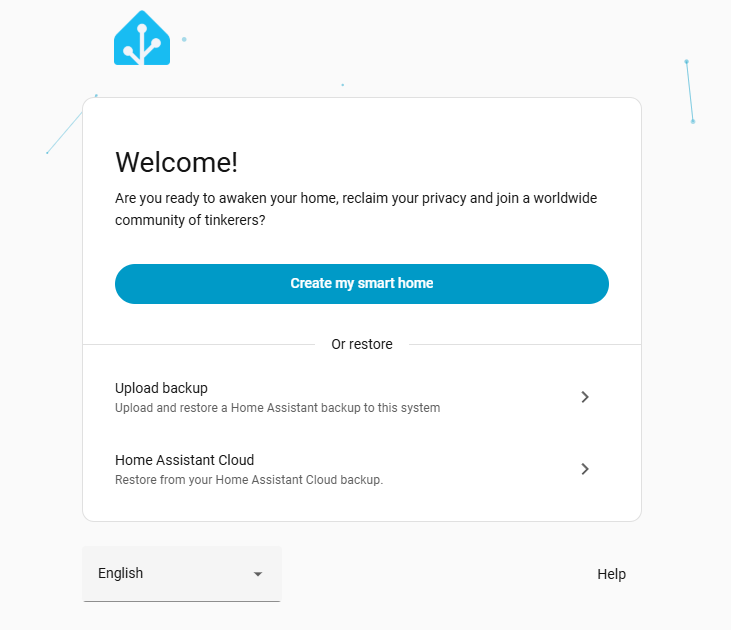
选择 CREATE MY SMART HOME,然后创建您的账户。
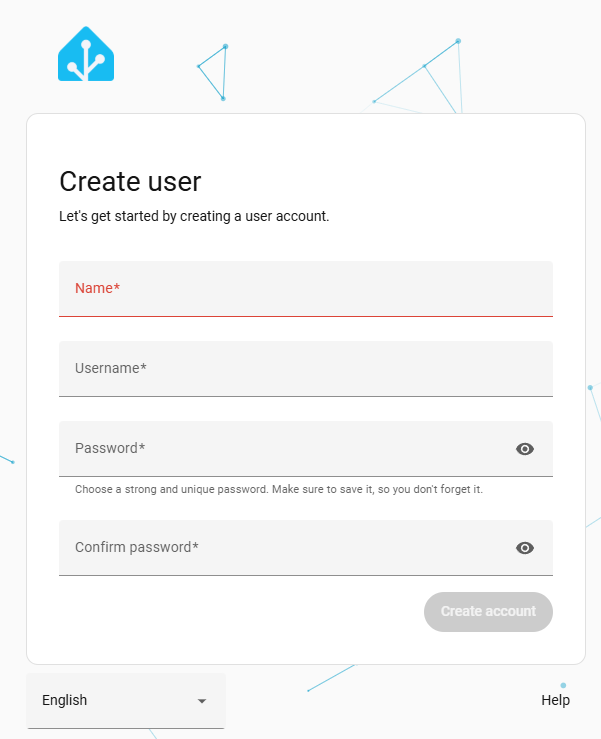
按照提示选择您的位置以及其他配置。完成后,您将进入 Home Assistant 的控制面板。