Nota
Benvenuto nella community Facebook SunFounder Raspberry Pi, Arduino ed ESP32!
Ottieni supporto tecnico e aiuto nella risoluzione dei problemi.
Impara e condividi progetti, suggerimenti e tutorial.
Accedi in anteprima a nuovi prodotti e aggiornamenti.
Goditi sconti esclusivi e omaggi.
👉 Unisciti a noi qui: [here]
Configurazione su Raspberry Pi/Ubuntu/Kali/Homebridge OS
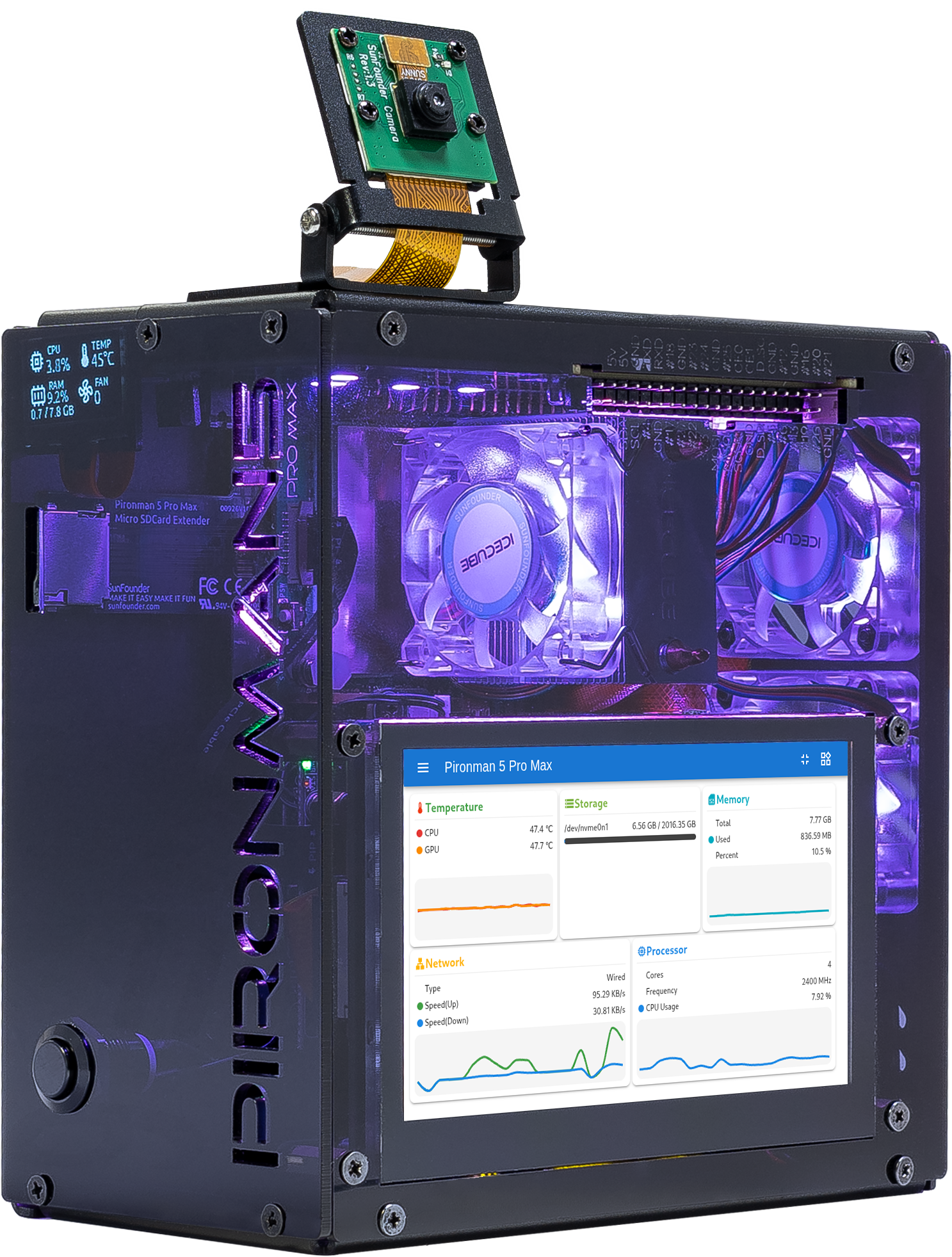
Se hai installato Raspberry Pi OS, Ubuntu, Kali Linux o Homebridge sul tuo Raspberry Pi, dovrai configurare Pironman 5 Pro MAX utilizzando la riga di comando. I tutorial dettagliati sono disponibili qui sotto:
Nota
Prima di configurare, devi avviare e accedere al tuo Raspberry Pi. Se non sei sicuro di come accedere, puoi visitare il sito web ufficiale di Raspberry Pi: Getting Started with Raspberry Pi.
Configurazione dello Spegnimento per Disattivare l’Alimentazione GPIO
Per evitare che lo schermo OLED e le ventole RGB, alimentati dal GPIO del Raspberry Pi, rimangano attivi dopo lo spegnimento, è essenziale configurare il Raspberry Pi per la disattivazione dell’alimentazione GPIO.
Apri lo strumento di configurazione EEPROM:
sudo raspi-config
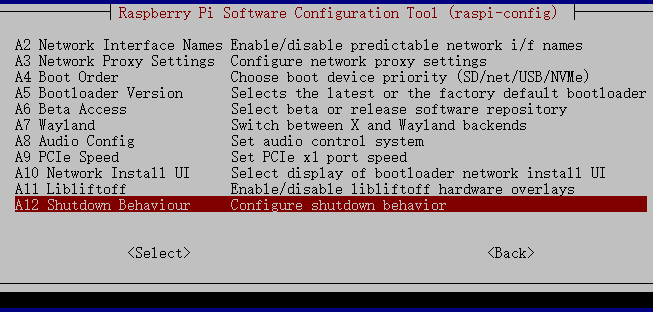
Naviga a Advanced Options → A12 Shutdown Behaviour.
Seleziona B1 Full Power Off.
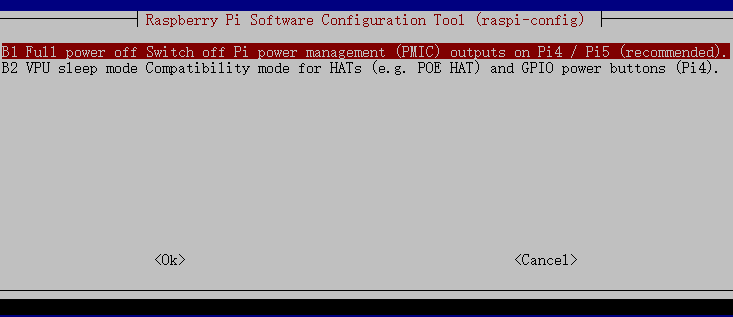
Salva le modifiche. Ti verrà chiesto di riavviare per rendere effettive le nuove impostazioni.
Scaricare e Installare il Modulo pironman5
Nota
Per i sistemi lite, installa inizialmente strumenti come git, python3, pip3, setuptools, ecc.
sudo apt-get install git -y
sudo apt-get install python3 python3-pip python3-setuptools -y
Procedi a scaricare il codice da GitHub e installare il modulo
pironman5.cd ~ git clone -b pro-max https://github.com/sunfounder/pironman5.git --depth 1 cd ~/pironman5 sudo python3 install.py
Dopo l’installazione riuscita, è necessario un riavvio del sistema per attivare l’installazione. Segui il prompt di riavvio sullo schermo.
Al riavvio, il
pironman5.servicesi avvierà automaticamente. Ecco le configurazioni principali per Pironman 5 Pro MAX:Lo schermo OLED visualizza CPU, RAM, utilizzo del disco, temperatura della CPU e l’indirizzo IP del Raspberry Pi.
Quattro LED RGB WS2812 si accenderanno in blu con modalità respiro.
Puoi utilizzare lo strumento
systemctlperstart,stop,restarto controllare lostatusdipironman5.service.sudo systemctl restart pironman5.service
restart: Usa questo comando per applicare eventuali modifiche apportate alle impostazioni di Pironman 5 Pro MAX.start/stop: Abilita o disabilita ilpironman5.service.status: Controlla lo stato operativo del programmapironman5usando lo strumentosystemctl.
Nota
A questo punto, hai configurato con successo Pironman 5 Pro MAX ed è pronto per l’uso.
Per il controllo avanzato dei suoi componenti, fare riferimento a 5. Controllo tramite Comandi o Dashboard.