Nota
Benvenuto nella community Facebook SunFounder Raspberry Pi, Arduino ed ESP32!
Ottieni supporto tecnico e aiuto nella risoluzione dei problemi.
Impara e condividi progetti, suggerimenti e tutorial.
Accedi in anteprima a nuovi prodotti e aggiornamenti.
Goditi sconti esclusivi e omaggi.
👉 Unisciti a noi qui: [here]
Configurazione su Umbrel OS
Se hai installato Umbrel OS sul tuo Raspberry Pi 5, dovrai configurare il Pironman 5 Mini utilizzando la riga di comando. Di seguito sono fornite le istruzioni dettagliate:
Collega il tuo Raspberry Pi 5 alla rete utilizzando un cavo Ethernet. Questo passaggio è essenziale per garantire che il Raspberry Pi abbia accesso a Internet.
Nel tuo browser, visita:
http://umbrel.local. Se la pagina non si apre, controlla nel router l’indirizzo IP del dispositivo Umbrel, ad esempio:http://192.168.1.50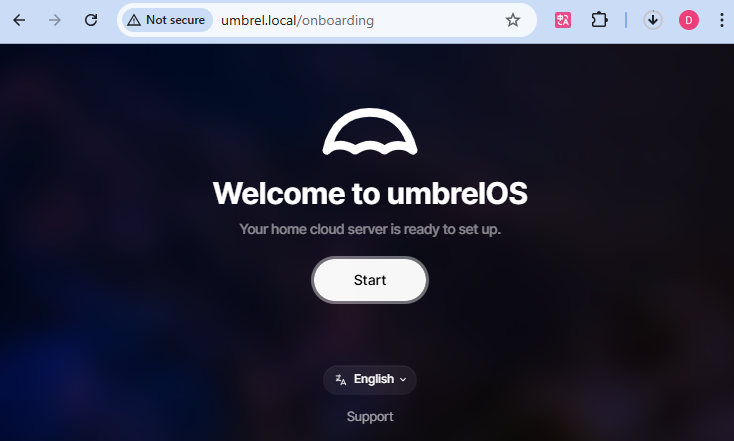
Crea il tuo account Umbrel impostando un nome utente e una password. Questa password verrà utilizzata per futuri accessi remoti a Umbrel, quindi assicurati di ricordarla.

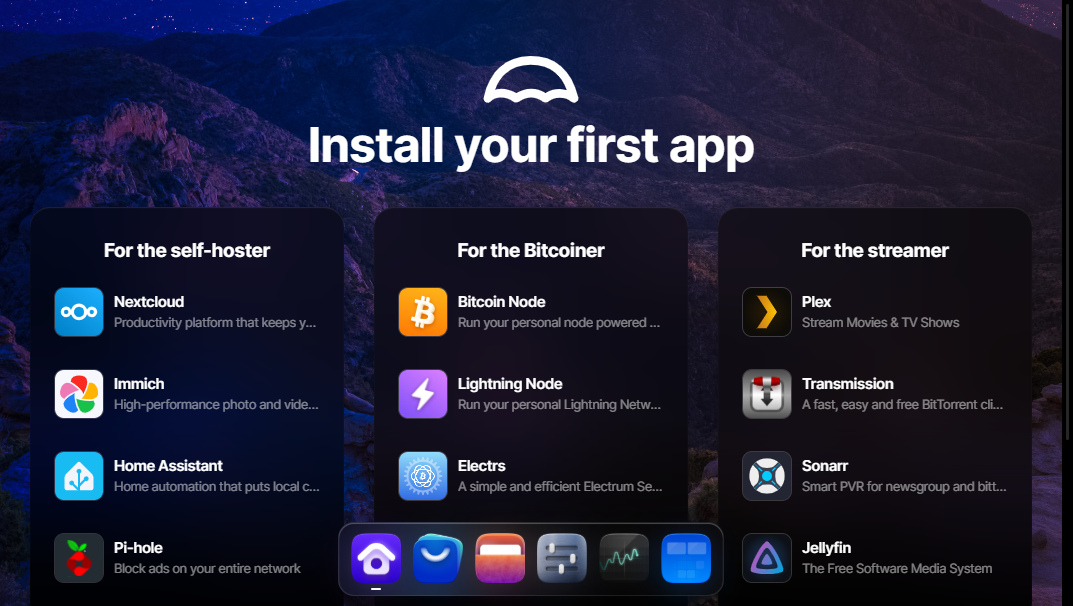
Clicca su Next per completare la configurazione di Umbrel ed entrare nell’ambiente desktop.
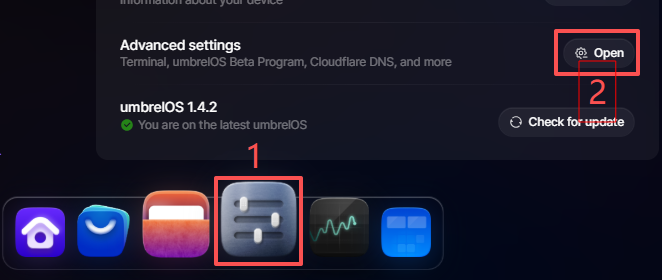
Apri il Terminale. Dal desktop, fai clic sull’icona Settings, poi seleziona Advanced Settings e clicca su Open.
Clicca su Open Terminal.
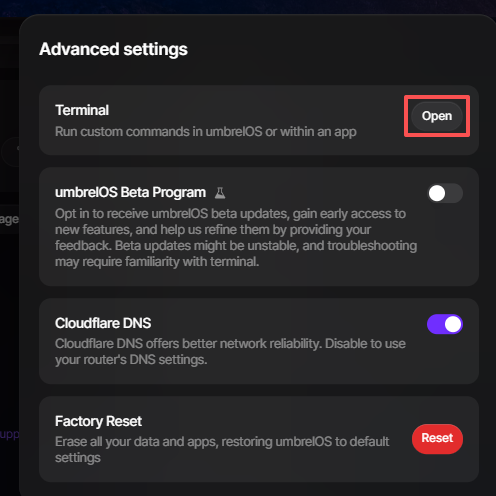
Puoi scegliere di aprire il terminale in Umbrel OS o all’interno di un’app specifica. Entrambe le opzioni ti porteranno all’interfaccia del terminale.
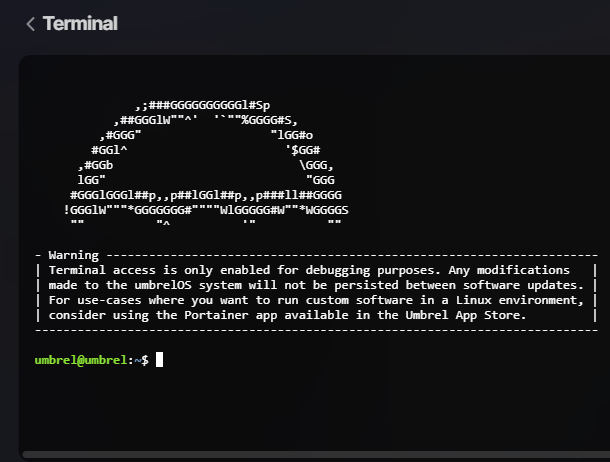
Procedi a scaricare il codice da GitHub e installare il modulo
pironman5.cd ~ git clone -b mini https://github.com/sunfounder/pironman5.git --depth 1 cd ~/pironman5 sudo python3 install.py
Dopo aver completato l’installazione, inserisci il seguente comando per riavviare il tuo Raspberry Pi.
sudo rebootAl riavvio, il servizio
pironman5.serviceverrà avviato automaticamente. Ecco le configurazioni principali di Pironman 5 Mini:Quattro LED WS2812 RGB si illumineranno di blu con un effetto di respirazione.
Le ventole RGB sono impostate di default sulla modalità Always On. Per temperature di attivazione diverse, consulta Controllo della Ventola RGB.
Puoi utilizzare lo strumento
systemctlperstart,stop,restarto controllare lostatusdel serviziopironman5.service.sudo systemctl restart pironman5.service
restart: Usa questo comando per applicare eventuali modifiche alle impostazioni di Pironman 5 Mini.start/stop: Abilita o disabilita il serviziopironman5.service.status: Controlla lo stato operativo del programmapironman5utilizzando lo strumentosystemctl.
Nota
A questo punto hai configurato con successo il Pironman 5 Mini ed è pronto per l’uso. Per il controllo avanzato dei suoi componenti, consulta 5. Controllo tramite Comandi o Dashboard.