Nota
Benvenuto nella community Facebook SunFounder Raspberry Pi, Arduino ed ESP32!
Ottieni supporto tecnico e aiuto nella risoluzione dei problemi.
Impara e condividi progetti, suggerimenti e tutorial.
Accedi in anteprima a nuovi prodotti e aggiornamenti.
Goditi sconti esclusivi e omaggi.
👉 Unisciti a noi qui: [here]
Configurazione con Home Assistant
Se hai installato il sistema Home Assistant, dovrai aggiungere i componenti aggiuntivi necessari e avviarli per utilizzare Pironman 5 Mini.
Nota
Il seguente metodo è valido solo per sistemi con Home Assistant installato nativamente. Non si applica a versioni installate sopra Raspberry Pi OS né a versioni Docker di Home Assistant.
1. Accesso a Home Assistant
Dopo l’avvio di Pironman 5 Mini, si consiglia di collegare direttamente un cavo Ethernet. In questo modo puoi aprire il browser del tuo computer e inserire:
homeassistant.local:8123per accedere a Home Assistant.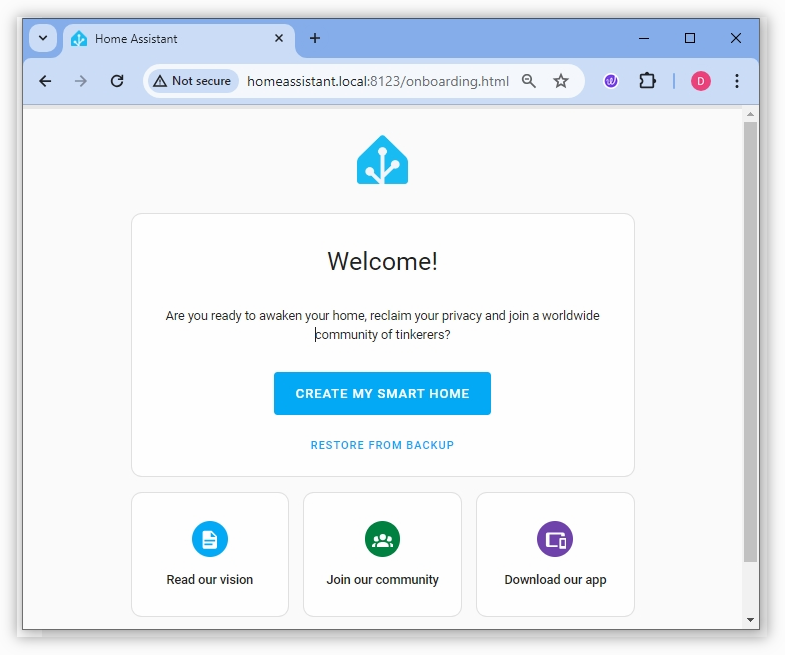
Seleziona CREATE MY SMART HOME e crea il tuo account.
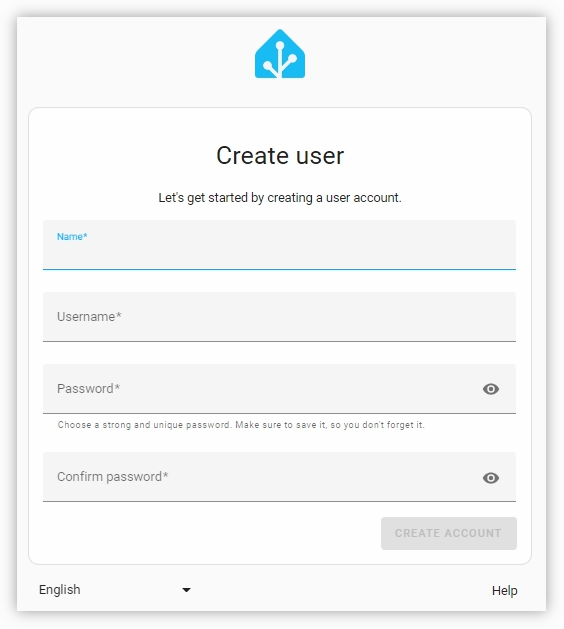
Segui le istruzioni per scegliere la tua posizione e altre configurazioni. Una volta completato, accederai alla dashboard di Home Assistant.
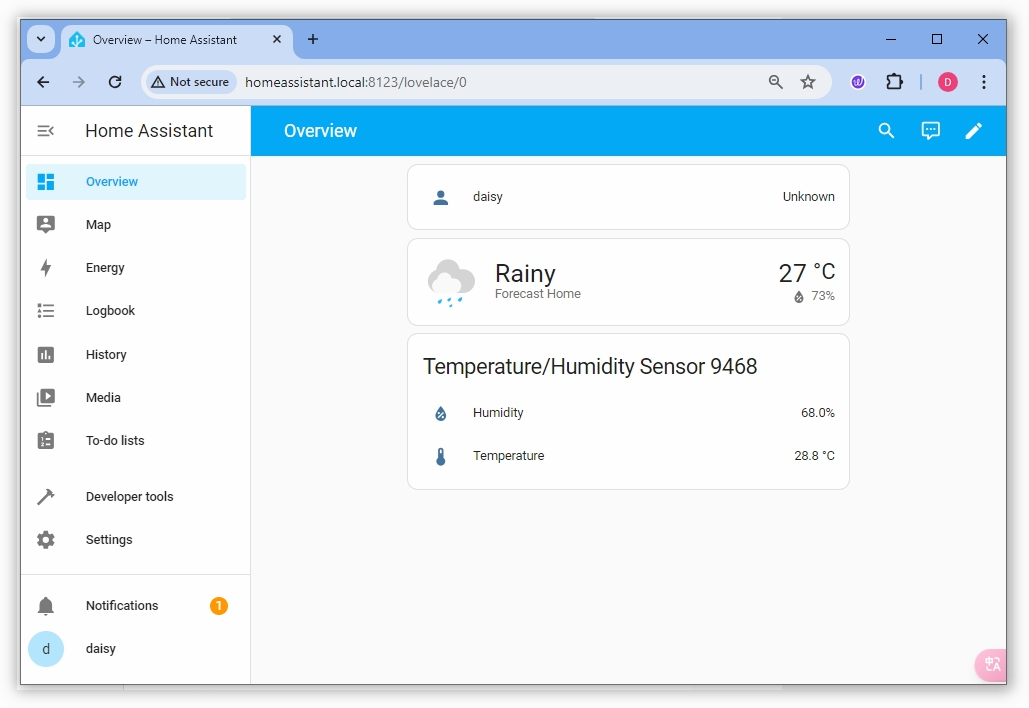
2. Aggiungi il repository di componenti SunFounder
La funzionalità di Pironman 5 Mini è fornita sotto forma di componenti aggiuntivi su Home Assistant. Prima di tutto, devi aggiungere il repository SunFounder.
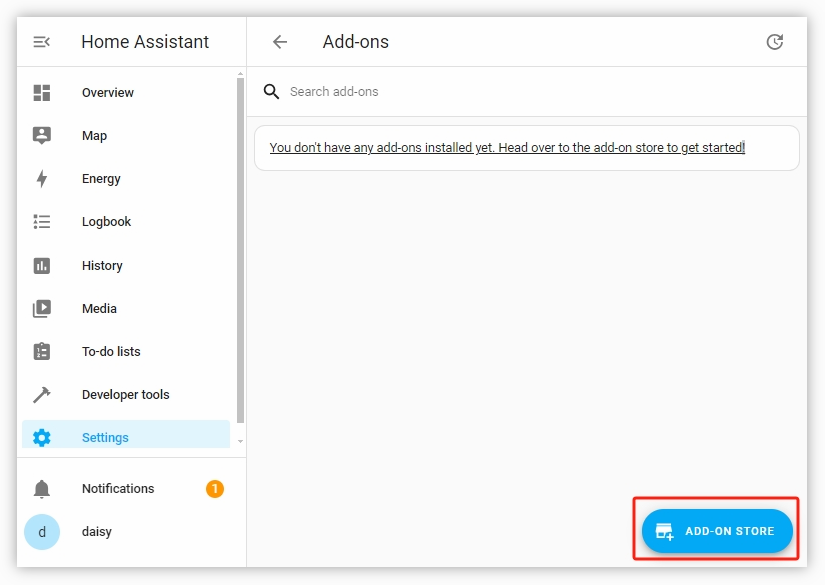
Vai su Settings -> Add-ons.
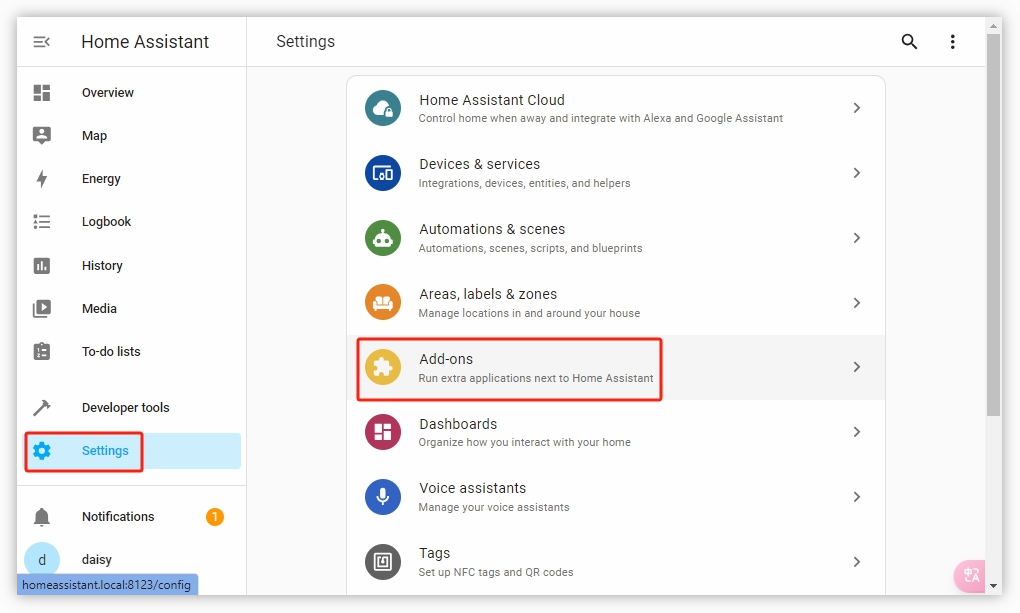
Clicca sul simbolo + in basso a destra per entrare nello store dei componenti aggiuntivi.
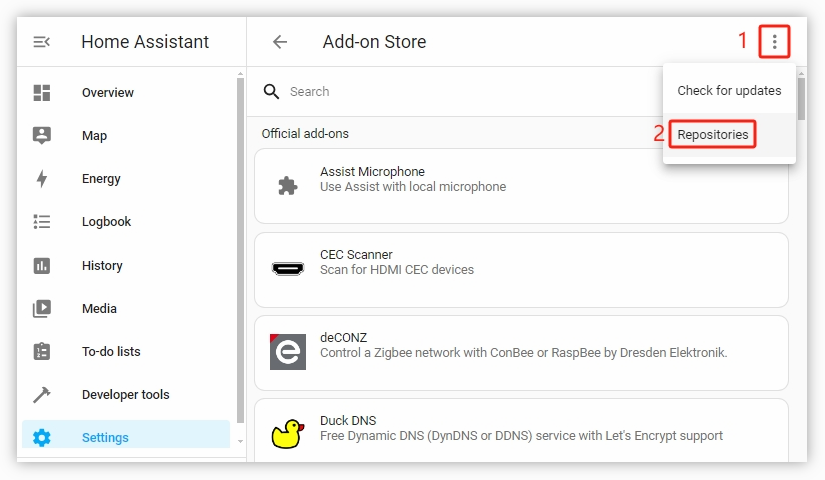
Nel negozio, clicca sul menu in alto a destra e seleziona Repositories.
Inserisci l’URL del repository di SunFounder:
https://github.com/sunfounder/home-assistant-addone clicca su ADD.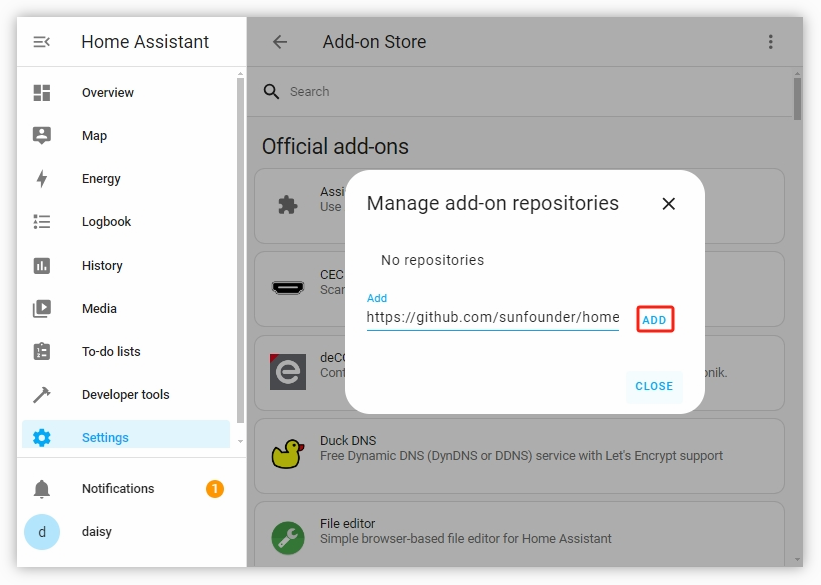
Una volta aggiunto con successo, chiudi la finestra pop-up e aggiorna la pagina. Trova l’elenco dei componenti aggiuntivi SunFounder.
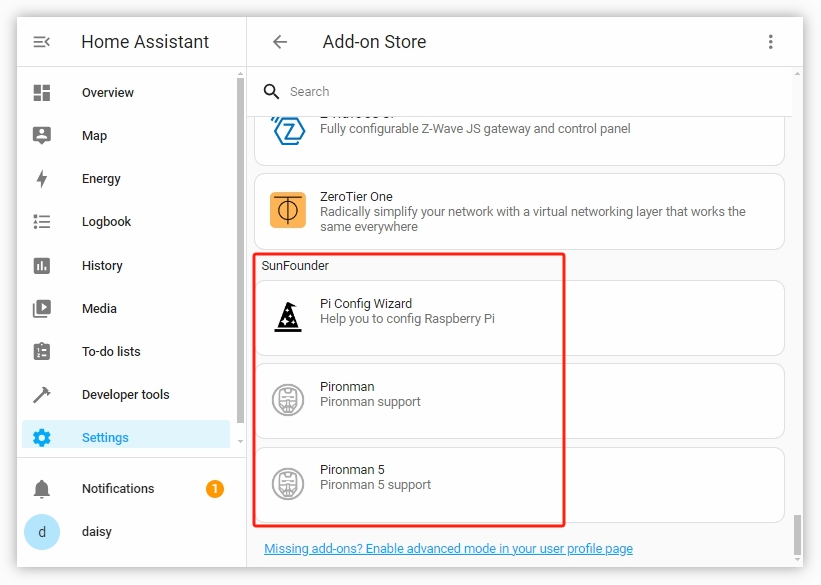
3. Installa il componente Pi Config Wizard
Il Pi Config Wizard ti aiuta ad abilitare le configurazioni necessarie per Pironman 5 Mini, come I2C e SPI. Può essere rimosso in seguito se non serve più.
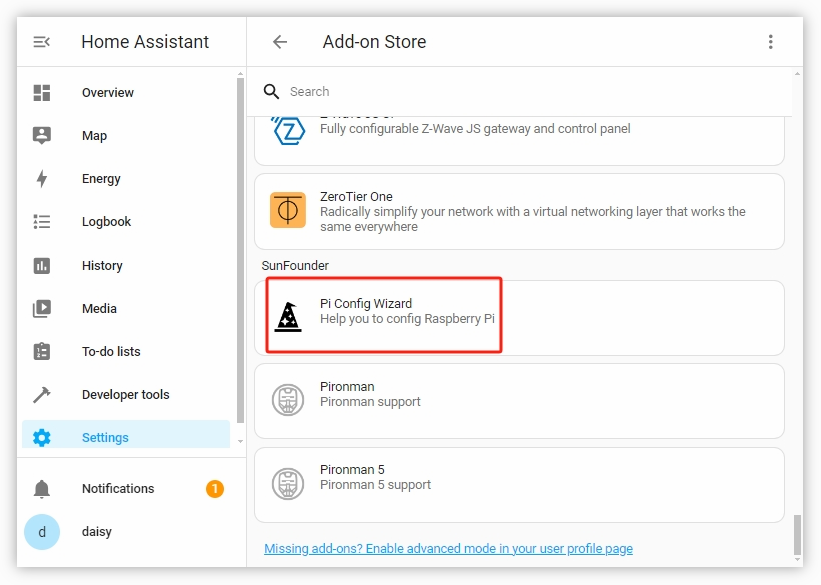
Trova Pi Config Wizard nell’elenco SunFounder e clicca per entrare.
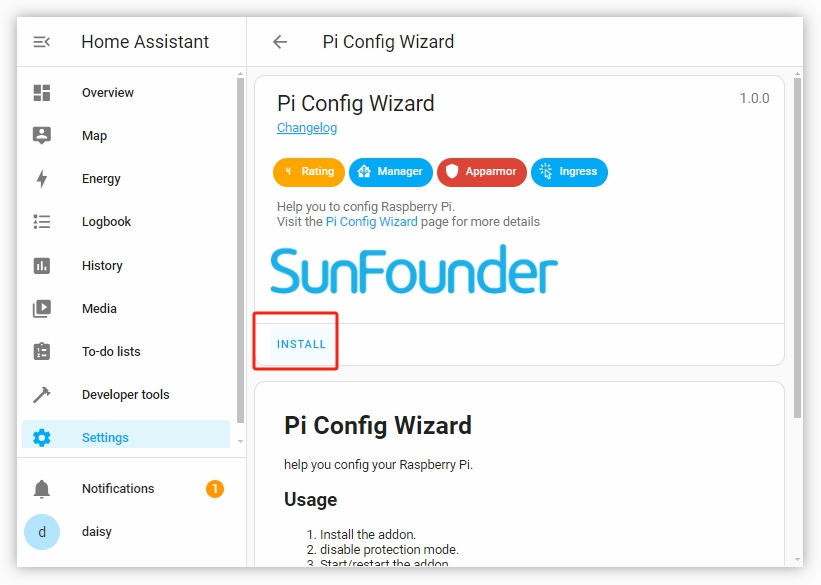
Nella pagina Pi Config Wizard, fai clic su INSTALL. Attendi il completamento dell’installazione.
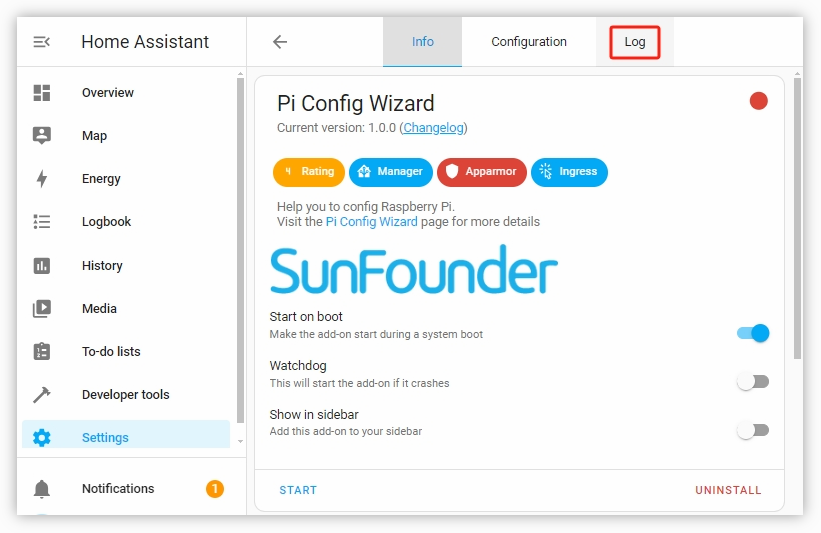
Dopo l’installazione, passa alla scheda Log per verificare che non ci siano errori.
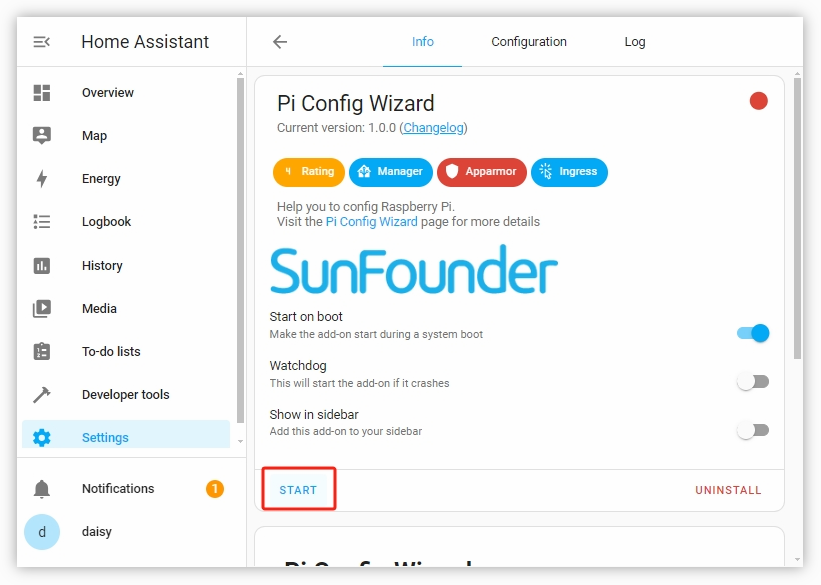
Se non ci sono errori, torna su Info e clicca su START per avviare il componente.
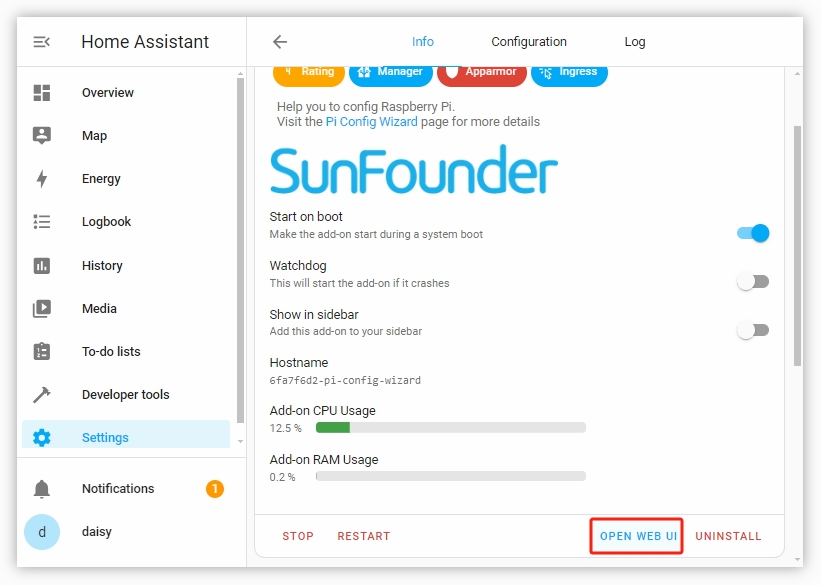
Ora clicca su OPEN WEB UI.
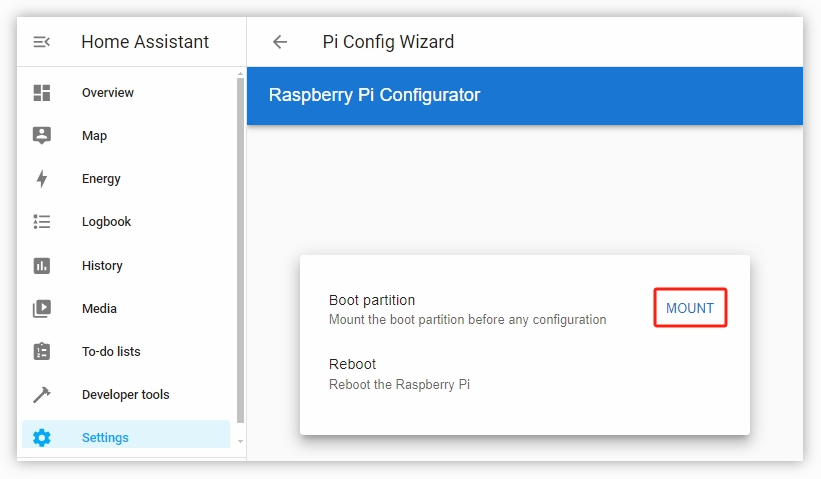
Nell’interfaccia Web, seleziona MOUNT per montare la partizione di avvio.
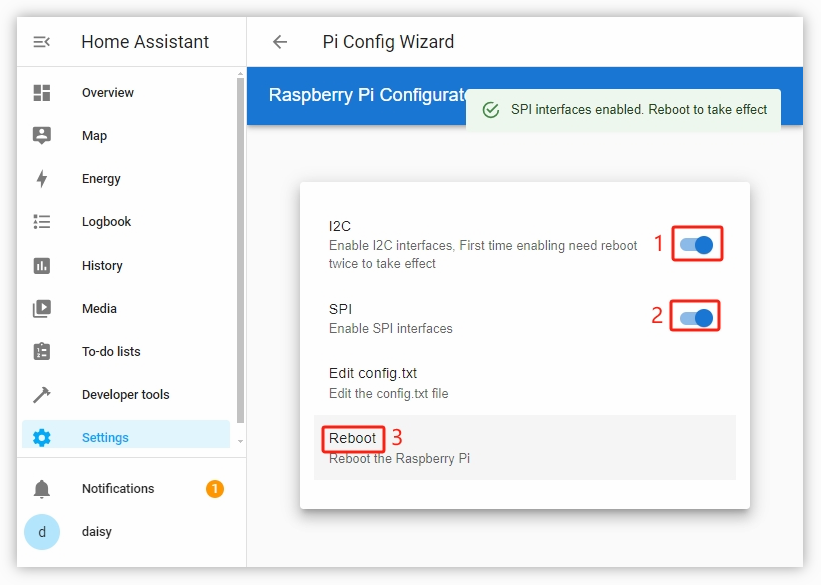
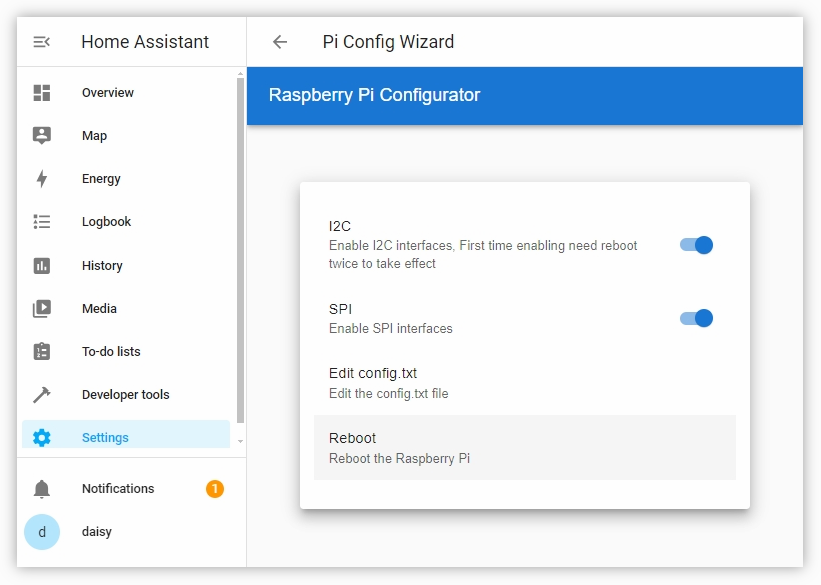
Dopo il mount, abilita I2C e SPI. Una volta attivati, clicca sul pulsante di riavvio in basso per riavviare Raspberry Pi.
Dopo il riavvio, aggiorna la pagina. Tornerai alla schermata MOUNT, clicca di nuovo su MOUNT.
Di solito SPI sarà attivo, mentre I2C no. Abilita nuovamente I2C e riavvia.
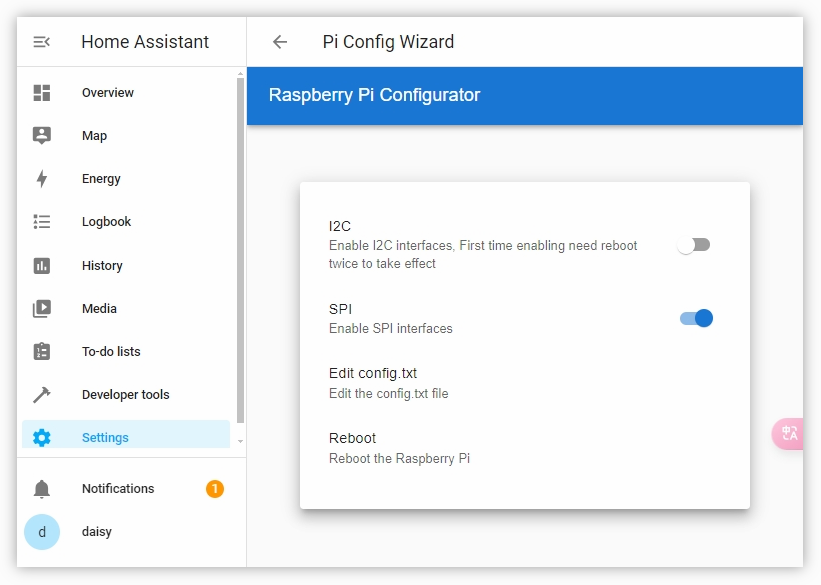
Dopo il riavvio, torna nuovamente alla pagina MOUNT. Vedrai che sia I2C che SPI sono abilitati.
Nota
Se la pagina non si aggiorna alla partizione di mount, torna su Settings -> Add-ons -> Pi Config Wizard.
Assicurati che il componente sia in esecuzione. In caso contrario, clicca su START.
Dopo l’avvio, clicca su OPEN WEB UI e poi su MOUNT per verificare I2C e SPI.
4. Installa il componente Pironman 5 Mini
Ora puoi procedere con l’installazione del componente Pironman 5 Mini.
Vai su Settings -> Add-ons.
Clicca sul simbolo + per accedere allo store.
Trova Pironman 5 Mini nell’elenco SunFounder e clicca per entrare.
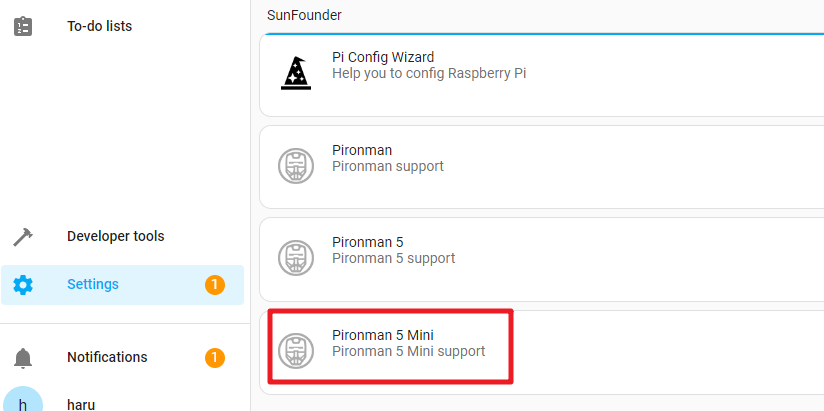
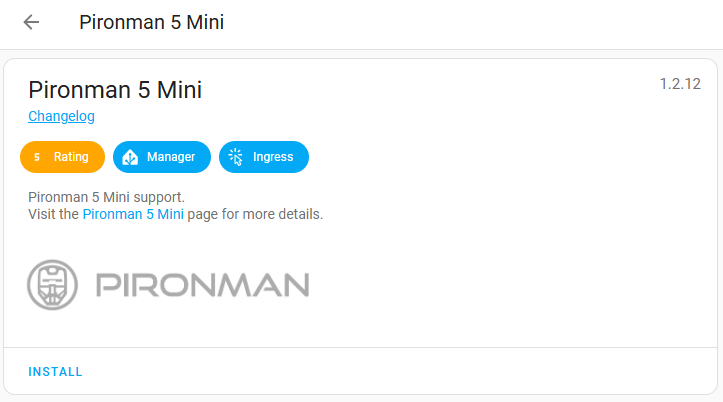
Procedi all’installazione del componente.
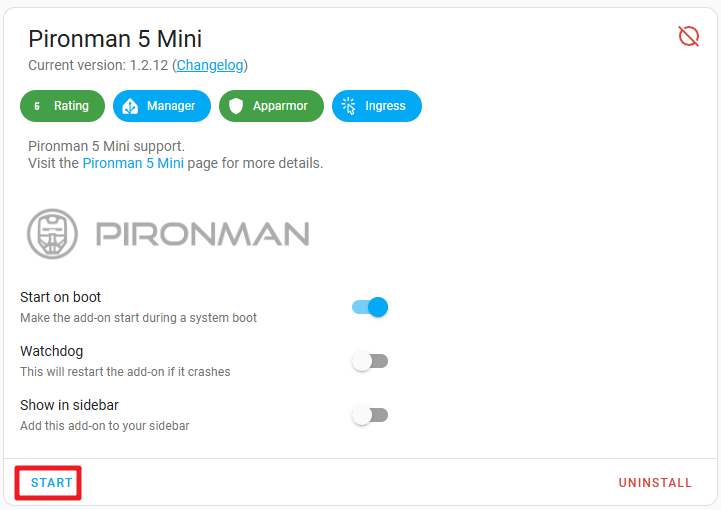
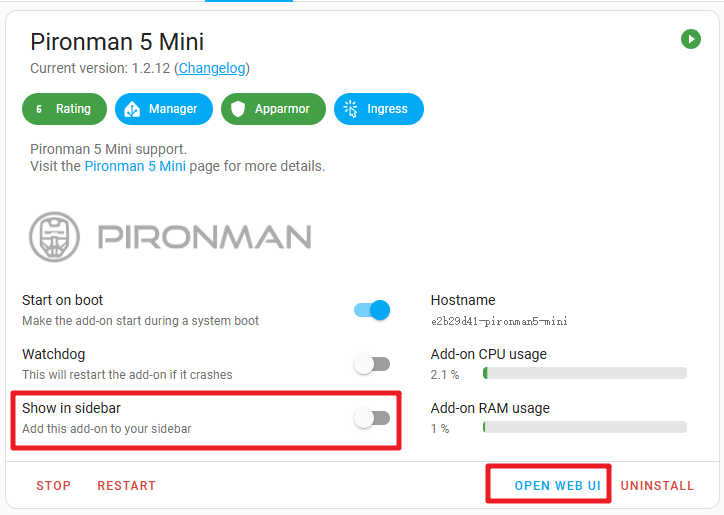
Al termine, clicca su START. Vedrai quattro LED WS2812 RGB accendersi di blu in modalità respiro.
Clicca su OPEN WEB UI per accedere alla pagina web di Pironman 5 Mini. Puoi anche spuntare l’opzione per mostrare il Web UI nella sidebar.
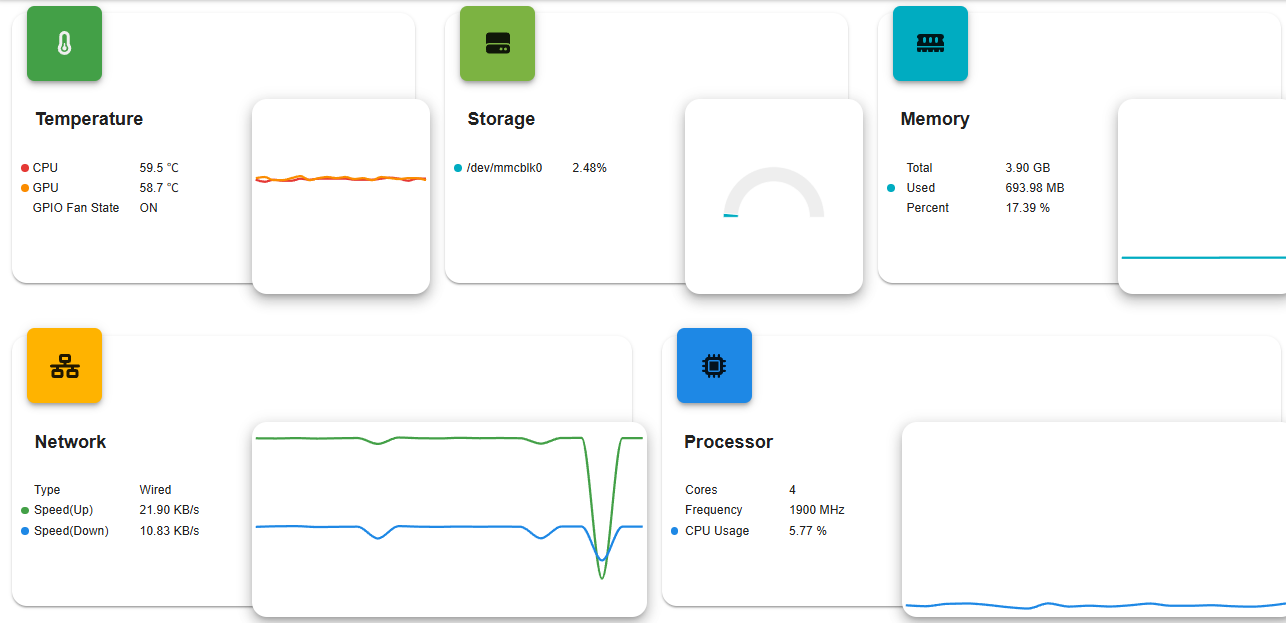
Ora puoi visualizzare le informazioni del tuo Raspberry Pi, configurare gli RGB, controllare la ventola e molto altro.
Nota
A questo punto, hai completato con successo la configurazione del Pironman 5 Mini ed è pronto per l’uso.
Per un controllo avanzato dei suoi componenti, fai riferimento a 5. Controllo tramite Comandi o Dashboard.